ビジュアル編集ヘルパー拡張機能
Google ChromeのAdobe Experience Cloud Visual Editing Helper ブラウザー拡張機能を使用すると、Adobe Target Visual Experience Composer (VEC)内でWeb サイトを確実に読み込み、Web エクスペリエンスをすばやく作成してQAできます。
- この新しい拡張機能は、以前の Target VEC Helper ブラウザー拡張機能に代わるものです。 この記事の上部にある重要なメモを参照してください。 Manifest v3 のセキュリティ強化のため、Target では、Adobe で web サイトを視覚的に引き続き作成するために、この新しい拡張機能をダウンロードする必要があります。
Visual Editing Helper拡張機能の変更(2026年1月17日)
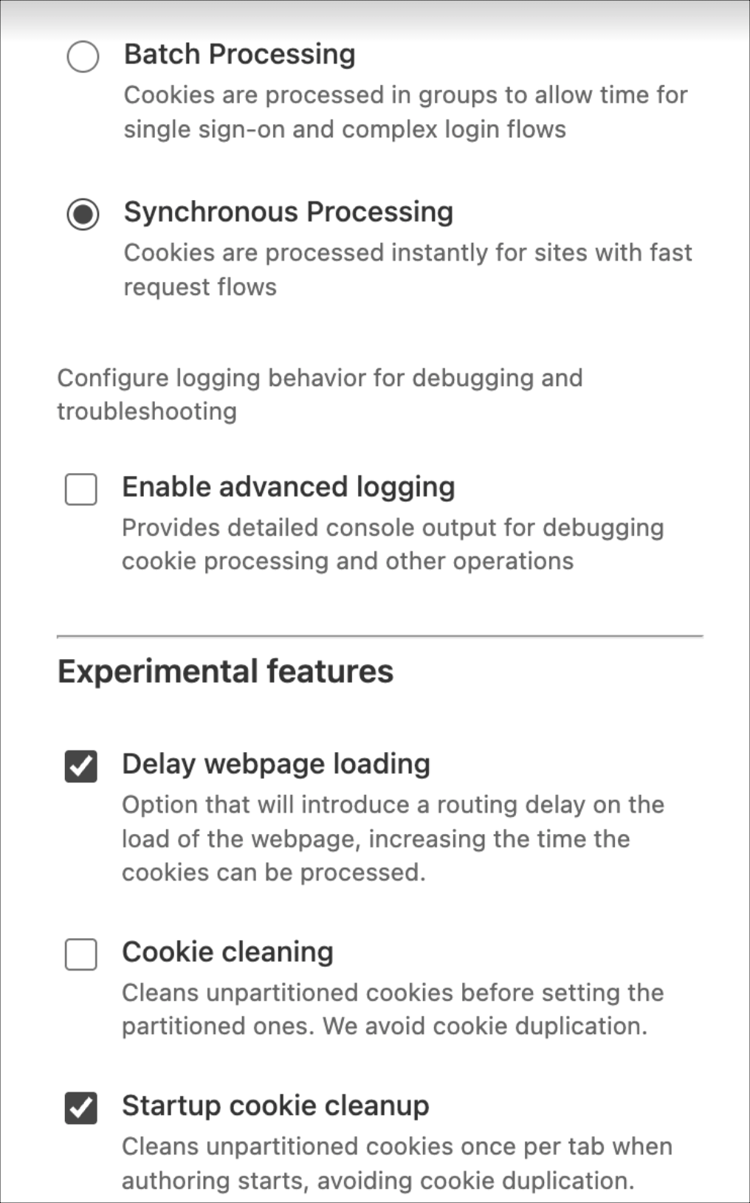
VEC ヘルパーに新しいスタートアップ cookie クリーンアップ実験機能を追加して、問題を修正しました。
- VEC ヘルパーに新しいスタートアップ cookie クリーンアップ実験機能を追加することで、問題を修正しました。
- この機能強化により、オーサリングが継続的ではなく開始される際に、タブごとに1回、未分割Cookieをクリーニングすることで、パフォーマンスと信頼性が向上します。
- この機能は、冗長なクリーンアップを防ぐためにタブ履歴を追跡し、タブのクローズ時に履歴をクリアするので、タブが再度開かれたときにクリーンアップが正しく動作します。
- 一貫した動作を保証するために、包括的な単体テストが追加されました。
VEC で一部の web サイトを確実に開くことができない理由
- Web サイトには厳格なセキュリティポリシーがあります。
- Web サイトで iframe が使用されています。
- 顧客の QA またはステージサイトが外部から利用できません(サイトは内部)。
Adobe Experience Cloud Visual Editing Helper ブラウザー拡張機能は、顧客がTarget 拡張Experience Composerまたはサードパーティの拡張機能(Requestlyなど)に依存するようになったサイト読み込みの問題を解決します。
Visual Editing Helper拡張機能を使用するメリット
-
すべての iframe バスティングヘッダー(
X-Frame-OptionsやContent-Security-Policyなど)は、web サイトから暗黙的に削除されます。 複雑な Requestly ルールを作成する必要はありません。 -
Web ページに Target at.js ライブラリがまだ含まれていない場合は、この拡張機能を使用してライブラリを挿入することにより、web サイトのエクスペリエンスを作成できます。 その後に、アクティビティを作成し、プレビューリンクを使用してアクティビティの QA を実行できます。
拡張 Experience Composer を使用すると、拡張機能では at.js は挿入されませんが、SameSite Cookie 機能は引き続き存在します。 Web ページに at.js を挿入するには、EEC をオフにします。
-
モバイルビューポート は、Enhanced Experience Composer (EEC)がなくてもサポートされます。
-
Targetが初めてのお客様は、自社の IT 開発者がまだ Web サイトにTargetを実装していない場合でも、拡張機能を使用してTargetを試すことができます。
-
複数のお客様の Web サイトおよびTargetアカウントにサービスを提供するパートナーは、サードパーティツールで複数のルールを管理するのではなく、VEC 読み込みをサポートする 1 つのシンプルなメカニズムを利用できるようになりました。
Visual Editing Helper ブラウザー拡張機能を取得してインストールします
-
Chrome Web Store🔗のAdobe Experience Cloud Visual Editing Helper ブラウザー拡張機能に移動します。
-
Chromeに追加 > 拡張機能を追加をクリックします。
-
Target で VEC を開きます。
-
拡張機能を使用するには、VEC モードまたはQA モードで、Chrome ブラウザーのツールバーにあるVisual Editing Helper ブラウザー拡張機能アイコン(

Visual Editing Helperは、Web サイトがTarget VECで開かれたときに、オーサリングを強化するために自動的に有効になります。 拡張機能には条件設定がありません。 この拡張機能では、SameSite Cookie の設定を含むすべての設定を自動的に処理します。
SameSite=None属性に関するブラウザーの修正について詳しくは、「Google Chrome の SameSite cookie 実施ポリシーは、VEC および EEC にどのような影響を与えますか?」の節を参照してください。 Visual Experience Composer と拡張 Experience Composer に関連する問題のトラブルシューティング。
メモ
-
Targetの場合、拡張機能は管理 > 実装のTarget UIから利用可能な最新バージョンのat.jsを読み込み、at.jsはオーサリングライブラリをダウンロードします。
-
QA モードでこの拡張機能を使用して at.js を挿入する場合は、別の Chrome タブを開く必要があります。 この Chrome タブは、アクティビティを作成したのと同じ Adobe Experience Cloud 組織に対して認証されている必要があります。
-
次のメッセージにより、さらに情報が提供されます。
- 読み込みに失敗したVECを使用してweb サイトを読み込もうとすると、Visual Editing Helper ブラウザー拡張機能をインストールすることを示唆するメッセージが表示されます。
- at.js または alloy.js が web サイトにまだ実装されていない場合、この拡張機能のインストールを勧めるメッセージが VEC に表示されます。
-
新しい拡張機能を使用してから古い拡張機能に戻り、Target が web サイトの読み込みに失敗した場合は、すべてのブラウザー データを消去し、新しい拡張機能を無効にします。
よくある質問
拡張機能は、アクティブな場合、Adobe TargetまたはAdobe Journey Optimizer (AJO)以外で使用する場合に何か実行しますか?
この拡張機能は、対象の web サイトが Adobe 製品(Target、AJO)の iFrame 内に読み込まれた場合にのみアクティブになります。 このフロー以外では、拡張機能はヘッダーを追加、削除、変更せずに、web サイト内にコードを挿入しようとしません。
拡張機能が Adobe Target VEC でアクティブな場合、何を行いますか?
Web サイトが Adobe 製品(Target、AJO)の iFrame 内に読み込まれると、拡張機能は web サイトにコード(拡張機能にバンドルされている)を挿入し、Adobe CDN からヘルパーファイルをダウンロードしてビジュアルオーサリングを有効にします。