Experience League サポートポータル – 新しいユーザーインターフェイス
概要
再設計されたExperience League サポートポータルでは、Adobe サポートアクティビティを管理するための統一された直感的なエクスペリエンスを提供します。 サポートケースの追跡、製品ステータスの監視、ケースインサイトへのアクセス、サクセスチームとの連携など、重要な機能にすばやくアクセスできます。
ホームページ
ホーム ページは、サポート活動の中心的なハブとして機能します。 サポート環境の概要と主な機能への迅速なアクセスを提供します。
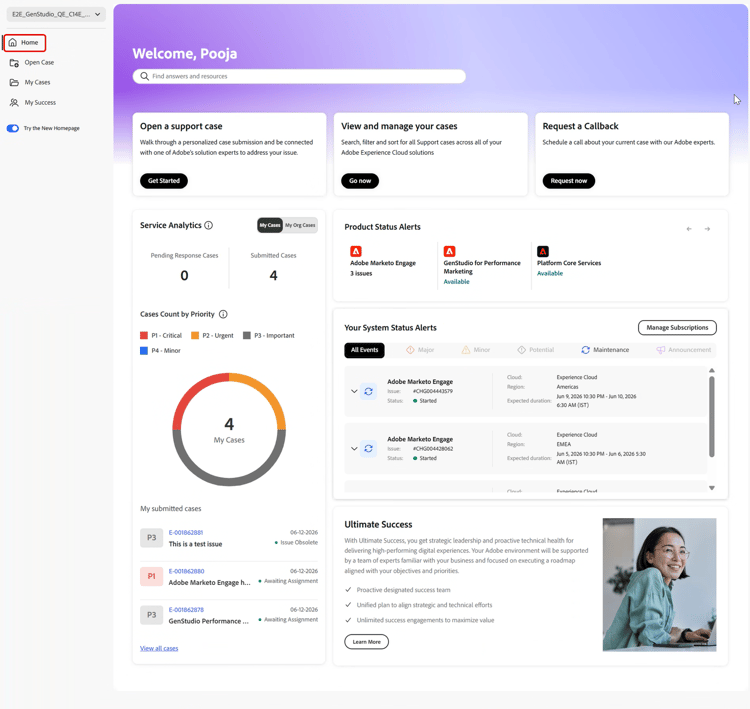
左側のナビゲーションパネルでは、次のセクションにアクセスできます。
- ホームがデフォルトのランディングページとして開き、サポートアクティビティの一元的なビューが表示されます。
- ケースを開くは、現在のExperience League サポートポータルでケース作成ワークフローを開きます。
- マイケースは、現在のExperience League サポートポータルでケースリストを開きます。
- My Successは、Ultimate Success plan ユーザーのみが利用できます。
組織の切り替え
複数の組織に関連付けられている場合は、ポータルの左上隅にある 組織スイッチャー を使用します。
組織を切り替えると、選択した組織を反映するために、ポータル全体でケースデータ、製品ステータス、サポート情報が更新されます。
ポータル間の切り替え
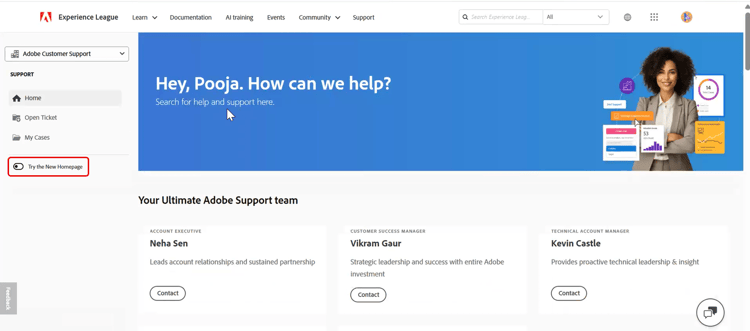
ポータルのトグルを使用して、再設計されたExperience League サポートポータルと現在のポータルを切り替えます。
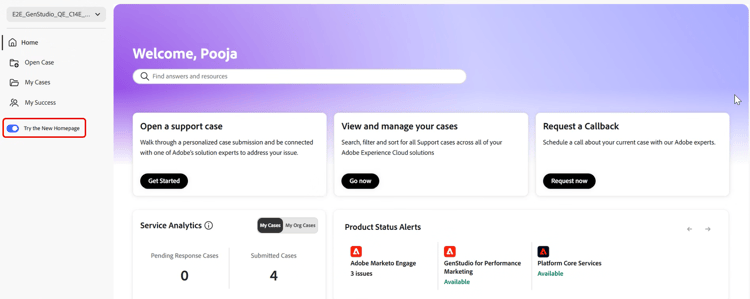
両方のポータルは同期されたままであり、ケースデータとサポート情報がエクスペリエンスをまたいで一貫性を保つようにします。
ホームページには、Experience League サポートポータル全体での検索を可能にするグローバル検索バーを備えたパーソナライズされたウェルカムバナーが含まれています。
次のクイックアクションは、ホーム ページの上部で使用できます。
-
サポートケースを開く – 従来のサポートポータルでケース作成ワークフローを開きます。 「基本を学ぶ」を選択します。
-
ケースの表示と管理 – 従来のサポートポータルでマイケース ページを開きます。 今すぐ実行を選択します。
-
コールバックをリクエスト - Adobeの専門家とのケースに関する通話をスケジュールします。 P1 (クリティカル)ケースの場合は、直ちにコールバックをリクエストします。 P2およびP3の場合は、都合の良い日時にサポートエンジニアとのweb ミーティングをスケジュールします。 今すぐリクエストを選択して開始してください。
Service Analytics
「サービス分析」セクションには、サポートケースのアクティビティの概要が表示されます。 ビューセレクターを使用して、My Casesと My Org Cases を切り替えます。
- マイケース – 個人に固有のケース統計を表示します。
- My Org Cases – 選択した組織のケース統計を表示します。
選択したビューは、このセクションのすべての指標とグラフに適用されます。これには、優先度によるケース数および自分が送信したケース のセクションが含まれます。
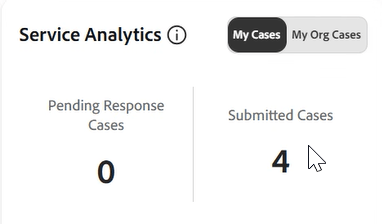
Service Analytics セクションには、次の指標が用意されています。
- 保留中の応答ケース – 応答を待っているケースの数を表示します。
- 送信済みケース – 送信されたケースの合計数を表示します。
優先度別のケース数
このセクションでは、サポートケースの優先度レベル別の視覚的な内訳を表示します。
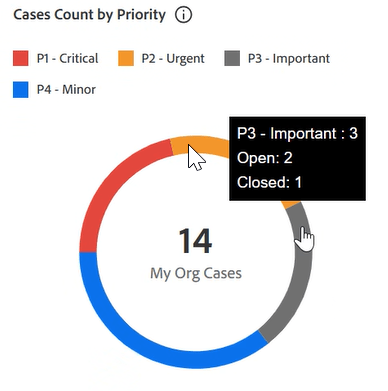
サービス分析 セクションの マイケース と マイオーガニケース の選択がこのグラフに適用され、個人レベルまたは組織レベルでの表示が可能になります。
優先度セグメントにカーソルを合わせると、次のようなツールヒントが表示されます。
- その優先度レベルのケースの合計数
- オープン ケースの数
- クローズされたケースの数
自分が送信したケース
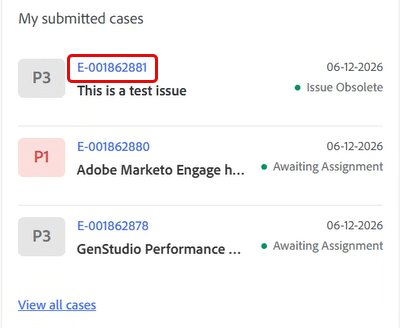
このセクションには、次の3つの最新のサポートケースが表示されます。
- ケース ID
- ケースのタイトル
- 優先度
- 送信日
- ステータス
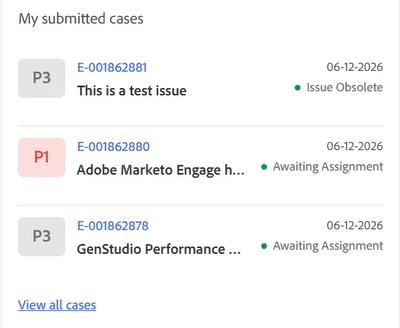
Service Analyticsで マイケース が選択されている場合、このセクションには、最近送信された3つのケースが表示されます。 サービス分析 セクションで 組織ケース が選択されると、組織全体で最近送信された3つのケースが表示されます。
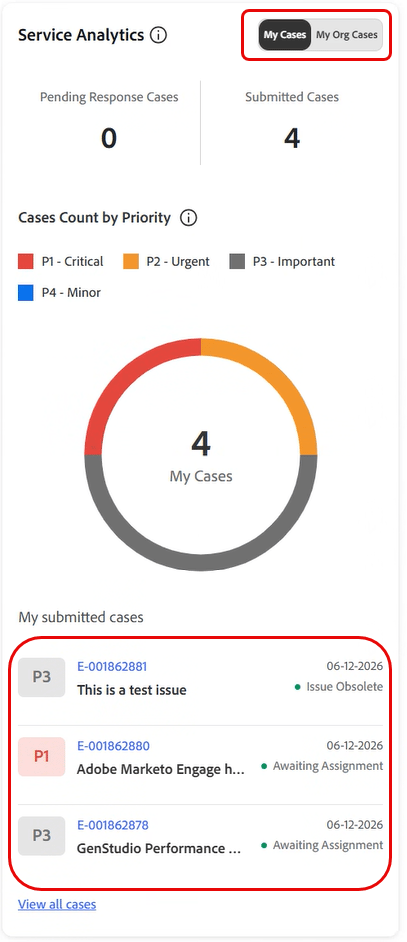
現在のExperience League サポートポータルでケースの詳細を表示するには、ケース IDを選択します。
「すべてのケースを表示」を選択して、現在のExperience League サポートポータルでマイケース ページを開きます。
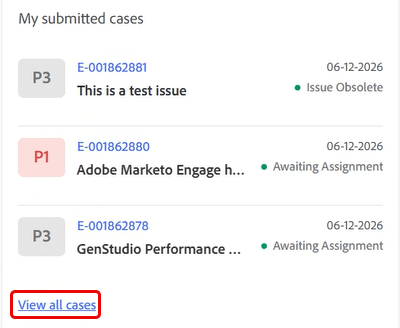
Service Analyticsで マイケース が選択されると、マイケース(すべて)が事前に選択され、Experience League サポートポータルで開きます。 組織のケースが選択されると、組織のケース (すべて)がExperience League サポートポータルで事前に選択されます。
製品ステータスアラート
このセクションには、組織に割り当てられたAdobe製品の現在の運用状況が表示されます。
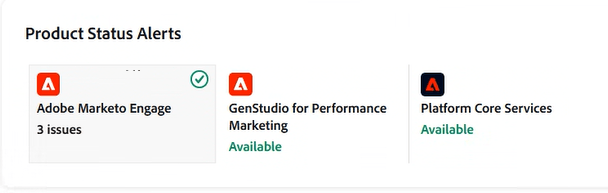
Availableというステータスは、製品が完全に動作しており、アクティブな停止がないことを示します。 1つ以上の問題が存在する場合、アクティブな問題の合計数が製品カードに表示されます。
製品は次の順序で表示されます。
- アクティブな問題を含む製品
- 残りの製品(アルファベット順)
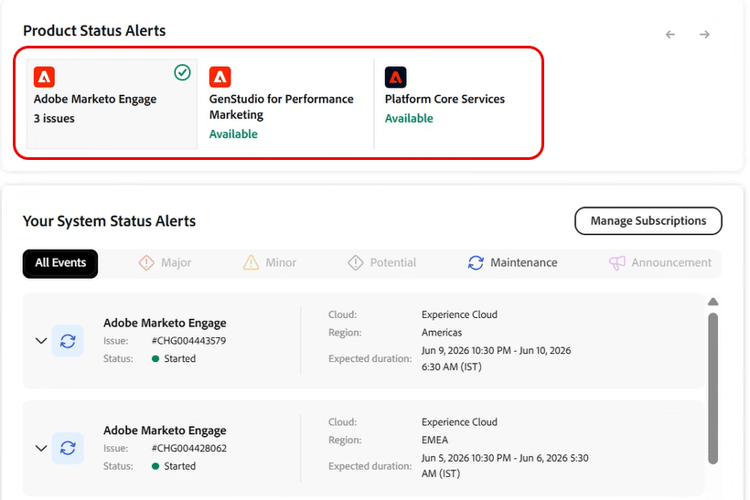
これにより、注意が必要な製品を迅速に特定し、優先順位を付けることができます。 1つ以上の製品カードを選択して、ホーム ページの システムステータスアラート のアラートをフィルタリングできます。
システムステータスアラート
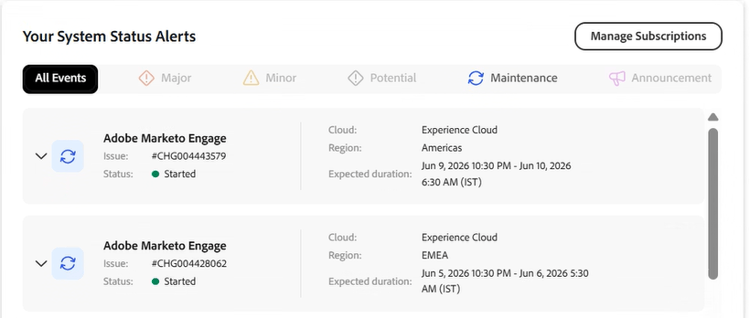
このセクションには、Adobe商品に関するリアルタイムのアラートが表示されます。 次のタブを使用して、イベントタイプ別にアラートをフィルタリングできます。
- メジャー
- 軽微
- 潜在顧客
- メンテナンス
- 発表
各アラートには次のものが含まれます。
- イシュー番号
- クラウド
- 領域
- ステータス
- 参照用の開始時間と終了時間
追加の詳細を表示するアラートを選択します。
プラン情報
このセクションでは、サポートプラン(Ultimate Success planおよびExpert Success plan)に関する主な詳細情報と、利用可能なメリットについて説明します。 「詳細情報」を選択して、プランの全範囲を確認します。
マイ サクセス
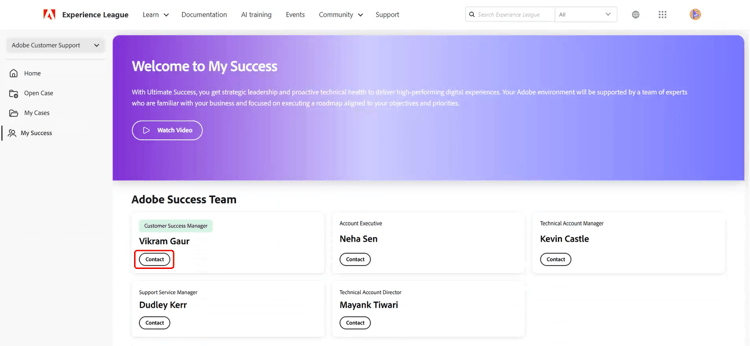
My Success ページでは、Adobeとのエンゲージメントのパーソナライズされたビューを提供します。 サクセスチーム、プログラムの利点、学習リソースに直接アクセスできます。
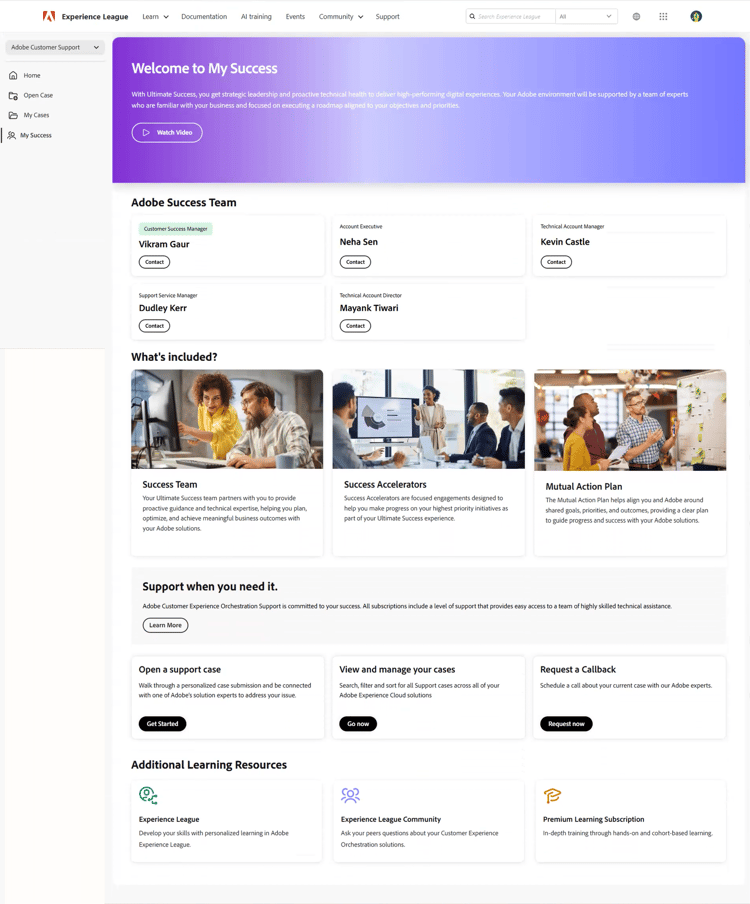
このページには、次の情報が含まれます。
-
Adobe Ultimate Successが、どのように戦略的なリーダーシップと先見的なテクニカルヘルスサポートを提供して、高パフォーマンスのデジタル体験を提供するかを示すウェルカムメッセージです
-
ビデオを見る オプションで、プランの詳細を確認できます
-
この計画の主要な構成要素は次のとおりです。
- 成功チーム
- サクセスアクセラレータ
- Mutual Action Plan
また、Experience League、Experience League Community、Premium Learning Subscriptionsなどの学習リソースにもアクセスできます。
Adobe Success Team
このセクションには、Adobe Success専任チームが表示されます。 チームメンバーの横にある 連絡先 を選択して、メールを送信します。