エスカレーション管理
エスカレーション管理は、Adobe Experience League サポートのセルフサービス機能です。 サポートケースに対して顧客が直接アクションを起こすことを可能にし、AIが生成した要約を通じてリアルタイムのケースを可視化し、重要な問題の迅速な解決をサポートする構造化されたエスカレーションオプションを提供します。
ケースの概要
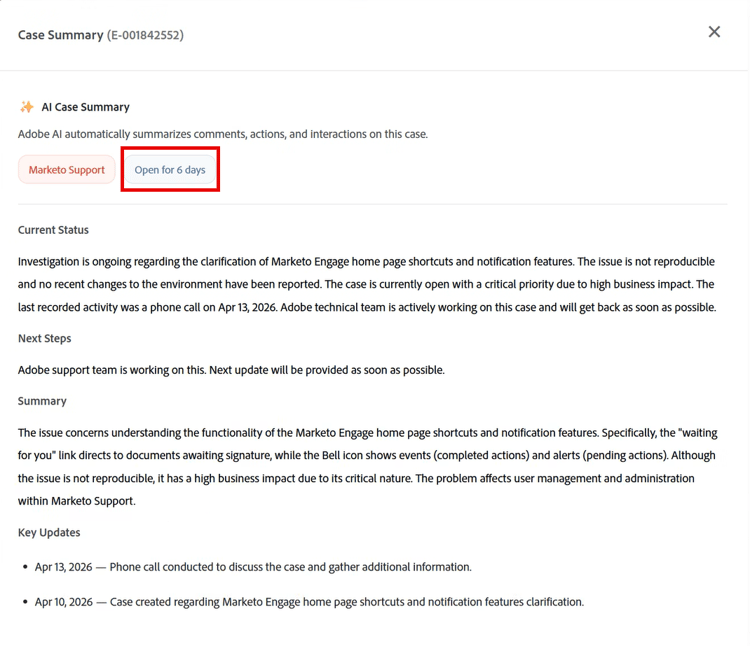
ケース概要機能は、AIが生成したサポートケースの概要を提供します。 これまでのコメント、アクション、インタラクションを要約することで、ケース履歴を読まずに最新のステータスを確認できます。
ケースの概要にアクセスするには、次の手順に従います。
- Adobe Experience League サポートの マイケース に移動します。
- 確認したいケースをケースリストから探します。
- ケースの概要列で、ケースの ケースの概要 をクリックします。
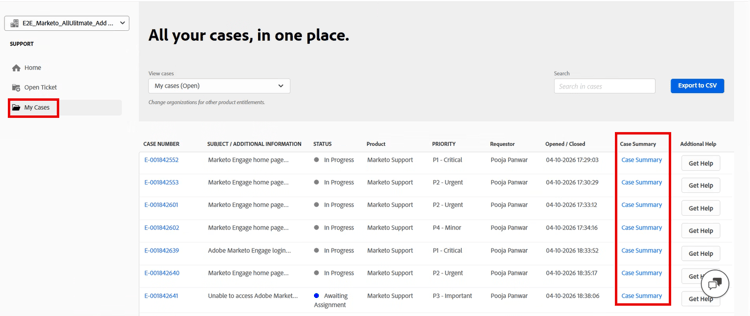
ケース概要パネルが開き、AIが生成した概要が次の情報とともに表示されます。
- ケースが提出されたAdobe製品
- ケースが開いている日数
- 現在の状況 - ケースの現在の進行状況を簡潔に示します
- 次の手順 - サポートまたはエンジニアリングチームが実行したアクションと次の手順の概要。
- 概要 – 問題の説明とビジネスへの影響を含む、問題に関する詳細
- キーの更新 – 現在までのケースの重要なアクションと更新の時系列リスト。
ヘルプを表示
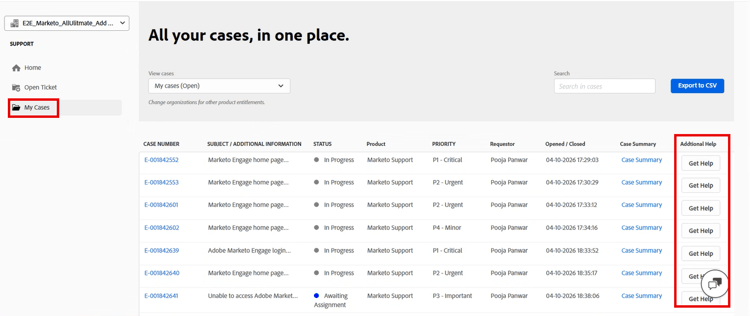
ヘルプを取得機能を使用すると、お客様は、電子メールや電話でサポートに連絡することなく、ケース リストから直接サポート エスカレーションを起こして管理できます。 ケースの優先度に基づいて、Adobe Experience League サポートには、関連するセルフサービスのエスカレーションオプションが表示されます。
ヘルプにアクセスするには、次の手順に従います。
-
Adobe Experience League サポートの マイケース に移動します。
-
ケース・リストからエスカレーションするケースを検索します。
-
追加のヘルプ列で、ケースの「ヘルプを取得」をクリックします。
note NOTE 「ヘルプを取得」オプションは、オープンケースでのみ使用でき、クローズドケースには表示されません。 -
エスカレーションパネルを確認します。 選択した製品、ケースの優先順位、ケース ID、使用可能なエスカレーションオプションが表示されます。 利用できるオプションは次のとおりです。
- 即時の呼び出しを要求
- スケジュールされた通話をリクエスト
- 問題の緊急性の変更
- 問題が表示されていません
即時呼び出しを要求
即時の呼び出しを要求 オプションは、P1-Criticalの場合に使用できます。 このオプションを使用して、電話でテクニカルサポートエンジニアから直ちにコールバックを依頼します。
すぐにコールバックをリクエストするには、次の手順に従います。
-
ヘルプを表示 パネルで、即時呼び出しをリクエストを選択し、続行をクリックします。
-
選択した製品、優先度、ケース IDが事前入力されたコールバックリクエストフォームが表示されます。 フォームの必須フィールドに入力します。
- コールバックを受け取る電話番号を入力します。
- 問題の簡単な説明またはコールバックを要求する理由(最大1,000文字)を入力します。
-
「コールバックをリクエスト」をクリックしてリクエストを送信するか、「戻る」をクリックして前の画面に戻ります。
リクエストを送信すると、確認画面が表示されます。
- Adobe ID
- 電話番号
- 製品
- ケース ID
- ケースのタイトル
- 優先度
テクニカルサポートエンジニアが対応可能になり次第ご連絡いたします。 確認を閉じるには、閉じるをクリックします。
スケジュールされた呼び出しをリクエスト
「スケジュールされた通話をリクエスト」オプションは、P2-Urgentおよび P3-Important の場合に使用できます。 このオプションを使用すると、便利な日時に、テクニカルサポートエンジニアとの画面共有Web ミーティングをスケジュールできます。
スケジュールされた通話をリクエストするには、次の手順に従います。
-
ヘルプを表示 パネルで、スケジュールされた通話をリクエストを選択し、続行をクリックします。
-
選択した製品、優先度、ケース IDが事前入力されたスケジューリングフォームが表示されます。 フォームの必須フィールドに入力します。
- 何について話し合いますか?: サポートエンジニアが準備を行う際に役立つ簡単な説明を入力します(最大1,000文字)。
- 日付を選択: カレンダーから日付を選択します。
- タイムスロットを選択:選択した日付の利用可能な時間を選択します。
-
確認確認チェックボックスを選択して、画面を共有する前に、個人コンテンツまたは機密コンテンツが閉じられていることを確認します。
-
「通話をスケジュール」をクリックして予約を確定するか、「戻る」をクリックして前の画面に戻ります。
ミーティングをスケジュールすると、確認画面が表示されます。
- Adobe ID
- ミーティングリンク
- ミーティング日
- ミーティング時間
- タイムゾーン
- 優先度
- ケース ID
- 製品
- サポートエンジニア
- ケースのタイトル
テクニカルサポートエンジニアがスケジュールされた時間に画面共有で支援します。 ミーティングへの招待状には、参加するためのMicrosoft Teamsリンクが含まれています。 確認を閉じるには、閉じるを選択します。
問題の緊急性の変更
問題の緊急性の変更 オプションは、P3-Importantおよび P4-Minor のケースで使用できます。 このオプションを使用して、ケースの優先度を最大 P2-Urgent に変更します。
問題の緊急性を変更するには、次の手順に従います。
-
ヘルプを表示 パネルで、問題の緊急性の変更を選択します。
-
インラインテキストフィールドが表示されます。 フィールドでは、何が変更されたのか、なぜ問題が今直ちに注意を払う必要があるのかを明確に説明します。
-
問題の緊急性を更新をクリックしてリクエストを送信するか、キャンセルをクリックして変更を加えずに終了します。
リクエストを送信すると、確認画面が表示されます。
- 選択した製品
- 優先度
- ケース ID
-
「フォームに戻る」をクリックして、ケースに戻ります。
記載されていない問題があります
「I have an issue not listed」オプションは、すべてのケースの優先順位に使用でき、他の使用可能なオプションで懸念事項に対処できない場合はエスカレーションが可能です。 このオプションを選択すると、ケースはサポートエンジニアから直接注意を受けます。
問題が表示されない場合にエスカレーションするには、次の手順に従います。
-
ヘルプを表示 パネルで、「問題がリストに表示されない」を選択します。 2つのインラインフィールドが表示されます。
-
インラインフィールドに入力します。
- なぜこのケースをエスカレーションするのですか?
- 詳しい情報をお手伝いできます。
-
ドロップダウンで、エスカレーション理由を選択します。
- 解決までの時間
- 解決策が期待に応じませんでした
- エージェントのコミュニケーションスキル
- エージェントのテクニカル ナレッジ
-
「フリーテキスト」フィールドに、エスカレーションに関する追加のコンテキストを入力します。
-
「ケースをエスカレーション」をクリックしてエスカレーションを送信するか、「キャンセル」をクリックして送信せずに終了します。
エスカレーションを送信すると、確認画面が表示されます。
- 選択した製品
- 優先度
- ケース ID
-
「フォームに戻る」をクリックして、ケースに戻ります。