Substance 3D Designer
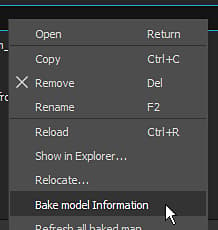
ベイクウィンドウには、エクスプローラーウィンドウのメッシュファイルからアクセスできます。 メッシュ名を右クリックして「モデル情報を烘焙」を選択し、ベイクウィンドウを開きます。
概要
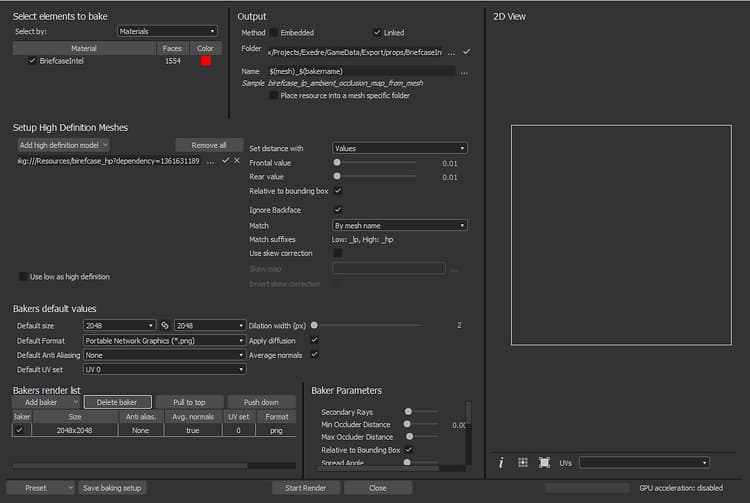
のベイクウィンドウは、次に示すいくつかのパネルに分かれています。
ベイクするエレメント
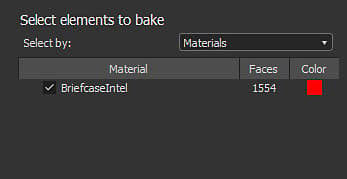
このパネルは、ローポリメッシュのどの部分を使用してベイクを行うかを制御します。
このパネルには、ローポリゴンメッシュファイル内にあるジオメトリが一覧表示されます。 デフォルトでは、リストはファイル内で見つかった個々のマテリアルに基づいていますが、関連がある場合は代わりにサブメッシュに切り替えることができます。 ベイクプロセス中に無視するエレメントのチェックを外すことができます。
出力
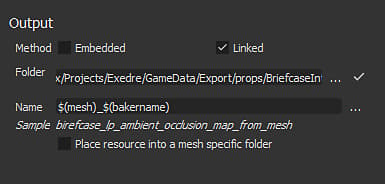
このパネルは、ベイクされたテクスチャの場所を制御します。
テクスチャをSubstanceパッケージと一緒に保存する方法を制御します。有効な値:
- 埋め込み :ベイクされたテクスチャは、特定の名前でSubstanceパッケージの横にあるサブフォルダーに保存されます。
- リンク (デフォルト) :ベイク処理されたテクスチャは定義されたフォルダーに保存され、パッケージ化されたSubstanceー内で参照されます。
高精細メッシュ
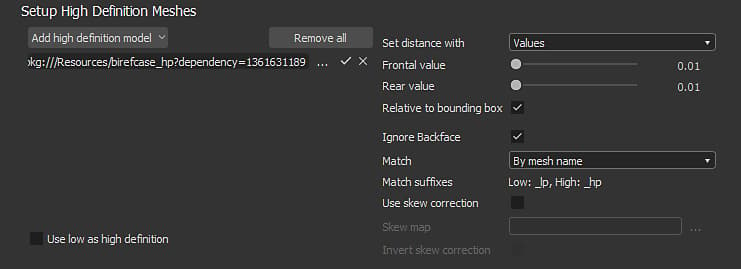
このパネルは、ハイポリゴンメッシュリストおよび関連する設定をコントロールします。 詳細については、共通パラメーターを参照してください。
デフォルト値

詳細については、共通パラメーターを参照してください。
ベイカーの一覧と設定
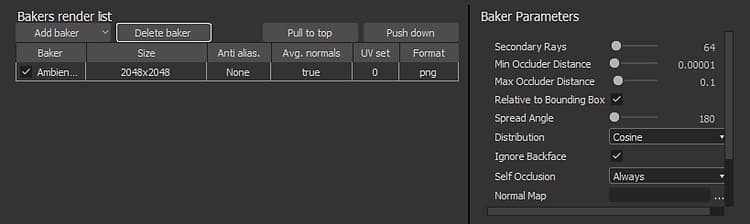
ベイカーでは、作成するベイクテクスチャを選択できます。 デフォルトでは、リストは空です。
- 新しいパン屋を追加しています: [パン屋の追加]ボタンをクリックしてください。
- ベイカーを削除する:リストからベイカーを選択し、「Delete baker」ボタンをクリックします。
- パン屋を一番上に移動する:リストでパン屋を選択し、[一番上に移動]をクリックします。
- ベイカーを下へ移動:**リストでベイカーを選択し、「下へ移動」ボタンをクリックします。
継承の各ベイカーは、デフォルトでデフォルト値(上記を参照)を使用します。 たとえば、サイズ(解像度)は、パン屋の行のセルをクリックして上書きできます。 これは、線上の他の設定についても同様です。
リスト内のベイカーをクリックすると、ベイカーパラメータービューが特定のパラメーターで更新されます。
特定のパラメーターの詳細については、「ベイカー設定」を参照してください。