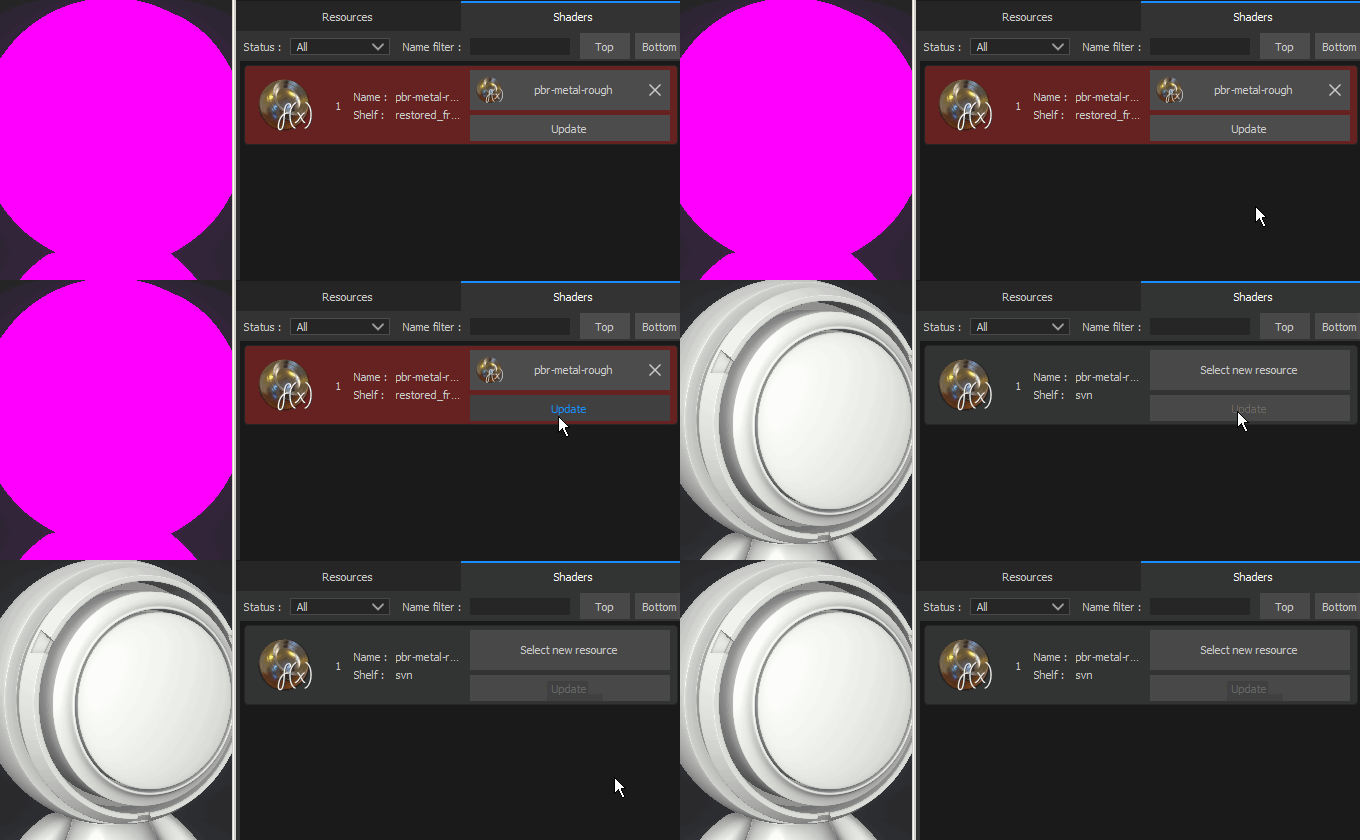
シェーダーの更新
問題を解決したり、最新の機能を利用するには、プロジェクトで使用するシェーダーを更新する必要がある場合があります。 このページでは、これを行う方法について説明します。
以下では、プロジェクトのシェーダーを更新する2つの方法を順を追って説明します。
- シェーダーウィンドウを使用してシェーダーを更新する
- Resource Updaterプラグインを使用してシェーダーを更新する
プロジェクトでカスタムシェーダー (既定ではSubstance 3D Painterに付属していません)を使用する場合は、カスタムシェーダーページを参照して、更新方法に関するガイドを取得してください。
シェーダーウィンドウを使用したシェーダーの更新
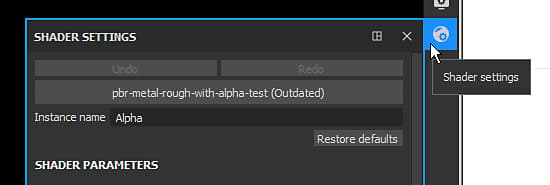
1 - [シェーダー設定]ウィンドウを開く
シェーダー設定ウィンドウは、右側のDockツールバーで既定で利用できます。
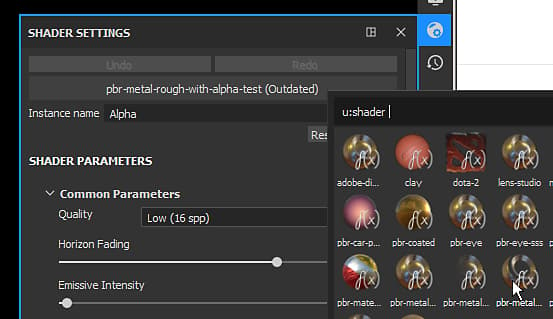
2 - 「 シェーダー 」ボタンをクリックして、更新されたシェーダーを選択します。
「シェーダー」ボタン(「取り消し」/「やり直し」ボタンの下)をクリックして、既に使用されているシェーダーと一致するデータを見つけます。
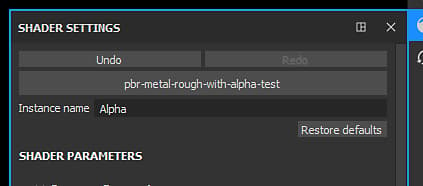
3 - シェーダーが更新されます
新しいシェーダーが読み込まれたら、メンション 古い が削除され、3Dモデルがビューポートで正常に表示されます。
Resource Updaterプラグインを使用してシェーダーを更新する
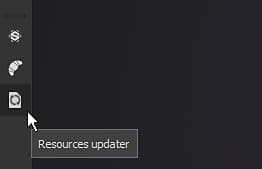
1 – リソースアップデーターを開く
インターフェイスの左側に移動して、プラグインツールバーを見つけ、リソースアップデーターアイコンをクリックします。
2 - 「シェーダー」タブに切り替えます。
表示された新しいウィンドウで、「シェーダー」タブをクリックして、現在のプロジェクトに存在するシェーダーを表示します。

3 - シェーダーを検索して更新する
[シェーダー]タブに、現在のプロジェクトが使用しているすべてのシェーダーリソースの一覧が表示されます。 古いシェーダーが 赤い背景 で表示されています。 リソースの横にある「更新」ボタンをクリックして更新します。