レイヤーを統合
レイヤーを統合
レイヤーを統合すると、選択したグループの表示可能なテクスチャデータを1つのレイヤーに統合できます。 これにより、レイヤースタックがシンプルになり、パフォーマンスが向上し、プロジェクトの管理が容易になります。
レイヤーの統合方法
一連のレイヤーを統合するには:
- 目的のレイヤーを選択します。
- CTRL + G (CMD + G) を使用して、選択範囲をグループ化します。
- CTRL + M (CMD + M)を使用して、選択範囲を結合します。
キーボードショートカットを使用する代わりに、右クリックメニューからこれらのオプションにアクセスすることもできます。
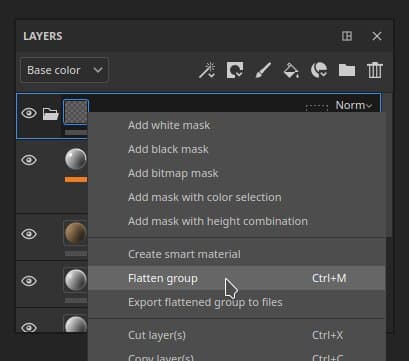
レイヤーを統合すると、統合されたテクスチャを使用して新しい塗りつぶしレイヤーが作成され、ソースグループは無効になります。
特定のチャンネルを統合
-
塗りつぶしレイヤーのプロパティパネルを使用して、統合の必要がないチャンネルを無効にします。 チャンネルが無効になっても、情報は失われません。 レイヤーを統合した後も、チャンネルを再度有効にすると、データはそのまま表示されます
-
グループまたはペイントレイヤーの場合は、描画モードを使用してチャンネルを無効にできます。
- レイヤースタック上部で、無効にするチャンネルを選択します。
- 目的のレイヤーの描画モードを「無効」に変更します。
- 描画モードを右クリックして「すべてのチャンネルに適用」を選択すると、レイヤーのすべてのチャンネルに同じ描画モードを適用できます。
レイヤースタックから統合されたマップを書き出し
レイヤースタックの右クリックメニューから 統合されたグループをファイルに書き出し を使用すると、テクスチャをすばやく書き出すことができます。 このオプションは、レイヤーまたはグループが選択されている場合に使用できます。 複数のレイヤーまたはグループが選択されている場合、それらはバッチとして処理され、1つずつ書き出されたように処理されます。
ファイル管理
統合されたグループをファイルにエクスポートを選択すると、エクスポートされたファイルのフォルダーの場所を選択できます。
書き出されたファイルには、「ファイル名」フィールドのパターンに従って名前が付けられます。 デフォルトのパターンは次のとおりです。
- $textureSet_$layerName_$srcMap(.$udim)
このパターンでは、マップにはテクスチャセット名、レイヤ名、チャンネル名が含まれ、UVタイルプロジェクトの場合はUDIM番号が含まれます。
パターンを修正した場合、次回ウィンドウを開いたときに再び使用できるようになります。
書き出されたファイルのプロパティ
書き出されるファイルのプロパティは、書き出し時に次の値に基づきます。
- 解像度はテクスチャセットの解像度に基づきます。
- ビット深度は、テクスチャセット設定のチャンネルビット深度に基づきます。
次のプロパティはハードコードされており、変更できません。
- パディングは1 pxにロックされています。
- ファイル形式は、書き出すチャンネルによって異なります。 Heightや法線などのマップは、通常、より多くのビット深度を必要とし、EXRとして書き出されます。その他のチャンネルはPNGとして書き出されます。
- マスクのみが書き出される場合は、書き出し形式を選択できます。
統合されたレイヤーはどのように生成されますか?
flatten関数は、新しい塗りつぶしレイヤー内の有効なチャンネルごとにビットマップを作成します。 解像度はテクスチャセット解像度に基づき、ビット深度はテクスチャセット設定によって決まります。
「統合」は、特定のチャンネル内にテクスチャデータがある場合に機能します。 平坦化は空のペイントレイヤーでは機能せず、選択範囲にデータがない場合はエラーメッセージをログにポストします。
統合できるのは、表示されているレイヤーとエフェクトのみです。 グループを統合するときにグループ内の一部のレイヤーが無効になっている場合、これらのレイヤーのエフェクトは統合の結果に含まれません。
無効なレイヤー
統合できるのは、表示されているレイヤーとエフェクトのみです。 グループを統合するときにグループ内の一部のレイヤーが無効になっている場合、これらのレイヤーのエフェクトは統合の結果に含まれません。
レイヤーマスクとジオメトリマスク
マスクはテクスチャデータとは別に統合されます。 つまり、マスクを含むグループを統合すると、統合された塗りと統合されたマスクの両方が生成されます。
ジオメトリマスクを使用しているときに、ジオメトリマスク内で一部のUVタイルのみが選択されている場合、統合されたレイヤーはこの選択を保持します。 ジオメトリマスクで選択されていないUVタイルは空とみなされるため、テクスチャリングは統合された結果に保持されません。
統合されたコンテンツの管理
統合された画像は自動的に「統合」されるタグが付けられるので、アセットパネルで簡単に検索できます。 また、自動的に「保存された検索」カテゴリの「統合されたレイヤー」に保存されます。
未使用の画像のクリーンアップ
プロジェクトファイルから未使用の画像を削除すると、プロジェクトのサイズを明るくすることができます。 アセットパネルでは、右クリックメニューから画像を削除できます。 または、使用されていない画像をすべて削除するには、ファイル/使用されていないリソースを削除を使用します。 この操作を実行すると、統合されたイメージだけでなく、レイヤースタック、バックアップされたマップスロット、またはUIの他の場所で使用されていないリソースも削除されることに注意してください。