リソースの自動更新

リソースの自動更新(自動更新)は、アセットウィンドウの機能であり、新しいバージョンが利用可能になったときにリソースの再読み込みおよび更新を行うことができます。 このプロセスは、インターフェイスで自動または手動で、またはPythonスクリプティングを介してトリガーできます。
チュートリアル

機能の概要を確認するには、以下のクイックチュートリアルをご覧ください。

自動更新を有効にする
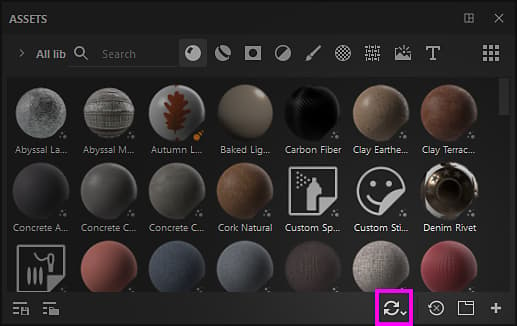
自動更新を有効にするには、アセットウィンドウの下部に移動し、二重矢印アイコンをクリックします。 これにより、すべての設定を含む自動アップデートメニューが開きます。 次に、「自動更新」セクションで利用可能なオプションのいずれかを有効にします。

自動更新
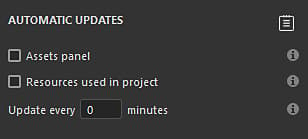
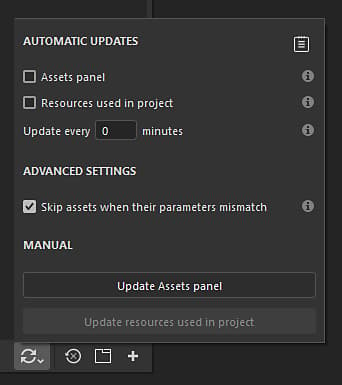
自動更新の設定は、アプリケーションがアップデートを検索する頻度と場所を制御します。

設定
説明
アセットパネル
有効にすると、自動更新は、現在読み込まれているすべてのライブラリにわたって、更新するアセットを検索します。 これには、現在のプロジェクトが含まれます。 ただし、レイヤースタックで使用されているリソース、表示設定、シェーダー設定などは更新されません。
プロジェクトで使用されているリソース
有効にすると、現在のプロジェクトで現在読み込まれ使用されている更新するアセットが自動更新によって検索されます。 これは、レイヤースタック、ディスプレイ設定、シェーダー設定などで使用されるリソースに適用されます。
x分ごとに更新
アプリケーションがリソースの更新を検索する頻度を制御します。 0分の遅延では、数秒ごとにアップデートがトリガーされます。 遅延が小さいと、パフォーマンスの問題が発生する可能性があります。
NOTE
自動更新を有効にすると、フォーカスが戻るたびにアプリケーションが自動的に変更を検索します。

手動アップデート

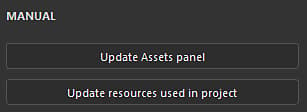
手動更新アクションは、必要に応じて更新システムを起動する便利な方法です。 これらのオプションは、自動アップデート設定を有効にした場合と無効にした場合のどちらでも使用できます。

設定
説明
アセットパネルを更新
自動アップデートプロセスを開始します。 アセットパネルの設定と同じように動作します(上記を参照)。
プロジェクトで使用されているリソースを更新する
自動アップデートプロセスを開始します。 プロジェクトで使用されているリソースと同じように動作します(上を参照)。

詳細設定

詳細設定では、更新プロセスの動作を制御できます。

設定
説明
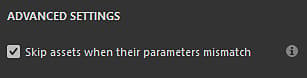
パラメーターが一致しない場合はアセットをスキップする
有効にすると、新しいバージョンが古いバージョンと一致しない場合、自動更新プロセスによってリソースの更新が回避されます。 例えば、マテリアルに(削除されたり名前が変更されたりして)新しいバージョンに存在しなくなったパラメーターがある場合、更新プロセスはそのリソースを無視し、代わりに古いバージョンを保持します。
NOTE
不一致があるアセットを強制的に更新するには、[パラメーターが一致しない場合はアセットをスキップする]設定を無効にします。

ステータスとログの更新

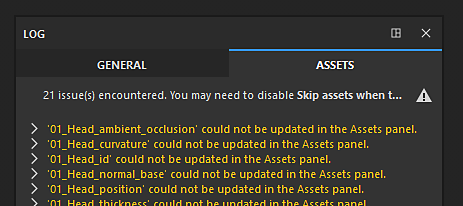
リソースの更新が(自動または手動で)発生すると、ログウィンドウの[アセット]タブ内にプロセスの結果が表示され、更新の成功と問題の両方が報告されます。 リソースの不一致(上記を参照)が発生した場合、リソースごとに提供される問題の詳細。

ログは、自動更新メニューの右上にある専用アイコンをクリックしてすばやく開くことができます。

NOTE
更新後に1つ以上の問題が発生すると、ログアイコンに小さな警告アイコンが表示されます。

アップデートプロセスの流れによっては、次のような様々な問題が発生する可能性があります。

問題
説明
アセットパネルで更新できませんでした
このメッセージは、問題によりアップデートシステムを続行できなかったことを意味します。 リソース名を展開すると、詳細が表示されます。
(filename).(format)は存在しません。 (リソース名)を再読み込みできません
このメッセージは、リソースのソースファイルが(移動されたか、削除されたため)見つからないことを意味します。 簡単な解決策は、リソースを再読み込みするか、右クリックメニューから「アセット」ウィンドウに再配置することです。

古いプロジェクトメッセージ

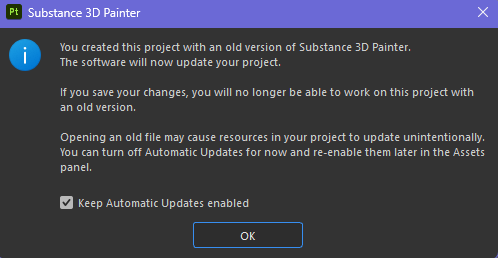
古いプロジェクトを開くと、自動更新処理を通知するオプションがポップアップメッセージ警告の中で使用できるようになります。 これは、古いプロジェクトを開く前に自動更新処理が有効のままであった場合に、その自動更新処理をすばやく無効にする便利な方法です。

recommendation-more-help
substance-3d-painter-help-guide