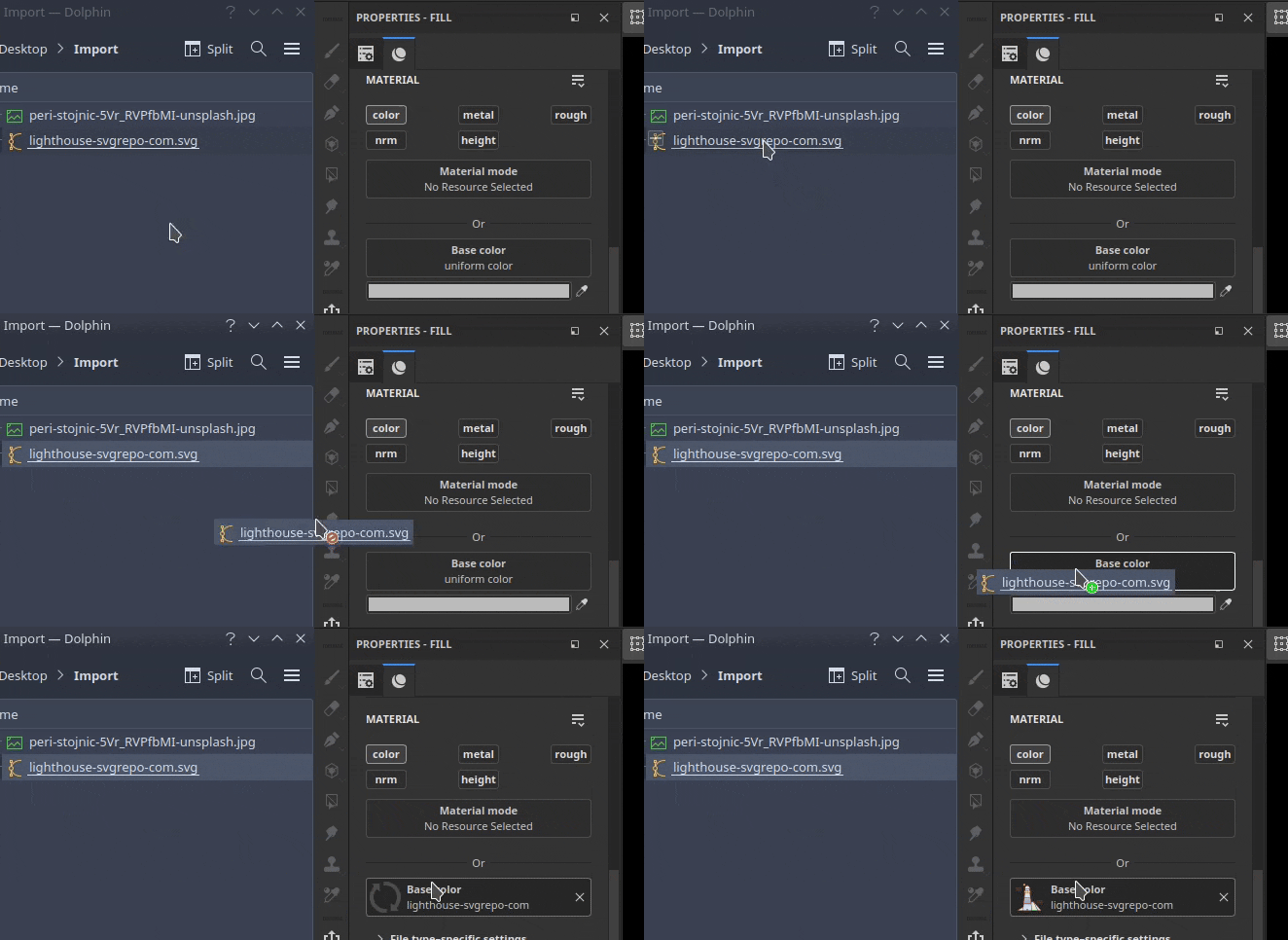
ドラッグ&ドロップによるリソースの追加
リソースの読み込みは、アプリケーションの外部からインターフェイスの別の領域にファイルをドラッグ&ドロップするだけで簡単に実行できます。
「アセット」ウィンドウへのインポート
Painterにリソースを読み込むには、「アセット」ウィンドウにリソースをドラッグ&ドロップします。
「リソースをインポート」ウィンドウが開き、リソースを置く場所(プロジェクト内、プロジェクト間で再利用するディスク上、または一時的に使用するセッション内)を制御できます。 このウィンドウでは、リソースの使用方法を適切に設定することもできます。一部のファイル形式があいまいな場合があるためです。

ビューポートへの読み込み
マテリアルをプロジェクトに直接読み込んで適用するには、アセットをビューポートにドラッグ&ドロップします。 ファイルのドラッグ中は、メッシュをハイライトして、プロジェクトのどの部分に適用されるかを示す必要があります。

SVGファイルをビューポートにドラッグ&ドロップして読み込むこともできます。 その場合は、ワープ投影モードと グラフィックをマテリアルに変換 して新しいレイヤーが作成されるので、デカールを作成するのに便利です。
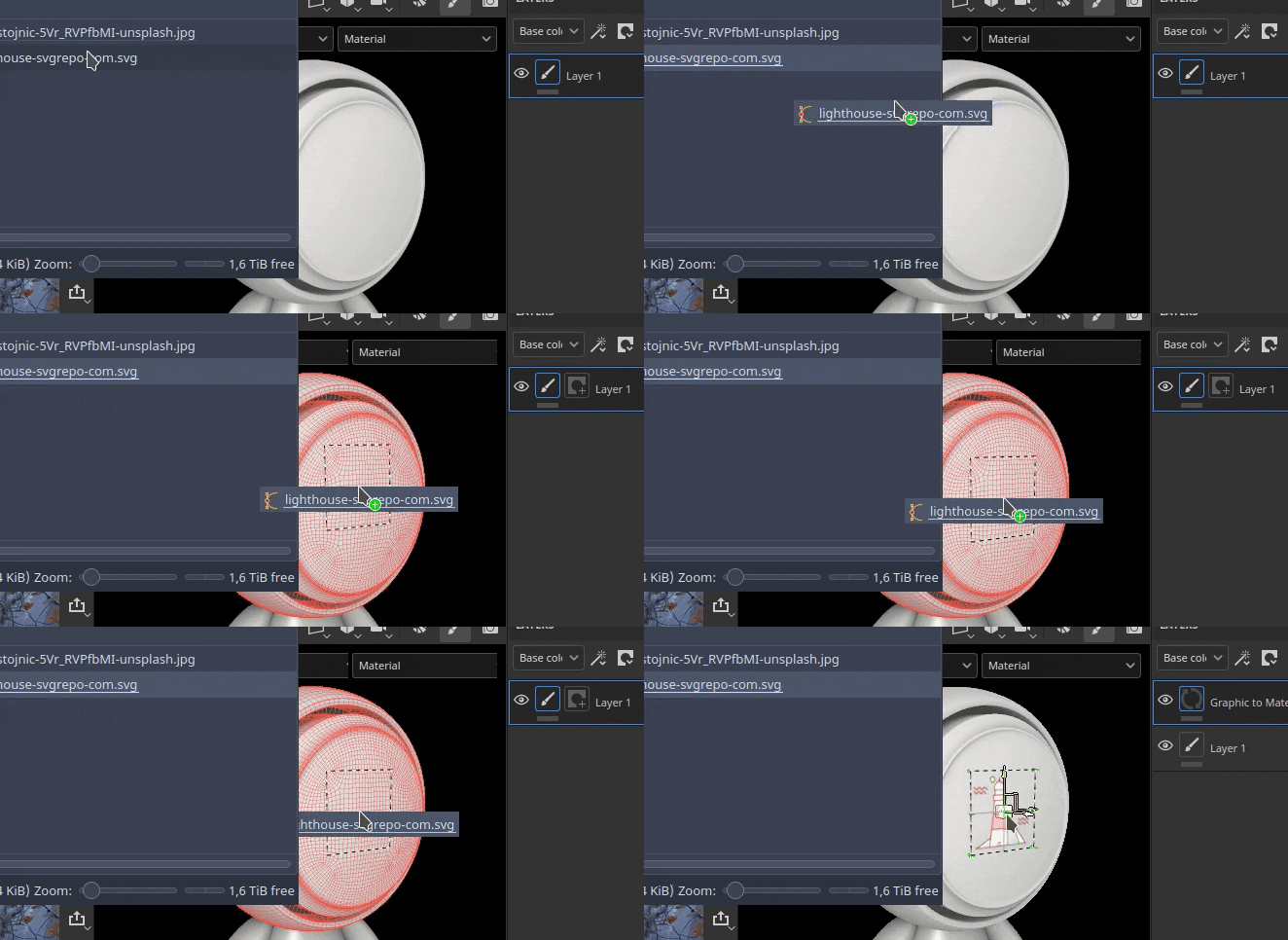
レイヤースタックへの読み込み
リソースをレイヤーにドラッグ&ドロップすると、ドロップ時にレイヤー(またはエフェクト)が作成されます。 リソースがSubstanceのマテリアルまたはフィルターでない場合は、どのチャンネルにリソースを配置するかを確認するメニューが表示されることがあります。
オーディオ
プロジェクトに音声を調整または追加します。
- オーディオがある場合は、ソースビデオのボリュームを調整します。
- 外部オーディオファイルを追加、削除、または置換します。
- 外部オーディオファイルのボリュームを調整します。


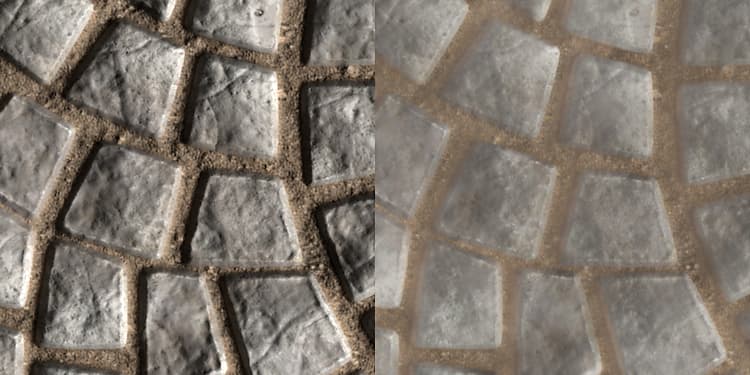
リソーススロットへのインポート
ファイルをインターフェイスのリソーススロットの1つにドラッグ&ドロップすると(たとえば、塗りつぶしレイヤー内のチャンネルにファイルをドラッグ&ドロップすると)、リソースが読み込まれ、自動的に適用されます。