PSD ファイルの書き出し
Substance 3D Designerでは、テクスチャをAdobe PhotoshopドキュメントまたはPSDファイルに書き出すことができます。ここでは、グラフのノードをレイヤーに移動するための特殊なインターフェイスについて説明します。このプロセスは自動的に行われるものではありません。多数のコントロールできますが、制限があり、ノードとレイヤー間の正確な一致を取得できない場合がよくあります。 また、明示的に設定しない限り、PSDにグラフと同じ出力が含まれる保証はありません。 一般に、正確性と正確性が高ければ高いほど、ユーザーはより多くの労力を必要とします。 一般に、非破壊的な方法で密接にレプリケートできる唯一のものは、ブレンドノードです。 調整レイヤーはサポートされていません。また、レイヤースタイルや、レイヤー描画モード以外のスタイルもサポートされていません。
Substance 3D Designerでは、ビットマップファイルに書き出すこともできます。
PSD書き出しダイアログ
PSD書き出しダイアログは、1つの方法でのみ開くことができます。 PSDに書き出すグラフのグラフビューで、

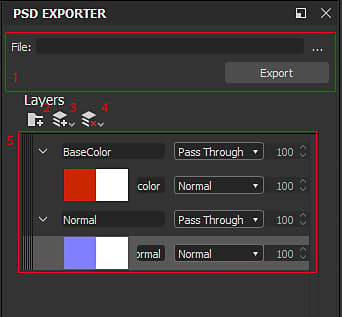
- ファイル名と場所:ここにエクスポートするフォルダーとファイル名を設定します。 「書き出し」ボタンを押して、書き出し処理を実行します。
- グループの追加:レイヤーグループを追加します
- [レイヤーの追加]ドロップダウン:レイヤーを追加するには、2つの方法のいずれかを選択します。 マウスの右ボタンでノードをスタックにドラッグして、レイヤーを追加することもできます。
- [レイヤーの削除]ドロップダウン:選択したレイヤーまたはすべてのレイヤーを削除します。
- レイヤーのスタック:ここで実行した場合、ほとんどのセットアップ作業が行われます。 インターフェイスは、Photoshopの限られたオプションをミラーリングします。 レイヤー名、描画モード、不透明度を設定します。 レイヤーに2つのサムネールがある場合、2番目のサムネールはアルファチャンネルを表します。
ワークフロー
Photoshopは複数出力のマテリアルを直接サポートしていないため、PSDを設定する方法は複数あります。 以下に、最も一般的な方法の概要を示します。
- すべての出力に対して複数のフォルダーを設定します。 ベースカラー用に1つ、通常、ラフネス用に1つというように、
- 右マウスボタンで出力をドラッグし、適切なグループにドロップします。 単純なものにしておきたいなら、PSDはこれだけにしておいてもいいでしょう。
- PSDをさらに広げるには: グラフの左に戻り、該当するグループのグラフの間の該当する手順をドロップします。 出力/グループ間でレイヤーを共有することはできません。
まれに出力が重要なPSDになる場合があります。このような場合は、描画モードだけを使用してグラフを構築できます。 その場合は、より編集可能なバージョンのグラフをレイヤー文書として再作成することが可能である必要があります。