MDL グラフの作成
ここでは、Substance 3D DesignerでMDL マテリアルを作成するMDL グラフを作成するプロセスについて説明します。
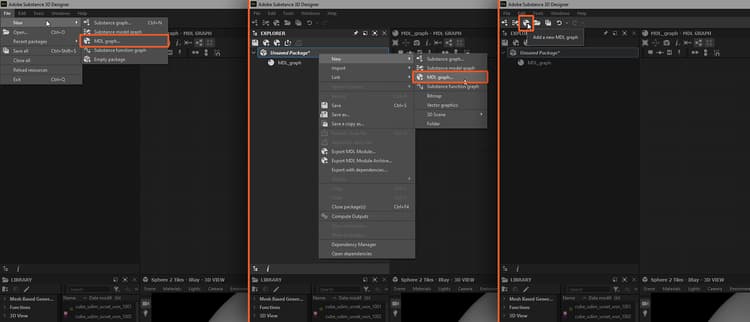
Designerのインターフェイスに新しいMDL グラフを作成するための経路
MDL グラフの作成方法
MDL グラフを作成するには、次のいずれかの方法を使用します。
- メインメニューバーの ファイル/新規/MDL グラフ オプションを選択します
- メインツールバーの「

- エクスプローラーパネルで 既存のパッケージ を右クリックし、新規/MDL グラフを選択します
新しいMDL グラフダイアログが表示されます(以下を参照)。
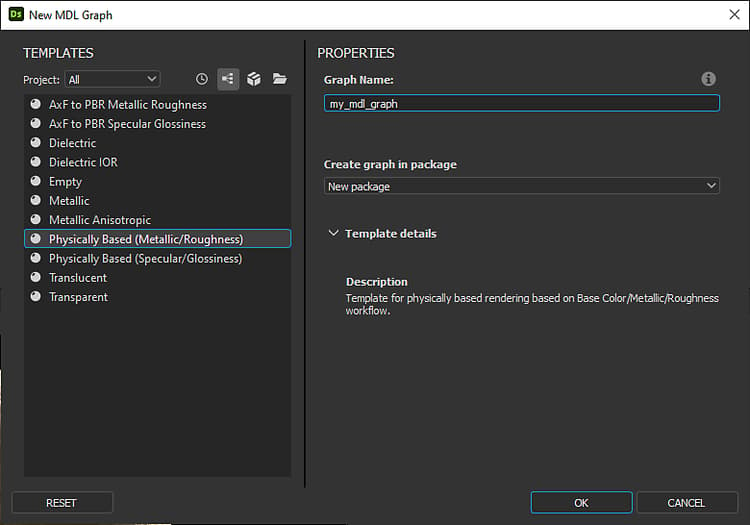
新しいMDL グラフダイアログ
新規MDL グラフダイアログ
新しいMDL グラフの作成に使用する方法に関係なく、常に 新しいMDL グラフ ダイアログが表示され、新しいグラフを構成できます。
テンプレート
「テンプレート」セクションでは、グラフテンプレートを選択できます。テンプレートには、グラフをすばやく開始できるように事前に設定されたノードが含まれています。 事前設定されたノードには、出力ノード、これらの出力に値を渡す単純なノード(均一カラーなど)、およびテンプレートに応じた入力ノードが含まれます。
完全に 空白 テンプレートから開始するには、空白 グラフを選択します。
プロジェクトオプションを使用すると、テンプレートの一覧をプロジェクトファイルでフィルター処理できます。 これにより、プロジェクトファイルのプロジェクト設定の 一般 セクションに追加された場所で、カスタムテンプレートを簡単に見つけることができます。
既存のグラフを別のテンプレートに移行するには、適切なテンプレートを使用して新しいグラフを作成し、そのテンプレートにグラフをコピー&ペーストします。 必要に応じて、ルートノードを含むノードを再接続します。
テンプレートのリストは、プロジェクトコンボボックスの横にある ボタン を使用して、さまざまなモードで表示できます。
-

-

-

-

プロパティ
グラフのプロパティセクションでは、新しいグラフに関する基本的な情報を設定できます。 これらはいずれも後からいつでも変更できますが、最初に注意を払い、ユースケースに合わせて適切に設定することは理にかなっています。
- グラフ名: グラフの識別子。 これは、指定されたパッケージに対して一意である必要があり、スペースや一部の特殊文字を含めることはできません。
- パッケージ内にグラフを作成:このコンボボックスを使用して、新しいグラフ用の 新しい パッケージを作成するか、エクスプローラーパネルに既に読み込まれている 既存の パッケージに新しいグラフを追加できます。
注意:メソッド 4 を使用して作成プロセスを開始した場合(上記を参照)、このパラメーターは、プロセスの開始元である既存のパッケージの プリセット です。 - テンプレートの詳細:このセクションでは、テンプレートの特性と目的について簡単に説明します