グローバル変数の移行
この演習では、Analytics 拡張機能の設定から web SDKにグローバル変数を移行する方法を説明します。
概要
Adobe Analytics拡張機能には、「グローバル変数」という設定セクションがあります。
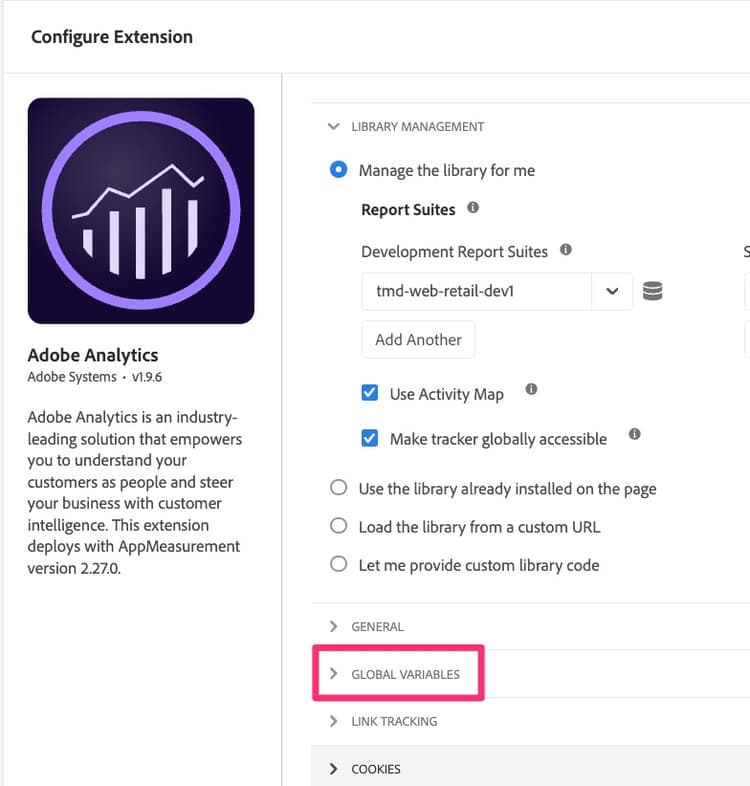
グローバル変数は、Analytics トラッキングオブジェクトがページ上で初期化されたときに、そのオブジェクトで設定される変数です。ここで設定した変数は、トラッキングオブジェクトが各ページで作成されたときに設定されます。
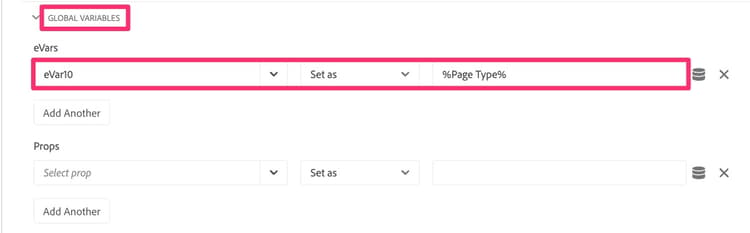
変数が設定されている場合は、これらを web SDKにも移行する必要があります。
Web SDKでグローバル変数を追加する場所
最後の行 は、Web SDK拡張機能の設定には同等の領域がないので、デフォルトのページ読み込みルールの演習で行ったように、変数をコピーするのと同じくらい簡単ではないということです。
代わりに、簡単に答えると、すべてのページの他のルールの前に実行される新しいルールを作成し、そこに変数を設定します です。
手順を定義する必要がない場合は、定義を実行すると、このレッスンは完了です。 ヘルプが必要な場合は、続行してください…
グローバル変数を Web SDKに移行する手順
-
Adobe Analytics拡張機能の設定を開きます
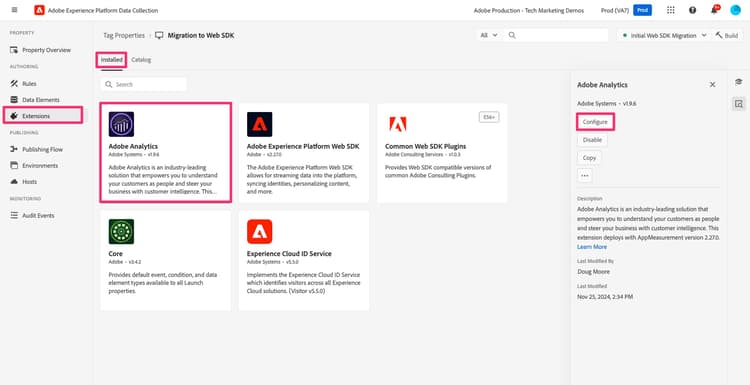
-
「グローバル変数」セクション(上の画像)までスクロールして開き、設定されている任意の変数またはすべての変数をメモします。 これらの変数と値については、後の手順で知る必要があります。
-
Analytics 拡張機能から取り消します。
-
左側のナビゲーションで「ルール」を選択し、「ルールを追加」をクリックします。
-
新しいルールに「グローバル変数」という名前を付けます。
-
「イベント」の下の「追加」ボタンをクリックします。
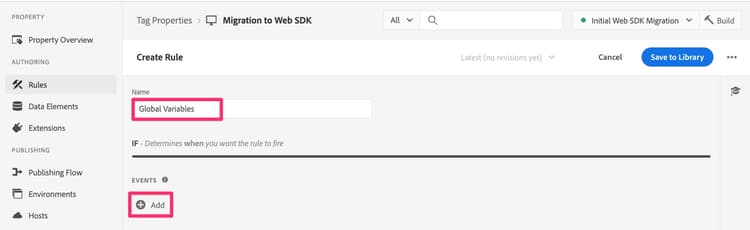
-
他のルールの前にトリガーするようにイベントを設定します。 イベントタイプと、他のルールで使用した順序を知っておく必要があります。 値の例:
-
拡張機能 をコアに設定
-
イベントタイプ は、実装に応じて DOM Ready にすることができます
-
詳細オプション を展開します。
-
順序 を他のルールよりも小さい数に設定して、最初に実行されるようにします。
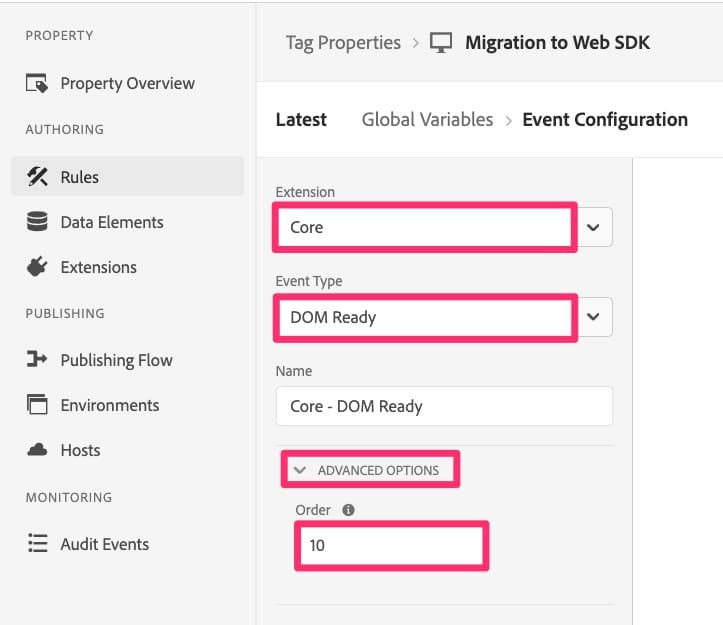
note note NOTE ここでの主な理由は、デフォルトのページ読み込みルールの前にこのルールが起動し、このルールで設定されたすべての変数が sendEvent ルールを介して Analytics に送信できるということです。 ただし、Analytics 拡張機能のグローバル変数セクションで設定された変数は他のルールで変更される可能性があるので、このルールが全体として 最初 に実行されることを示唆しています。 私たちはその機能を模倣しています。 上記のサンプルでは、「10」が他のルールよりも低い順序番号であると仮定しています。 それが正しくない場合は、他のルールよりも小さい数値に変更してください。 1. 「**変更を保持**」を選択して作業内容を保存します。
-
-
このルールに条件を追加する必要はないので、ルール作成のそのセクションはそのままにしておくことができます。
-
「アクション セクションの下にあるプラスアイコンをクリックします
-
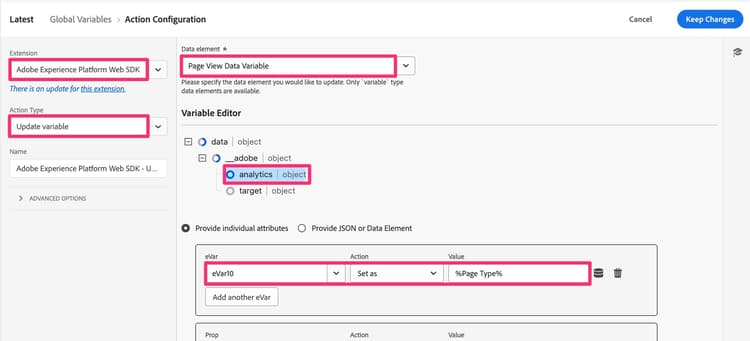
新しいアクションの設定
- Adobe Experience Platform Web SDK Extension を選択します。
- アクションタイプ については、「変数を更新」を選択します
- 右側で、変数 データ要素 を選択します(このチュートリアルでは「ページビューデータ要素」と呼ばれていますが、実際の値は異なる場合があります)。
- データオブジェクトの下の Analytics を選択します
- Analytics 拡張機能の設定の「グローバル変数」セクションで保存した変数を入力します(このチュートリアルの例では、eVar10 をページタイプデータ要素に設定します)。
-
変更を保持
-
作業ライブラリにルールを保存してビルドします
これで、グローバル変数が Web SDKに移行され、任意のページ読み込み時に起動します。