追加のページルールを移行
この演習では、追加のページベースのルールを Web SDK拡張機能に移行する方法を説明します。 これは、デフォルトのページ読み込みルールを Web SDKに移行する際に既に行った演習と同様です。 メソッドは引き続き適用されます。 最大の違いは、これらのルールでは「イベントを送信」アクションを追加しないことです。ほとんどの場合、ルールには Analytics 拡張機能の「ビーコンを送信」アクションが含まれていないからです。
概要
少しバックアップして、Adobe Analytics タグ拡張機能を使用した場合の Analytics 実装(JavaScript ファイルの名前なので「AppMeasurement」実装とも呼ばれます)について説明します。
実装の仕組みを正確に理解しているとは思いませんが、Experience Platformタグを使用する多くの実装では、ページまたは URL の何かに基づいて、条件付きでのみ実行されるルールがいくつかあります。 例えば、次のようなものがあります。
- 検索結果ルール(内部検索が実行され、検索結果ページが表示された場合にのみ起動)
- Campaign ランディングページのルール。URL にトラッキングコードがある場合にのみ起動します
- ページタイプルール:特定のタイプのページ(製品の詳細ページ、買い物かごページなど)に対してのみ実行します。
- 条件付きで起動するその他のページ
ここでの重要な点は、これらのユースケースはすべてページでのみ 場合によっては 実行され、デフォルトのページルールが実行される 場合 も期待できるということです。 したがって、これらのルールに Send ビーコン(AA 拡張機能)や Send イベント(Web SDK拡張機能)を含めないでください。含める場合、同じページ読み込みに対して 2 つのヒットが発生します。
したがって、これらのルールはオブジェクトを作成しますが、データを送信しません。 これらのルールがデフォルトのページ読み込みルールの 前 に実行されることを確認し、ルールがオブジェクトを作成した後、デフォルトのページ読み込みルールに対する「ビーコンを送信」または「イベントを送信」アクションがすべてで送信されるようにします。 多くの場合、これらの情報はすべて把握しています。それがサイトのセットアップ方法です。 ただし、独自の実装を初めて使用する場合や、この方法に似せて実装を「修正」する必要がある場合は、この演習が特に役に立ちます。
条件付きルールの移行の例
条件付きで起動するルールの移行例を次に示します。 ここでは、上記のキャンペーンランディングページの例を使用します。 上記で述べたように、これは、デフォルトのページルールで既に操作したのと同じパターンに従います。ただし、変数を設定するだけで、ヒットを発生させないので、さらに簡単です。
-
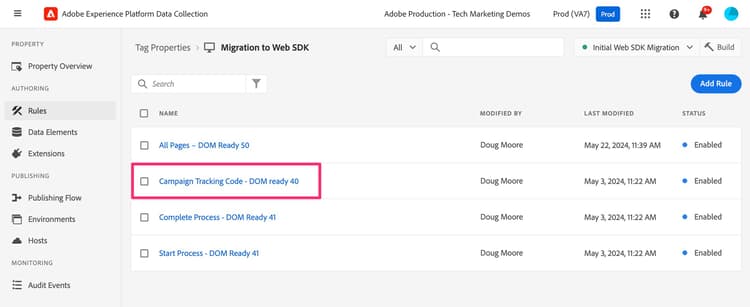
条件付きルールを見つけます。 この例では、キャンペーントラッキングコードルールを見つけて選択します。
-
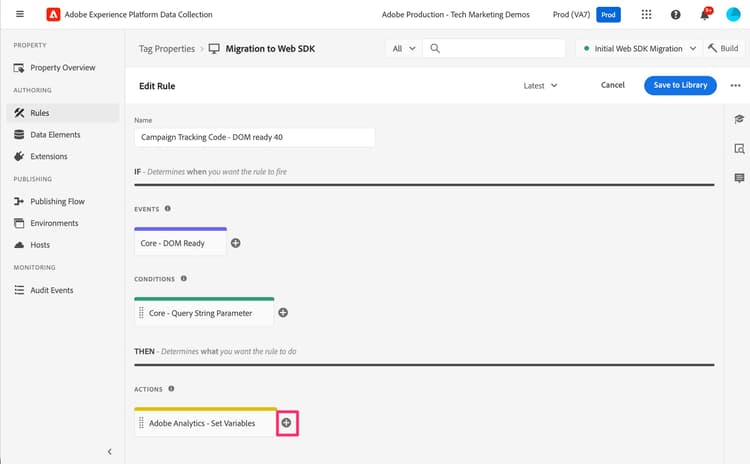
ルールが開くと、このルールがクエリ文字列パラメーターに基づいて起動する条件があることがわかります。 イベントや条件ではなく、アクションを更新または移行するだけなので、条件に関する変更は必要ありません。
-
Adobe Analytics – 変数を設定 アクションをクリックします
-
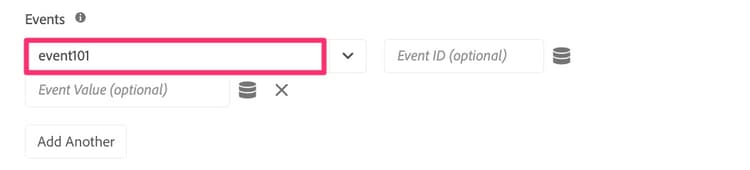
アクションで設定されている内容をメモします。 この例では、event101 と Campaign 変数が設定されています。

-
ここではクリックするだけでメモを作成します。何も変更する必要はありません。ここでは、「キャンセル」をクリックするだけです。
-
「アクション」セクションの プラスアイコン をクリックして、新しいアクションを作成します
-
新しいルールの設定
-
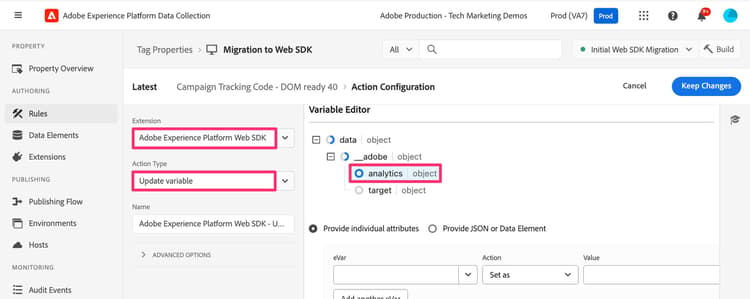
拡張機能ドロップダウンから 0}Adobe Experience Platform Web SDK} を選択します。
-
「アクションタイプ」ドロップダウンから 変数を更新 を選択します。
-
右側のパネルで、データオブジェクト内の Analytics オブジェクトを選択します
-
-
次に、event101 と campaign 変数を、既存のアクションで設定したのと同じ値に設定します。


-
これで 変更を保持 および ライブラリに保存 でき、ルールが Web SDKに移行されました。