権限の設定
このレッスンでは、Platform インターフェイスのAdobe’s Admin Consoleと権限画面を使用して、Adobe Experience Platform ユーザーの権限を設定します。
アクセス制御はExperience Platformの重要なプライバシー機能です。ユーザーが職務を実行するために必要な最小限の権限に制限することをお勧めします。 詳しくは、 アクセス制御ドキュメント を参照してください。
データアーキテクトとデータエンジニアは、Adobe Experience Platformのパワーユーザーです。このチュートリアルを完了し、後で日常業務を進めるには、多くの権限が必要になります。 データアーキテクトは、マーケター、アナリスト、データサイエンティストなど、自社の 他のPlatform ユーザー の管理に関与している可能性が高いです。 このレッスンを完了したら、これらの機能を使用して社内の他のユーザーを管理する方法について考えてみましょう。
データアーキテクトは、多くの場合、このチュートリアル以外のユーザーに対して権限を設定します。
Admin Console について
Admin Consoleは、すべてのAdobe Experience Cloud製品へのユーザーアクセスを管理するために使用されるインターフェイスです。 Platformにアクセスするには、ユーザーまたはをAdmin Consoleに追加する必要があります。その後、すべての詳細な権限項目がAdobe Experience Platformの権限画面で管理されます。
以下に、Platformに存在する役割の簡単な概要を示します。
- 製品プロファイルの ユーザー は、製品プロファイルで割り当てられた権限に従って、Platformのユーザーインターフェイスでタスクを完了できます。
- 開発者は、Experience Platform APIの使用を開始するために、Adobe Developer ConsoleでAPI資格情報とプロジェクトを作成できます
- 製品管理者は、Adobe Admin ConsoleのAdobe Experience Platform製品にユーザーと開発者を追加したり、Platform インターフェイスの権限画面で詳細なユーザーアクセスを管理したりできます。
- システム管理者は、製品管理者を追加し、すべてのAdobe Experience Cloud製品に対するすべての権限を実質的に管理できます。
ユーザーと開発者をAEP-Default-All-Users製品プロファイルに追加します(システム管理者または製品管理者が必要)
この演習では、ユーザーまたはシステム管理者または製品管理者が、Adobe Admin ConsoleのAdobe Experience Platform製品にユーザーおよび開発者として追加します。
チュートリアル参加者を ユーザーおよび開発者として追加するには:
-
Adobe Admin Consoleにログインします
-
上部のナビゲーションで「製品」を選択します
-
Adobe Experience Platformを選択
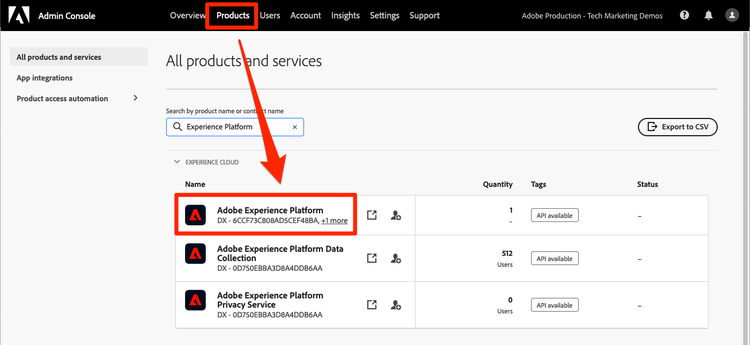
-
既にExperience Platform インスタンスに複数のプロファイルがある場合があります。
AEP-Default-All-Usersプロファイルを選択
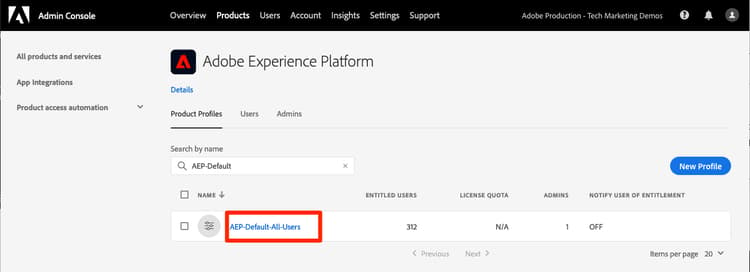
-
「ユーザー」タブに移動します
-
「ユーザーを追加」ボタンを選択します
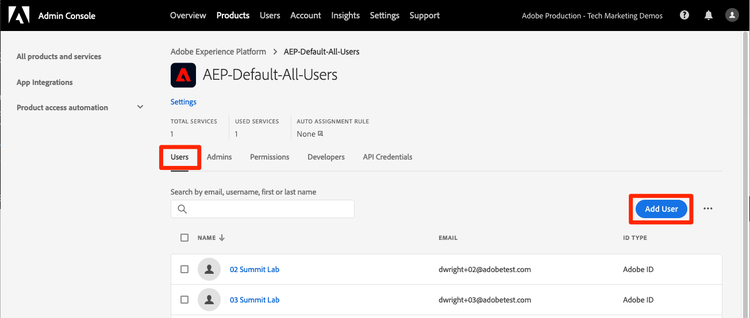
-
チュートリアル参加者をユーザーとして製品プロファイルに追加するワークフローを完了します
-
開発者 タブに移動します
-
「開発者を追加」ボタンを選択します
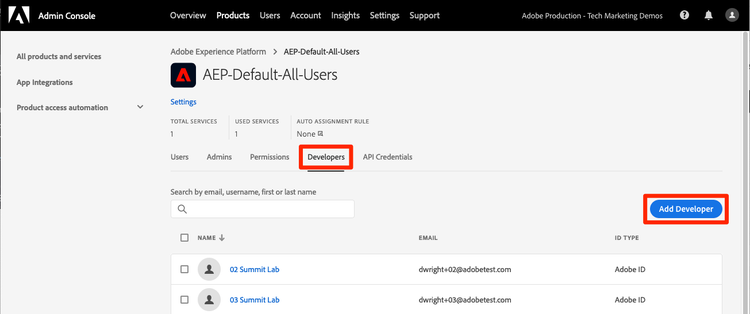
-
チュートリアル参加者を開発者として製品プロファイルに追加するワークフローを完了します
Adobe Experience Platformでロールを追加する(システム管理者または製品管理者が必要)
Experience Platformに対する詳細な権限は、Platform インターフェイスの権限画面で管理されます。 この画面にアクセスできるのはシステム管理者と製品管理者のみです。そのため、管理者権限がない場合は、権限を持つユーザーの支援が必要になります。
権限は役割で管理されます。 チュートリアルの役割を作成します。
-
Adobe Experience Platformにログインします
-
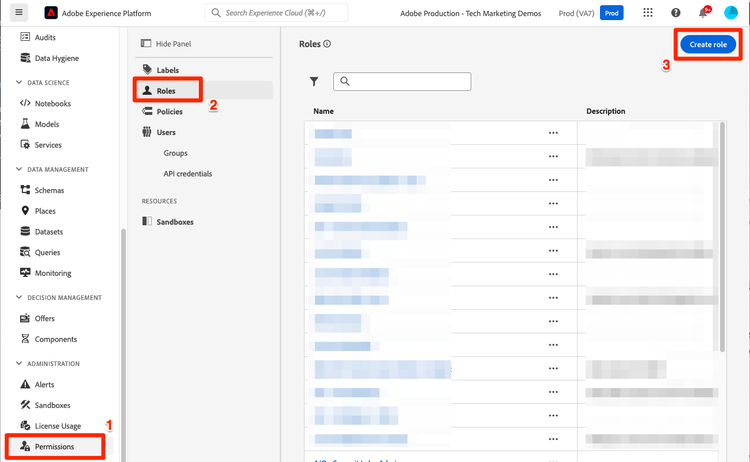
左側のナビゲーションで「権限」を選択すると、役割画面に移動します
-
「役割を作成」を選択
-
役割
Luma Tutorial Platformに名前を付け(会社の複数のユーザーがこのチュートリアルを受講している場合は、チュートリアル参加者の名前を最後に追加します)、確認を選択します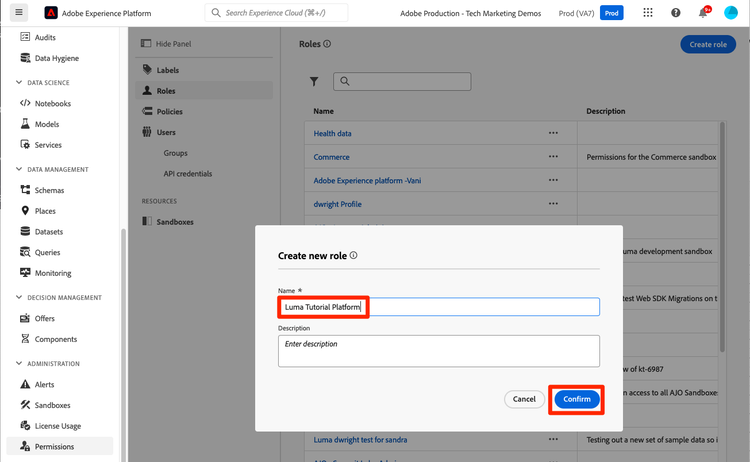
-
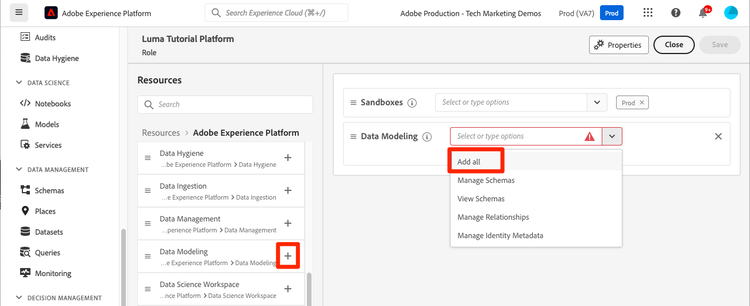
+および すべてを追加 を使用して、次のリソースのすべての権限項目を追加します。
-
データモデリング
-
データ管理
-
プロファイル管理
-
Identity Management
-
サンドボックス管理
-
クエリサービス
-
データ収集
-
データガバナンス
-
ダッシュボード
-
アラート
-
-
データ取り込みの下で、ソースの管理およびソースの表示の権限項目を追加します。
-
すべての権限項目を追加したら、「保存」ボタンを必ず選択してください
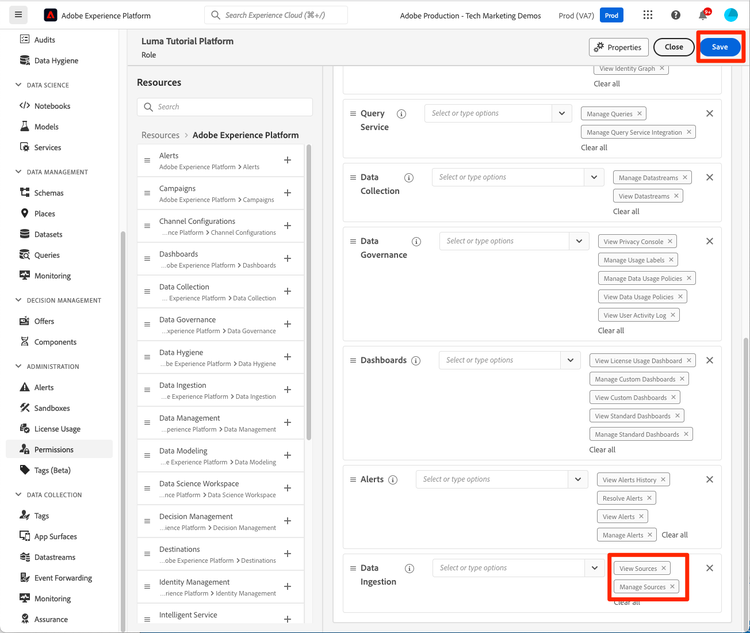
サンドボックスの作成およびDeveloper ConsoleとPostmanの設定のレッスンの後、このロールを少し更新します。
データ収集製品プロファイルの作成(システム管理者または製品管理者が必要)
この演習では、お客様または会社のシステム管理者が、Data Collection (旧Adobe Experience Platform Launch)の製品プロファイルを作成し、製品プロファイル管理者として追加します。
製品プロファイルを作成するには:
- Adobe Admin ConsoleでAdobe Experience Platform Data Collection製品に移動します
Luma Tutorial Data Collectionという名前の新しいプロファイルを追加します(会社の複数のユーザーがこのチュートリアルを受講している場合、チュートリアル参加者の名前を最後に追加します)- プロパティ > 自動インクルード設定をオフにします
- この時点でプロパティや権限を割り当てないでください
- このプロファイルの管理者としてチュートリアル参加者を追加する
これらの手順を完了すると、Luma Tutorial Data Collection プロファイルが1人の管理者で設定されていることがわかります。
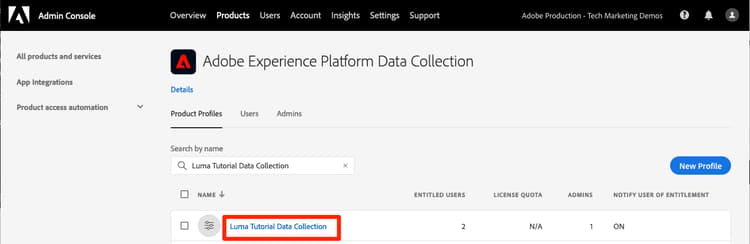
データ収集製品プロファイルの設定
これで、Luma Tutorial Data Collection製品プロファイルの管理者になったので、チュートリアルを完了するために必要な権限と役割を設定できます。
権限の追加
次に、個々の権限項目をプロファイルに追加します。
- Adobe Admin Consoleで、Products > Data Collectionに移動します
Luma Tutorial Data Collectionプロファイルを開く- 権限 タブに移動します
- プラットフォームを開く
- 利用可能なすべてのプラットフォームが選択されていることを確認します(ライセンスに応じて異なるオプションが表示される場合があります)
- 変更内容を保存
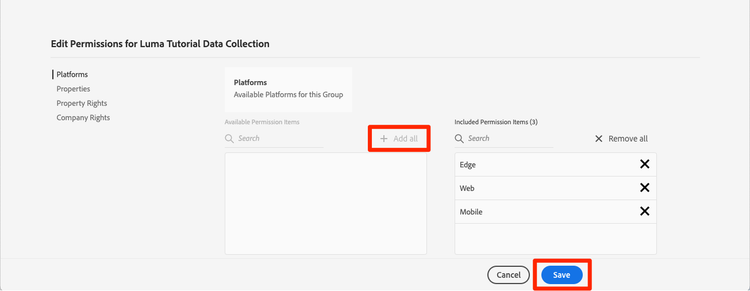
- プロパティを開く
- プロパティにアクセスできないように、自動含める トグルがオフになっていることを確認してください(後で1つ追加します)
- 変更内容を保存
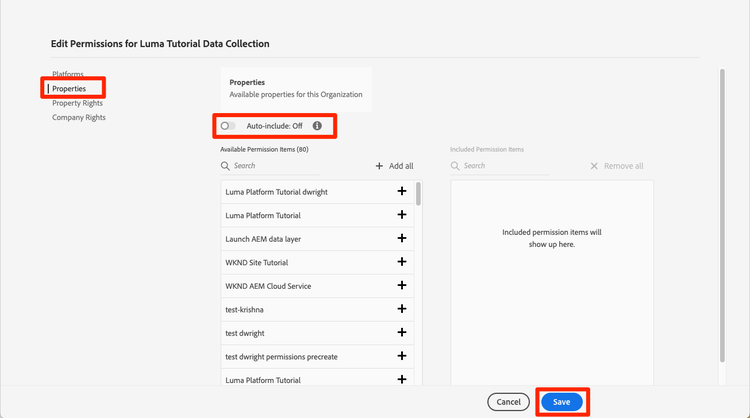
- プロパティ権限を開く
- 「すべて追加」を選択して、すべてのプロパティ権限を追加します
- 保存
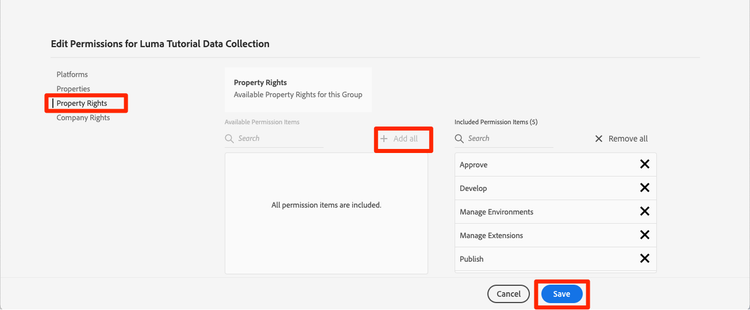
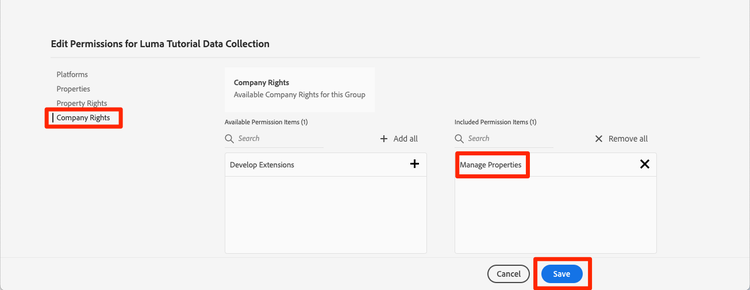
- 会社権限を開く
- プロパティの管理を追加
- 保存を選択
自分をユーザーとして追加
次に、データ収集プロファイルにユーザーとして追加します。
- 「ユーザー」タブに移動します
- 「ユーザーを追加」ボタンを選択します
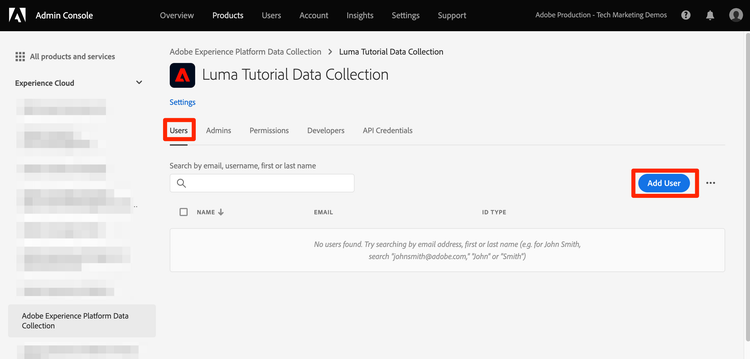
- ワークフローを完了して、製品プロファイルにユーザーとして追加します
データ収集の開発者として自分自身を追加する必要はありません。
これで、チュートリアルを完了するために必要なほぼすべての権限が手に入りました。 Adobe Admin Consoleの内部で行う調整は、さらに2つだけ行われます。その中には、 サンドボックスを作成した後に行うものも含まれます。