設定と設定 settings-setup
権限を有効にし、設定エリアを使用して接続の詳細を表示し、組織ルールを定義し、統合と通知を設定する方法を説明します。
権限と役割 permission-and-role
Marketo AIへのアクセス権限と Marketo AI User のロールがあり、管理者は Marketo AI 機能にアクセスできるユーザーをより詳細に制御できます。 権限はロールレベルで割り当てられます。 Marketo AI ユーザー ロールには、デフォルトで有効になっている Marketo AI へのアクセス権限が付与されています。
Marketo AI権限へのアクセス access-marketo-ai-permission
次の手順に従って、まだ有効になっていない適格なロールに対して Marketo AI へのアクセスを有効にします。
-
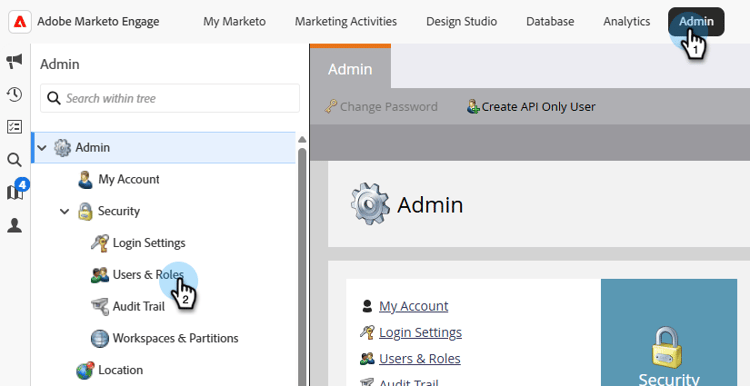
マイMarketoで、管理者、ユーザーと役割の順にクリックします。
-
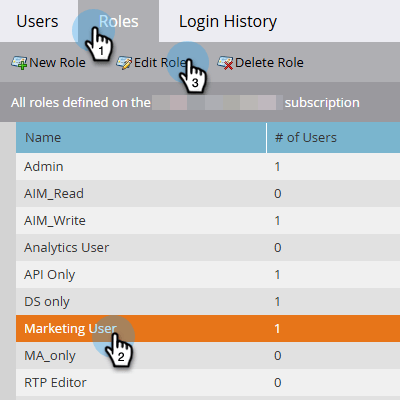
「役割」タブで、目的の役割を選択し、役割を編集をクリックします。
-
下にスクロールして「Marketo AIにアクセス」チェックボックスをオンにし、保存をクリックします。

note NOTE これらの同じ手順を使用して、実行で「Marketo AIにアクセス」チェックボックスをオンにして、権限を削除できます。
Marketo AIのユーザーロール marketo-ai-user-role
次の手順に従って、特定のユーザーをMarketo AI User ロールに割り当てます。
-
マイMarketoで、管理者、ユーザーと役割の順にクリックします。
-
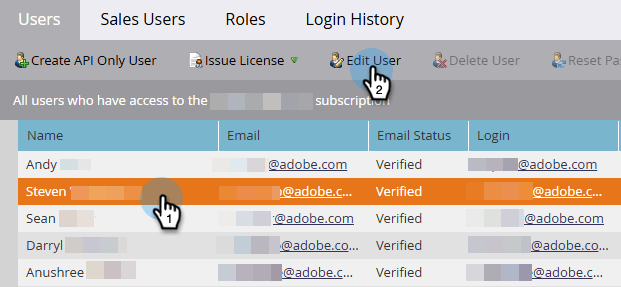
目的のユーザーを選択し、ユーザーの編集をクリックします。
-
役割とワークスペースで、Marketo AI User チェックボックスを選択します。 複数のワークスペースがある場合は、+署名ドロップダウンで、アクセスを取得するワークスペースを指定できます。 終了したら「保存」をクリックします。

カスタム役割 custom-role
また、新しいロール を作成して権限をカスタマイズし、必要な他のロールと共に Marketoにアクセスし、そのロール を特定のユーザーに割り当てるオプションもあります。
設定 settings
-
マイMarketoで、Marketo AI タイルをクリックします。

-
歯車アイコンをクリックします。

接続 connection
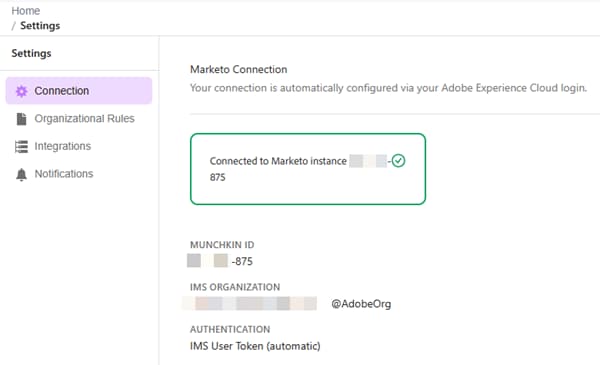
このタブには編集可能なフィールドが含まれていません。 Munchkin IDやIMS組織などのアカウント情報が表示されます。
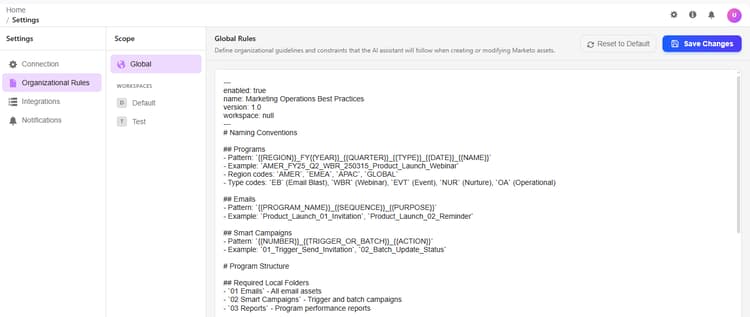
組織ルール organizational-rules
Marketo Engage アセットを作成または修正する際に、Marketo AIが従う組織ガイドラインと制約を定義します。
統合(近日公開予定) integrations
外部サービスおよびAPIへの接続を設定します。
このタブはUIに表示されますが、まだ使用できません。 更新プログラムを確認してください。
通知(近日リリース予定) notifications
アラートの環境設定と通知チャネルを管理します。
このタブはUIに表示されますが、まだ使用できません。 更新情報については、この記事を確認してください。