設定と設定 settings-setup
権限を有効にし、設定エリアを使用して接続の詳細を表示し、組織ルールを定義し、統合と通知を設定する方法を説明します。
権限と役割 permission-and-role
Marketo Engage用の アクセス共同作業者 権限とMarketo Engage用の 共同作業者 権限があり、管理者はMarketo Engage用の 共同作業者 機能にアクセスできるユーザーをより詳細に制御できます。 権限はロールレベルで割り当てられます。 Marketo Engage ユーザーの Coworker ロールには、デフォルトで有効になっている Access Coworker for Marketo Engage 権限が付与されています。
Marketo Engage用Coworker権限へのアクセス access-coworker-marketo-permission
次の手順に従って、条件を満たすロールのうち、まだ有効になっていないロールに対してMarketo Engage の Access Coworkerを有効にします。
-
マイMarketoで、管理者、ユーザーと役割の順にクリックします。

-
「役割」タブで、目的の役割を選択し、役割を編集をクリックします。

-
下にスクロールして「Marketo Engage用に同僚にアクセス」チェックボックスをオンにし、保存をクリックします。

note NOTE これらの同じ手順を使用して、実行で「Marketo Engage用に同僚にアクセス」チェックボックスをオンにして、権限を削除できます。
Marketo Engage ユーザーロールの共同作業者 coworker-marketo-user-role
次の手順に従って、特定のユーザーをCoworker for Marketo Engage User ロールに割り当てます。
-
マイMarketoで、管理者、ユーザーと役割の順にクリックします。
-
目的のユーザーを選択し、ユーザーの編集をクリックします。
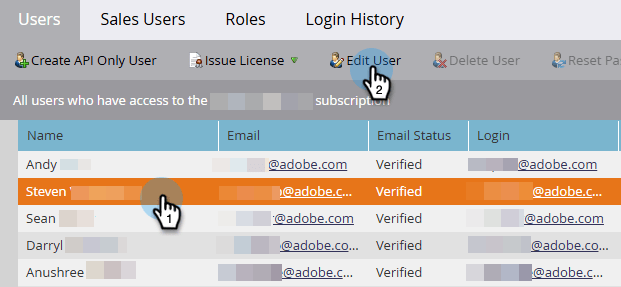
-
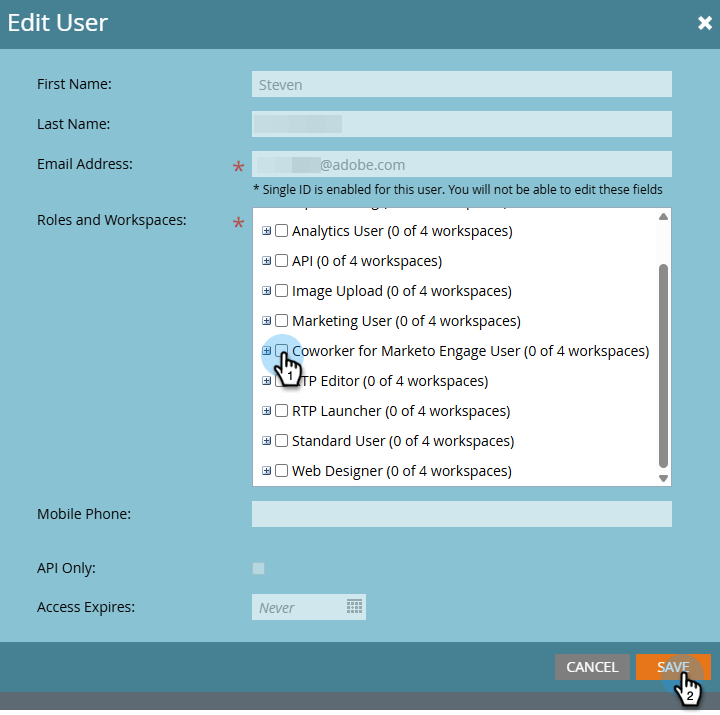
役割とワークスペースで、「Marketo Engage ユーザーの同僚」チェックボックスをオンにします。 複数のワークスペースがある場合は、+署名ドロップダウンで、アクセスを取得するワークスペースを指定できます。 終了したら「保存」をクリックします。
カスタム役割 custom-role
また、新しいロール を作成して、その権限をカスタマイズし、Marketo Engage の Access Coworkerを他の任意のロールと共に追加し、そのロール 🔗を特定のユーザーに割り当てることもできます。
設定 settings
-
My Marketoで、Coworker for Marketo Engage タイルをクリックします。

-
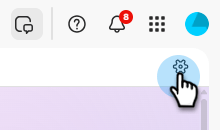
歯車のアイコンをクリックします。
接続 connection
このタブには編集可能なフィールドが含まれていません。 Munchkin IDやIMS組織などのアカウント情報が表示されます。

組織ルール organizational-rules
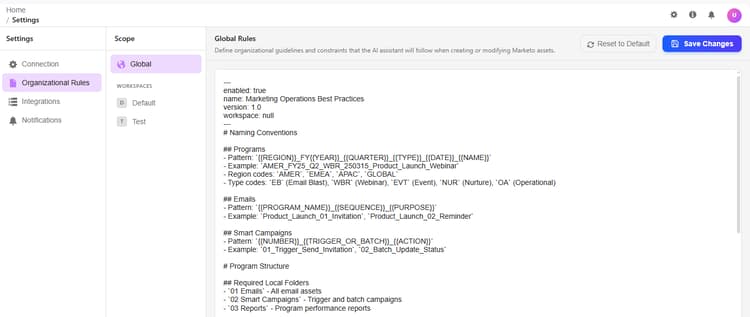
Marketo Engage アセットを作成または変更する際に、Marketo Engageの共同作業者が従う組織ガイドラインと制約を定義します。
統合(近日公開予定) integrations
外部サービスおよびAPIへの接続を設定します。
このタブはUIに表示されますが、まだ使用できません。 更新プログラムを確認してください。
通知(近日リリース予定) notifications
アラートの環境設定と通知チャネルを管理します。
このタブはUIに表示されますが、まだ使用できません。 更新情報については、この記事を確認してください。