メールの配信品質
次の情報は、マーケターとメールコンテンツ作成者をサポートするように送信インフラストラクチャを設定する管理者向けです。 配信品質の機能と、サブドメイン、認証、IP プールの設定方法について説明します。
Adobe Marketo Optimizerの電子メールの配信品質は、電子メールメッセージが迷惑メールフォルダーではなく受信者の受信トレイに届き、ISP (インターネットサービスプロバイダー)によってブロックされないように支援する、一連のインフラストラクチャと認証設定です。
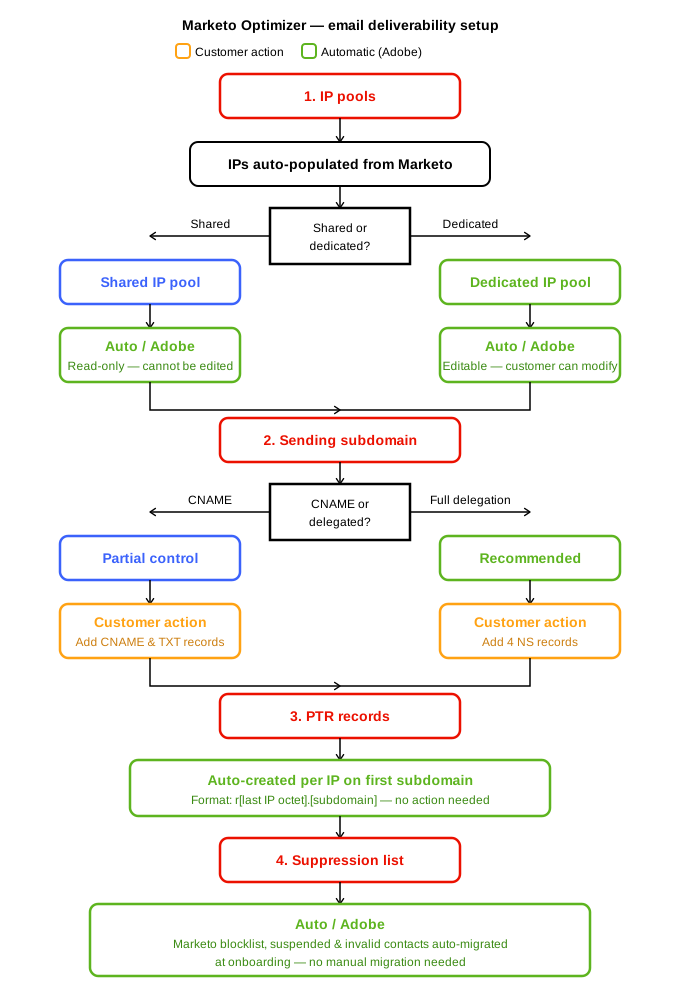
管理者が設定した次の構成要素を、通常は次の順序で使用します。
- 1つ以上のサブドメイン をAdobeにデリゲートします。
- 各サブドメインでDMARC、SPF、DKIM レコード を設定します。
- サブドメインのメール送信に使用するIP プール を確認します。
- サブドメイン、IP プール、送信者IDをバインドする1つ以上の電子メールチャネル設定を作成します。
- 送信元IP アドレス をIT部門と許可リストに加えるして、テストメールを受信トレイに届けます。
- 電子メールチャネルの設定 – 電子メールチャネル設定
- メールの作成 – ジャーニーにメールを追加
- 電子メールコンテンツのデザイン - 電子メールコンテンツのオーサリング
現在の制限事項 limitations
- サブドメインのデリゲーション用の カスタム デリゲーション メソッド はまだ使用できません。 完全委任またはCNAMEを使用します。 カスタム委任は、GA リリースを対象としています。
- 専用IP プールは、Betaでは利用できません。 共有IP プールは唯一のオプションです。 専用IPは、IP ウォームアッププランニングやPTR レコード管理など、GAに搭載されます。
主要概念 key-concepts
メールを設定する前に、メールチャネルの配信性機能に適用される次の概念を確認してください。
mail.contoso.com)は、Marketo Optimizerを通じてメールを送信するために使用されます。 サブドメインは、B2B マーケティングのレピュテーションを企業メールやトランザクションメールから分離します。サブドメインデリゲーション subdomain-delegation
サブドメインデリゲーションは、Adobeがドメインの特定のサブドメイン(例:mail.contoso.com)の代わりにメールを送信することを許可されていることをインターネットに伝えます。 ルートドメインではなく専用のサブドメインをデリゲートすると、企業のメールが保護され、次のメリットが得られます。
- レピュテーションの分離。 マーケティング送信は、企業メールとは別に管理されます。 マーケティングのレピュテーションが低下しても、トランザクションメールや企業メールは影響を受けません。
- IP ウォームアップの高速化。 専用サブドメインは、ISPによる肯定的なレピュテーションの確立に役立ちます。
- 最新の認証。 SPF、DKIM、DMARCは、他のメールフローに影響を与えることなく、サブドメインごとにクリーンに設定できます。
- コンプライアンス。 GmailやYahooなどの主要なISPからの一括送信者の要件を満たすのに役立ちます。
サポートされているメソッド supported-methods
Marketo Optimizerは、このBeta リリースの3つのサブドメイン委任方式のうち2つをサポートしています。 3つ目の方法(カスタム委任)は、ロードマップ上にあります。
サブドメインのデリゲート(完全デリゲート済みメソッド) delegate-fully-delegated
- サブドメインの命名規則を決定します(たとえば、マーケティングの場合は
mail.contoso.com、トランザクションの場合はalerts.contoso.com)。 - IT/DNS チームがサブドメイン(NS レコード)をAdobeにデリゲートできることを確認します。
- DNS プロバイダーで新しいサブドメインを作成してから、DNSの伝搬を24~48時間待ってから、Adobeにデリゲートします。
- Marketo Optimizerに管理者の役割があることを確認してください。
-
左側のMarketo Optimizer ナビゲーションで、管理を展開し、チャネルを選択します。
-
パネルで、メール設定を展開し、サブドメインを選択します。
-
「サブドメインを設定」をクリックします。
-
完全なサブドメイン名を入力します(例:
mail.contoso.com)。 -
委任方法として「完全委任済み」を選択します。
-
サブドメイン用にDMARCを設定します(DMARC、SPF、およびDKIMを参照)。
少なくとも、配信に影響を与えることなくレポートを監視できるように、開始ポリシーが
noneのDMARC レコードを設定します。 -
Adobeで管理するDNS レコードのリストを確認します。
通常は、MX、SPF、DKIM、DMARC、A、CNAME レコード(トラッキングおよびミラーページ URL用)が含まれます。
-
レコードをダウンロード ボタンを使用して、DNS レコードをCSV ファイルとしてダウンロードします。 このファイルをDNS チームと共有します。
-
DNS チームは、サブドメインをAdobeにデリゲートするドメインホスティングソリューションにNS レコードを追加します。
-
DNS チームがレコードが配置されていることを確認したら、Marketo Optimizerに戻り、ホスティングサイトで必要なレコードを作成したことを確認するチェックボックスをオンにします。
-
「送信」をクリックして、一連の検証チェックを開始します(事前検証、MX、SPF、DKIM、DMARC、FBL登録)。
-
サブドメインのステータスが Success に変わるのを待ちます。
通常、DNSの伝搬が完了してから数分かかります。
サブドメインのデリゲート(CNAME メソッド) delegate-cname
この方法は、組織のDNS ポリシーで完全なデリゲーションが禁止されている場合にのみ使用してください。 CNAMEを使用すると、DNS レコードを自分の側で管理できます。
- 左側のMarketo Optimizer ナビゲーションで、管理を展開し、チャネルを選択します。
- パネルで、メール設定を展開し、サブドメインを選択します。
- 「サブドメインを設定」をクリックします。
- 完全なサブドメイン名を入力します。
- 委任方法として CNAME を選択します。
- サブドメイン (DMARC、SPF、およびDKIM)用にDMARCを設定します。
- 生成するCNAME レコードのリストを確認します。 サブドメインのコンポーネントが、Adobeで管理されるレコードにポイントされます。
- レコードをCSVとしてダウンロードし、DNS チームと共有します。
- DNS チームは、各CNAME レコードをDNS ホスティングソリューションに追加します。
- レコードが配置され、伝播されたら、Marketo Optimizerに戻って確認します。
- 「送信」をクリックします。
- ステータスが 成功 に達するのを待ちます。
一般的なDNS プロバイダーの手順については、次の節を参照してください。
DNS プロバイダーによるCNAME レコードの追加 add-cname-records-dns-provider
Marketo Optimizerは、サブドメインの正確なCNAME レコードとTXT レコードを生成し、それらをCSV ファイルとしてダウンロードできます。 以下のプロバイダー固有の手順を使用して、DNS チームが正しい設定画面を見つけ、各レコードを追加できるようにします。
AWS53号線 aws-route-53
-
AWS Management Consoleにログインし、Route 53を開きます。
-
「ホストゾーン」を選択し、ドメインのホストゾーンを選択します。
-
「レコードを作成」をクリックし、ルーティングポリシーを シンプルなルーティング に設定します。
-
CSVの各行について:
- レコード名 — ゾーン名の前の部分のみを入力します。 例えば、
contoso.comゾーンのdata.mail.contoso.comに対して、data.mailと入力します。 - レコードタイプ — CSVと一致させるには、
CNAMEまたはTXTを選択します。 - 値 — CSVからターゲットを貼り付けます。 TXT レコードの場合は、値を二重引用符で囲みます。
- TTL — 300秒で十分です。
- レコード名 — ゾーン名の前の部分のみを入力します。 例えば、
-
「別のレコードをバッチエントリに追加」をクリックし、すべての行を入力した後で「レコードを作成」をクリックします。
Cloudflare cloudflare
-
Cloudflare ダッシュボードにログインし、ドメインを選択します。
-
DNS レコードに移動し、レコードを追加をクリックします。
-
CSVの各行について:
- Type —
CNAMEまたはTXTを選択します。 - 名前 — ホスト部分(例:
data.mail)を入力します。 Cloudflareはドメインを自動的に追加します。 - Target (CNAMEの場合)またはContent (TXTの場合) — CSVから値を貼り付けます。
- プロキシステータス — DNSのみ (灰色のクラウドアイコン)に設定します。
- TTL — 自動のままにします。
- Type —
-
各行の 保存 をクリックします。
AZURE DNS azure-dns
-
Azure ポータルにログインし、DNS ゾーンを開きます。
-
ドメインのDNS ゾーンを選択します。
-
+ レコードセットをクリックします。
-
CSVの各行について:
- 名前 — ホスト部分(例:
data.mail)を入力します。 Azureはゾーン名を追加します。 - Type —
CNAMEまたはTXTを選択します。 - CNAME レコードの場合、エイリアス フィールドにCSVからターゲットを入力します。
- TXT レコードの場合は、値を値 フィールドに貼り付けます。 Azureが見積もりを管理します。
- TTL — 300秒など、数値と単位を入力します。
- 名前 — ホスト部分(例:
-
OKをクリックして、各行のレコードセットを保存します。
Google Cloud DNS google-cloud-dns
-
Google Cloud コンソールを開き、Network Services > Cloud DNSに移動します。
-
ドメインのゾーンを選択します。
-
「標準を追加」をクリックして、レコードセットを追加します。
-
CSVの各行について:
- DNS名 — ホスト部分(例:
data.mail)を入力します。 Cloud DNSはゾーンサフィックスを表示し、ホストの先頭に付けます。 - リソースレコードタイプ —
CNAMEまたはTXTを選択します。 - TTL — 300秒で十分です。
- CNAME レコードの場合、正規名にターゲットを入力し、末尾のピリオドで終了します。
- TXT レコードの場合は、値をデータフィールドに貼り付けます。
- DNS名 — ホスト部分(例:
-
各行の 作成 をクリックします。
gcloud dns record-sets create コマンドを使用して各レコードを追加することもできます。サブドメインのガードレール subdomain-guardrails
- 既定の制限: 10個のサブドメイン (組織あたり)。 詳細が必要な場合は、Adobe担当者にお問い合わせください(契約によって最大100件)。
- DNSの伝搬:変更がグローバルに伝搬されるまで24~48時間かかります。 DNSがまだ伝播されていないため、検証が失敗する可能性があります。
- サブドメインの再利用:別のAdobe製品(Marketo Engage、Adobe Campaign)で既に使用されているサブドメインは、Marketo Optimizerでは再利用できません。
DMARC、SPF、DKIM dmarc-spf-dkim
DMARC、SPF、DKIMは、メール認証の標準です。 これらを組み合わせることで、メールサーバーを受信した際に、メッセージがドメインの代理として本当に送信され、スプーフィングされていないことを証明できます。 Gmail、Yahoo、Microsoftなどの最新のISPでは、一括送信者にこれらの標準が必要です。
DMARC ポリシーモード dmarc-policy-modes
nonequarantinerejectDMARCの設定 configure-dmarc
DMARCは、サブドメインデリゲーション時に設定されますが、既にデリゲートされたサブドメインに対してDMARCを追加または更新することもできます。
-
左側のMarketo Optimizer ナビゲーションで、管理を展開し、チャネルを選択します。
-
パネルで、メール設定を展開し、サブドメインを選択します。
-
サブドメイン リストで、サブドメインを見つけ、DMARC レコード列を確認します。
レコードが見つからない場合は、アラートが表示されます。
-
サブドメインを開き、「DMARC レコード」セクションまでスクロールします。
- 親ドメインにDMARC レコードが既に存在する場合、Marketo Optimizerは値を自動的に取得します。 保存することも上書きすることもできます。
- レコードが存在しない場合は、「Adobeで管理」を選択し、AdobeがDMARC レコードを作成してホストします。
-
ポリシー
none、quarantineまたはrejectを設定します。 親ドメインで成熟したDMARCの姿勢を既に持っていない限り、noneから開始します。 -
(オプション)追加のDMARC タグを設定します(
spサブドメインポリシーの場合、パーセンテージの場合はpct、レポートアドレスの場合はruaおよびruf)。 -
完全委任を使用している場合は、保存をクリックします。
Adobeは、レコードを自動的に適用します。 CNAMEを使用している場合は、DNS レコードをコピーしてDNS チームに追加してもらい、Marketo Optimizerで確認します。
-
DNSの伝搬に最大48時間を許可し、サブドメインページのDMARC ステータスインジケーターが緑色または正常であることを確認します。
policy=noneから始めて認証レポートを監視し、次にquarantineに進み、レポートが正常なSPFとDKIMの整合性を示したら、最後にrejectに進みます。 監視せずにrejectに直接移動すると、正当なメールが拒否される可能性があります。IP プール ip-pools
IP プールは、メールの送信に使用されるIP アドレスの名前付きグループです。 IP プールは、送信者のレピュテーションに不可欠です。各プールは、ISPに対して独自のレピュテーションを持つため、あるプールの問題(スパムの苦情をトリガーするマーケティングバーストなど)は、別のプール(トランザクションの確認など)を汚染しません。
プールタイプ pool-types
IP プールの確認と割り当て review-ip-pool
このリリースでは、組織にIP プールが事前にプロビジョニングされています。 電子メールチャネル設定を作成する際に、IP プールを割り当てます。
- 左側のMarketo Optimizer ナビゲーションで、管理を展開し、チャネルを選択します。
- パネルで、メール設定を展開し、IP プールを選択します。
- ステータスが Active のIP プールが組織で使用可能であることを確認します。
- プールにカーソルを合わせると、IP アドレスとそのPTR レコード(逆引きDNS)が表示されます。
- 組織に複数の事業部またはブランドがある場合は、チャネル設定を作成する前に、IP プール(マーケティングプールとウェビナープールなど)の使用方法を計画します。
- IP アドレスの許可リストに加える allowlist-ip-addresses
企業の迷惑メール対策システムは、Marketo Optimizerから送信したテストメールをブロックすることがあります。 これらのシステムは、電子メールの有効性を検証するために送信者のIP アドレスに依存しています。 テストメールが確実に届くように、会社のメール許可リストに加えるにMarketo Optimizerを追加します。
IT部門に、以下のIP アドレスを企業許可リストに追加するように依頼します。
- 54.212.167.17
- 35.165.244.220
- 44.235.171.179