WhatsApp オーサリング
Adobe Marketo Optimizerを使用して、モバイルデバイス上のユーザーにWhatsApp メッセージを送信します。 WhatsApp エディターで承認済みのMetaメッセージテンプレートを使用して、メッセージを作成、パーソナライズ、プレビューできます。
個人向けジャーニー用のWhatsApp メッセージを作成する前に、管理者設定でWhatsApp チャネルが設定されていることを確認してください。
このセクションの表を、承認済みのMeta テンプレートに含めることができるアウトバウンド WhatsApp コンテンツと、メッセージに追加できるインタラクティブボタンのリファレンスとして使用します。
次の表は、サポートされているメッセージ要素とその要件をまとめたものです。
| table 0-row-2 1-row-2 2-row-2 3-row-2 4-row-2 5-row-2 6-row-2 7-row-2 8-row-2 | |
|---|---|
| メッセージ要素 | 説明 |
| ヘッダー | メッセージの本文の上に表示されるオプションのテキスト。 |
| テキスト | パラメーターを通じて動的コンテンツをサポートします。 |
| 画像(JPEG、PNG) | 8 ビット RGB または RGBA 形式で、サイズが 5 MB 未満である必要があります。 |
| ビデオ | 3GPPまたはMP4で、16 MB未満で、URLでホストされている必要があります。 |
| オーディオ | 応答メッセージにのみ使用できます。 AAC、AMR、MP3、MP4 オーディオまたは OGG 形式で、URL でホストされ、16 MB 未満である必要があります。 |
| ドキュメント | 100 MB未満で、URLにホストされ、次のいずれかの形式である必要があります:.txt、.xls/.xlsx、.doc/.docx、.ppt/.pptx、または.pdf。 |
| 本文 | パラメーターを通じて動的コンテンツをサポートします。 |
| フッターテキスト | パラメーターを通じて動的コンテンツをサポートします。 |
次の表に、call-to-action ボタンの種類とメッセージ内での動作を示します。
| table 0-row-2 1-row-2 2-row-2 3-row-2 | |
|---|---|
| Call to action | 説明 |
| Web サイトに訪問 | 変数パラメーターを含むボタンは、1 つのみ許可されます。 |
| WhatsApp で通話 | メッセージから直接、指定された電話番号との WhatsApp チャットを開くボタンを提供します。 |
| 電話番号に通話 | ユーザーがタップすると、指定された番号への通話を開始するボタンを提供します。 |
ユーザージャーニーにWhatsApp アクションを追加する add-whatsapp-journey-action
[ アクションを実行]ノード (…/marketing/action-nodes.md)を追加し、アクションリストから WhatsAppを送信 を選択すると、WhatsApp メッセージ配信を個人ジャーニーで設定できます。
WhatsApp メッセージの作成 create-whatsapp-message
-
アクションを実行 パネルの下部にある「WhatsAppを作成」をクリックします。
-
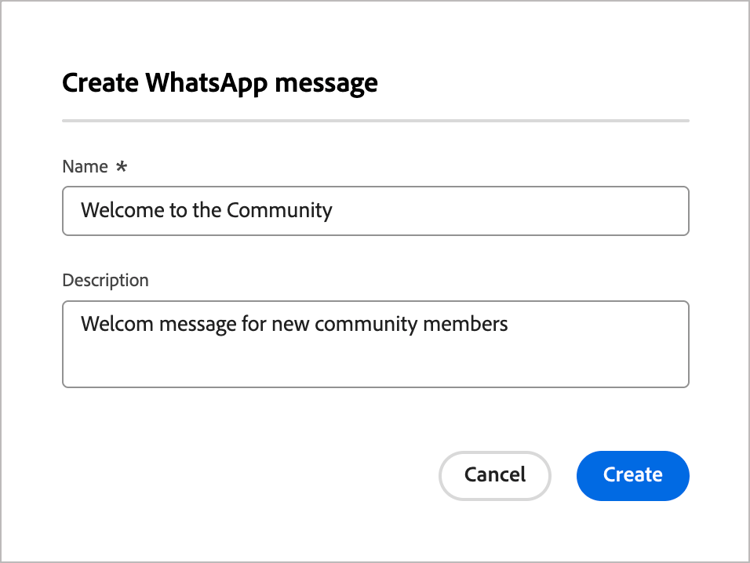
ダイアログで、WhatsApp メッセージに一意の名前 (必須)と説明 (オプション)を入力します。
-
「作成」をクリックします。
WhatsApp デザインスペースが開き、WhatsApp アクションを定義し、メッセージを送信するためのコンテンツを作成できます。
アクション設定を選択します select-actions-configuration
-
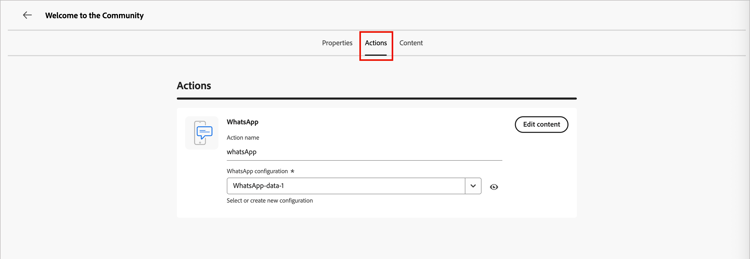
WhatsApp デザインスペースで、「アクション」タブを選択します。
-
WhatsApp設定で、ニーズに合わせてマーケティングアクションとメッセージ配信設定をサポートする設定を選択します。
-
「コンテンツを編集」をクリックして、メッセージパラメーターとテキストに進みます。
メッセージテンプレートの選択 select-message-template
WhatsApp メッセージは、Meta WhatsApp Business アカウントの事前承認済みメッセージテンプレートを使用して送信されます。 テンプレートをMarketo Optimizerで使用するには、Metaによるレビューと承認が必要です。 テンプレートを管理して承認のために送信するには、Meta Business Manager アカウント管理者と協力してください。
-
テンプレート カテゴリを選択するには、次のいずれかを選択します。
- マーケティング
- ユーティリティ
- 認証
-
WhatsApp テンプレートを選択するには、設定した法人アカウントの承認済みテンプレートを選択します。
テンプレートコンテンツがメッセージエディターに読み込まれ、テンプレート構造とパーソナライゼーションに使用できる変数フィールドが表示されます。
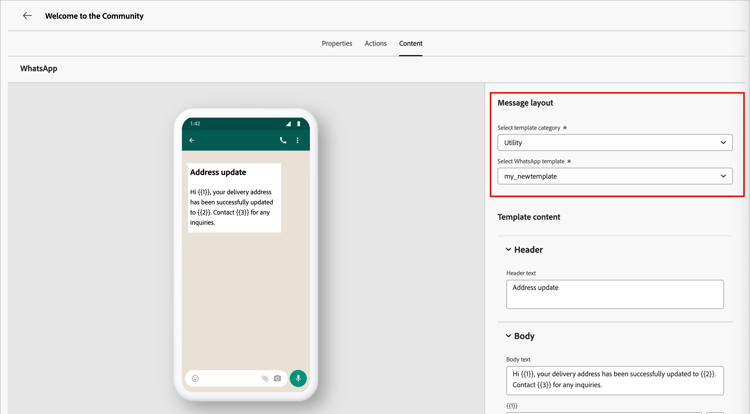
このシステムは、カテゴリ (マーケティング、ユーティリティ、認証)およびステータス別にテンプレートを整理します。 選択可能なテンプレートは、承認済み件のみです。 WhatsApp テンプレートの作成について詳しくは、Meta ドキュメントの「WhatsApp Business アカウントのメッセージテンプレートを作成」を参照してください。
画像URL image-urls
テンプレートに画像が含まれている場合は、画像URL フィールドを使用してメディア URLを追加し、テンプレート内のプレースホルダーを置き換えます。 Meta のテンプレートメディアは、プレースホルダーのみです。 画像、オーディオ、ビデオを正しく表示するには、Adobe Experience Manager またはその他のソースからの外部 URL を使用する必要があります。
メッセージコンテンツのパーソナライズ personalize-message-content
承認済みのWhatsApp テンプレートには、プロファイルデータまたは動的な値を使用して定義した変数プレースホルダーを含めることができます。
テンプレートに表示されている各変数フィールドについて、フィールドの横にあるパーソナライズ アイコン (

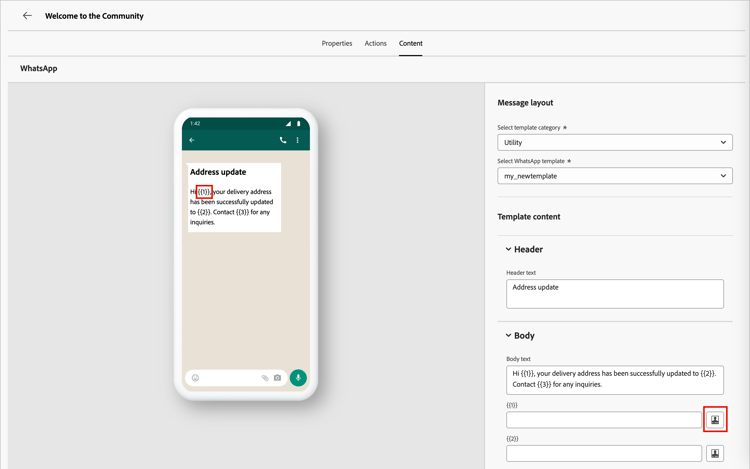
このダイアログでは、個人トークンとシステムトークンにアクセスできます。 標準トークンとカスタムトークンの両方が含まれています。 検索 バーを使用して必要なトークンを検索するか、フォルダーツリー内を移動してトークンのいずれかを検索して選択できます。
パーソナライゼーショントークンが定義されたら、保存をクリックして変更を保存し、メインのWhatsApp メッセージワークスペースに戻ります。