プログラムタイプ
プログラムの種類は、 プログラム とそのメンバーの重要な側面を定義し、異なる種類のマーケティングプログラムを区別します。 各プログラムタイプは、プログラムタイプを使用するプログラムに継承される次のプロパティを定義します。
-
属性 – 属性は、イベントの日付や場所の属性など、プログラムの種類の重要な側面を表します。
-
プログラムのステータスのフロー – 各ステータスは、プログラムの種類(1、2、3など)のステップに割り当てられます。 プログラムのメンバーは、同じステップ番号を持つステータス(No-Showedから Attended など)から、より高いステップ番号を持つステータス(Invitedから Registered など)にのみ移動できます。
プログラムのステータスは相互に排他的で直線的であるため、プログラムごとに1つのステータス値のみを持つことができます。 ステータスをデザインするときは、どのステータス間の移動を許可するかを考えます。 例えば、ウェビナーに参加しなかったものの、後でオンデマンドで参加するオプションがある場合、プログラムメンバーが参加できるように、同じステータス番号を付けるか、オンデマンドをより高いステータス番号に設定する必要があります。
カスタムプログラムタイプを定義するには:
-
左側のAdobe Marketo Optimizerのナビゲーションで、管理を展開し、プログラムタイプを選択します。
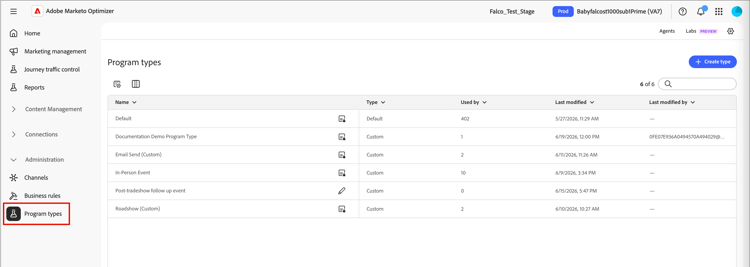
-
右上の「タイプを作成」をクリックします。
-
一意の名前 (必須)と説明 (オプション)を入力してください。

note tip TIP 説明を含めることはベストプラクティスであり、プログラムタイプライブラリをより管理しやすくします。 -
「タイプを作成」をクリックします。
-
プログラムの種類に 属性 を追加します。
追加する各属性について:
- 「属性を追加」をクリックします。
- API名を選択し、表示名を入力します。
- 「保存」をクリックします。

-
プログラムステータスの手順を定義します。
フローに含める各ステップを定義します。
- 「手順を追加」をクリックします。
- ステータス名を入力します。
- (オプション)「ステータスを追加」をクリックし、ステップに含める追加のステータス名を入力します。
プログラムの実行を成功として追跡する手順については、「成功としてマーク」チェックボックスをオンにします。

-
「完了」をクリックして変更を保存し、プログラムタイプリストに戻ります。