Ionic
Marketo Cordova プラグインをIonic アプリと統合します。Ionic Capacitorは現在サポートされていません。
前提条件
- Marketo Adminでアプリケーションを追加し、アプリケーションの秘密鍵とMunchkin IDを取得します。
- AndroidまたはiOSのプッシュ通知を設定します。
- IonicとCordova CLIをインストールします。
インストール手順
Marketo Ionic プラグインの設定
-
Ionic アプリケーションディレクトリに移動し、次のコマンドを実行してMarketo プラグインを追加します。
$ ionic plugin add https://github.com/Marketo/PhoneGapPlugin.git --variable APPLICATION_SECRET_KEY="YOUR_APPLICATION_SECRET" -
次のコマンドを実行して、プラグインが追加されたことを確認します。
$ ionic plugin list com.marketo.plugin 0.X.0 "MarketoPlugin"
新しいバージョンへの移行(オプション)
-
既存のプラグインを削除するには、次のコマンドを実行します。
$ ionic plugin remove com.marketo.plugin -
プラグインを再度追加するには、次のコマンドを実行します。
$ ionic plugin add https://github.com/Marketo/PhoneGapPlugin.git --variable APPLICATION_SECRET_KEY="YOUR_APPLICATION_SECRET"
xCode でプッシュ通知を有効にする
- xCode プロジェクトのプッシュ通知機能をオンにします。
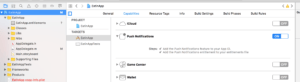
プッシュ通知のトラッキング
次のコードをに貼り付けます。 application:didFinishLaunchingWithOptions: 関数。
| code language-objectivec |
|---|
|
| code language-swift |
|---|
|
Marketo フレームワークの初期化
アプリの起動時にMarketo フレームワークを初期化するには、メインのJavaScript ファイルのonDeviceReady関数に次のコードを追加します。
ionicCordovaをIonic個のCordova アプリのフレームワークタイプとして渡します。
構文
// This method will Initialize the Marketo Framework using Your MunchkinId and Secret Key
marketo.initialize(
  function() { console.log("MarketoSDK Init done."); },
  function(error) { console.log("an error occurred:" + error); },
  'YOUR_MUNCHKIN_ID',
  'YOUR_SECRET_KEY',
  'FRAMEWORK_TYPE'
);

// For session tracking, add following.
marketo.onStart(
  function(){ console.log("onStart."); },
  function(error){ console.log("Failed to report onStart." + error); }
);
パラメーター
- Success Callback: Marketo フレームワークが正常に初期化された場合に実行する関数。
- Failure Callback: Marketo フレームワークが初期化に失敗した場合に実行する関数。
- MUNCHKIN ID:登録時にMarketoから受信したMunchkin ID。
- 秘密鍵:登録時にMarketoから秘密鍵を受信しました。
Marketo プッシュ通知の初期化
Marketo プッシュ通知を初期化するには、メインのJavaScript ファイルのinitialize関数の後に次のコードを追加します。
構文
// This function will Enable user notifications (prompts the user to accept push notifications in iOS)
marketo.initializeMarketoPush(
    function() { console.log("Marketo push successfully initialized."); },
    function(error) { console.log("an error occurred:" + error); },
    'YOUR_GCM_PROJECT_ID' // This is required for Android and will be ignored in iOS
);
パラメーター
- Success Callback: Marketo プッシュ通知が正常に初期化された場合に実行する関数。
- Failure Callback: Marketo プッシュ通知が初期化に失敗した場合に実行する関数。
- GCM_PROJECT_ID: アプリの作成後、Google Developers ConsoleにGCM プロジェクト IDが見つかりました。
ログアウト時にトークンを登録解除することもできます。
marketo.uninitializeMarketoPush(
  function() { console.log("Marketo push successfully uninitialized."); } ,
  function(error) { console.log("an error occurred:" + error); }
);
リードの関連付け
associateLead関数を呼び出して、Marketo リードを作成します。
構文
marketo.associateLead(
  function(){ console.log("MarketoSDK : Lead Added"); },
  function(error){ console.log("an error occurred:" + error); },
  'Lead_Data_JSON_String'
);
パラメーター
- Success Callback: Marketo フレームワークがリードを正常に関連付ける場合に実行する関数。
- 失敗コールバック:Marketo フレームワークがリードの関連付けに失敗した場合に実行する関数。
- リードデータ:JSON文字列形式のリードデータ。
例
// First create a lead as shown below
var lead = {};
lead[marketo.KEY_FIRST_NAME] = "Ionic";
lead[marketo.KEY_LAST_NAME] = "App";
lead[marketo.KEY_EMAIL] = email;
lead[marketo.KEY_ADDRESS] = "demo address";
lead[marketo.KEY_CITY] = "city";
lead[marketo.KEY_STATE] = "state";
lead[marketo.KEY_COUNTRY] = "country";
lead[marketo.KEY_POSTAL_CODE] = "postalCode";
lead[marketo.KEY_GENDER] = "gender";

// Use associateLead function to associate it.
marketo.associateLead(
  function() { console.log("MarketoSDK : Lead Associated"); },
  function(error) { console.log("an error occurred:" + error); },
  JSON.stringify(lead)
);
報告書アクション
reportaction関数を呼び出して、ユーザーアクションを報告します。
構文
marketo.reportaction(
  function(){ console.log("MarketoSDK : New event sent "); },
  function(error){ console.log("an error occurred:" + error); },
  'Action_Name',
  'Action_Data_JSON_String'
);
パラメーター
- Success Callback: Marketo フレームワークがアクションを正常に報告した場合に実行する関数。
- Failure Callback: Marketo フレームワークがアクションのレポートに失敗した場合に実行する関数。
- アクション名:アクション名。
- アクションデータ:JSON文字列形式のアクションデータ。
例
// First create an event as below
var event = {
    "Action Type":"Add To Cart",
    "Action Details":"Adding Product in cart",
    "Action Metric":"10",
    "Action Length":"1"
}

marketo.reportaction(
    function(){ console.log("Reported action successfully."); },
    function(error){ console.log("Failed to report action." + error); },
    "Add To Cart",
    JSON.stringify(event)
);
セッションレポート
「一時停止」および「再開」イベントタイプをバインドして、開始イベントと停止イベントを報告します。 これらのイベントは、モバイルアプリケーションで費やした時間を追跡し、Androidで必要です。
//Add the following code in your www/js/index.js

bindEvents: function() {
   document.addEventListener('pause', this.onStop, false);
   document.addEventListener('resume', this.onStart, false);
},
onStop: function() {
   marketo.onStop(
       function(){ console.log("onStop"); },
       function(error){ console.log("Failed to report onStop." + error); }
   );
},
onStart: function() {
   marketo.onStart(
       function(){ console.log("onStart."); },
       function(error){console.log( "Failed to report onStart." + error); }
   );
},
リードの作成
ハイブリッドアプリからリードを作成する方法は 3 つあります。
- MARKETO MME SDK
- MARKETO REST API
- フォーム送信
新しいリードを識別するトリガーとフィルターは、作成方法によって異なります。
- MME SDKまたはREST APIで作成されたリードは、「作成されたリード」トリガーおよびフィルターに表示されます。
- フォーム送信によって作成されたリードは、「フォームに入力」トリガーとフィルターに表示されます。
ハイブリッドアプリとweb アプリでも、同様のリード作成方法を使用できます。 Web アプリでフォーム送信またはREST APIを使用する場合は、ハイブリッドアプリでそのメソッドを使用します。 Web アプリでどちらのメソッドも使用しない場合は、MME SDKを使用してMarketoでリードを作成することを検討してください。