リッチメディアレコメンデーション
リッチメディアのレコメンデーションテンプレートを表示するには、必要なタグとAPI呼び出しをページに追加します。
-
ページヘッダーで次の操作を行います。
- RTP タグをインストールします。
- レコメンデーションを入力するGET呼び出しを追加します。
- テンプレートを設定するSET呼び出しを追加します。
-
ページ本文:
- テンプレートを表示する場所にテンプレートタグ(div クラス)を配置します。
詳しくは、Web リッチメディアの予測コンテンツを有効にするを参照してください。
テンプレートタグ
divに挿入します。 使用可能な値:template1、template2、template3。例
「template1」を使用して、レコメンデーションを水平方向に表示します。
<div class="RTP_RCMD2" data-rtp-template-id="template1"></div>
レコメンデーションを垂直方向に表示するには、「template2」を使用します。
<div class="RTP_RCMD2" data-rtp-template-id="template2"></div>
「template3」を使用すると、タイトルと説明のみでレコメンデーションを垂直方向に表示できます。
<div class="RTP_RCMD2" data-rtp-template-id="template3"></div>
テンプレートの整列の例を参照してください。
レコメンデーションの入力
このメソッドは、ページ上のすべてのリッチメディア <divs>にレコメンデーションを入力します。
使用方法
rtp('get', 'rcmd', 'richmedia');
テンプレート設定の変更
このメソッドは、デフォルトのテンプレート設定を変更します。
rtp (‘get’,‘rcmd’, ‘richmedia’)を呼び出す前に、このメソッドを呼び出してください。
使用方法
rtp('set', 'rcmd', 'richmedia', 'template_id', conf_obj);
例
次の使用例は、テンプレートのタイトル テキストを変更します。
rtp("set", "rcmd", "richmedia","template1",
    {
        "rcmd.title.text": "RECOMMENDED CONTENT"
    }
);
次の使用例は、テンプレートのカテゴリと複数の設定プロパティを設定します。
rtp("set", "rcmd", "richmedia",
    {
        "template1":
        {
            "rcmd.title.text": "RECOMMENDED CONTENT",
            "rcmd.general.font.family": "arial",
            "category":
            [
                "webinar",
                "blog posts",
                "pricing_page_category",
                "product_a_category"
            ]
        }
    }
);
予測コンテンツレコメンデーションに表示されるコンテンツをフィルタリングするには、「カテゴリ」を使用します。 有効なすべてのコンテンツに予測コンテンツを使用するには、「カテゴリ」を空のままにします。
リッチメディアテンプレート内の特定のコンテンツのみをレコメンデーションするには、コンテンツの設定ページでコンテンツのカテゴリを追加します。 その後、そのカテゴリをレコメンデーションテンプレートコードに関連付けます。 たとえば、web サイトの製品セクションやソリューションセクションごとに、関連コンテンツを分類します。
次の使用例は、テンプレートに複数の設定プロパティを設定します。
rtp("set", "rcmd", "richmedia",
    {
        "template1":
        {
            "rcmd.title.text": "RECOMMENDED CONTENT",
            "rcmd.general.font.family": "arial"
        }
    }
);
設定プロパティ
設定のサポートはテンプレートによって異なります。
基本的な例
次の使用例は、1つのテンプレートに3つの推奨事項を表示します。 この例をHTML ページにコピーし、RTP タグをタグに置き換えます。
<!DOCTYPE>
<html>
<head>
<meta http-equiv="Content-Type" content="text/html; charset=UTF-8">
<title>RTP recommendation</title>
<!-- RTP tag -->
<script type='text/javascript'>

// This tag needs to be replaced with your account tag
(function(c,h,a,f,i,e){c[a]=c[a]||function(){(c[a].q=c[a].q||[]).push(arguments)};
c[a].a=i;c[a].e=e;var g=h.createElement("script");g.async=true;g.type="text/javascript";
g.src=f+'?aid='+i;var b=h.getElementsByTagName("script")[0];b.parentNode.insertBefore(g,b);
})(window,document,"rtp","//example.rtp.com/rtp-api/v1/rtp.js","account_id");

// Send page view (required by  the recommendation)
rtp('send','view');
// Populate recommendation
rtp('get','rcmd', 'richmedia');
</script>
<!-- End of RTP tag -->
</head>
<body>
<div class="RTP_RCMD2" data-rtp-template-id="template1"></div>
</body>
</html>
高度な例
次の使用例は、1つのテンプレートに3つの推奨事項を表示します。 テンプレートタイトルは「おすすめコンテンツ」、ボタンテキストは「続きを読む」です。 この例をHTML ページにコピーし、RTP タグをタグに置き換えます。
<!DOCTYPE>
<html>
<head>
<meta http-equiv="Content-Type" content="text/html; charset=UTF-8">
<title>RTP recommendation</title>
<!-- RTP tag -->
<script type='text/javascript'>

// This tag needs to be replaced with your account tag
(function(c,h,a,f,i,e){c[a]=c[a]||function(){(c[a].q=c[a].q||[]).push(arguments)};
c[a].a=i;c[a].e=e;var g=h.createElement("script");g.async=true;g.type="text/javascript";
g.src=f+'?aid='+i;var b=h.getElementsByTagName("script")[0];b.parentNode.insertBefore(g,b);
})(window,document,"rtp","//example.rtp.com/rtp-api/v1/rtp.js","account_id");

// Send page view (required by  the recommendation)
rtp('send','view');
// Populate the recommendation zone
rtp('get', 'campaign',true);
// Change template configuration
rtp('set', 'rcmd', 'richmedia',
    {
        template1 :
        {
            "rcmd.title.text" : "RECOMMENDED CONTENT",
            "rcmd.cta.text" : "Read More"
        }
    }
);
// Populate recommendation
rtp('get','rcmd', 'richmedia');
</script>
<!-- End of RTP tag -->
</head>
<body>
<div class="RTP_RCMD2" data-rtp-template-id="template1"></div>
</body>
</html>
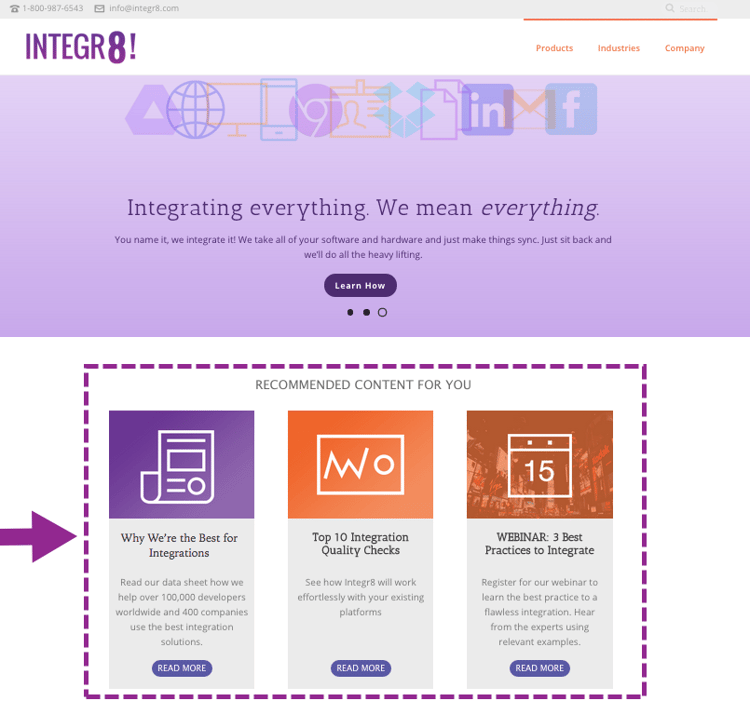
リッチメディアレコメンデーションテンプレート #1 の例
名前: template1
説明:画像、タイトル、説明、call-to-action ボタンを含む横方向のコンテンツ。
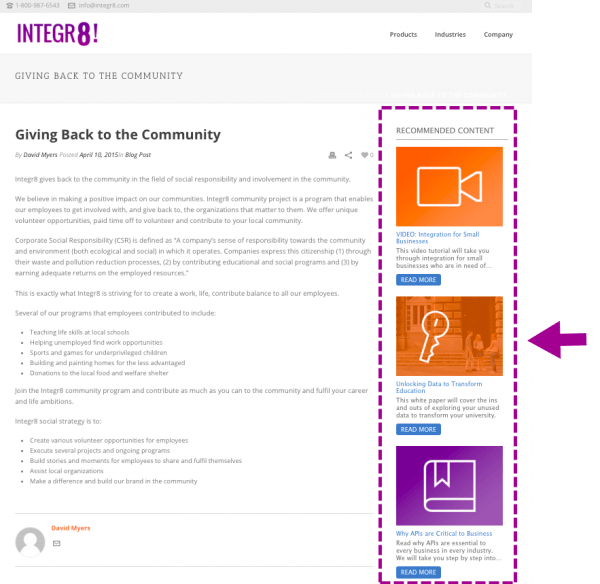
リッチメディアレコメンデーションテンプレート #2 の例
名前: template2
説明:画像、タイトル、説明、call-to-action ボタンを含む縦方向のコンテンツ。
リッチメディアレコメンデーションテンプレート #3 の例
名前: template3
説明: タイトルと説明のみを含む垂直方向のコンテンツ。 マウスカーソルを合わせると、ヘッダーの色が変わり、コンテンツ URLへのリンクが表示されます。 また、説明は色を変更せずにコンテンツにリンクされます。