API キーの取得
CDN を設定する前に、LLM Optimizer UI から Edge Optimize API キーを取得します。 ライブトラフィックには、本番環境の API キーが必要です。 オプションで、ステージング環境の API キーを取得して、最初にステージング環境のホスト名でルーティングをテストすることもできます。
本番環境の API キー
-
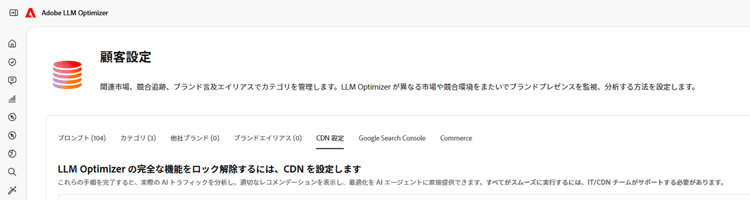
LLM Optimizer で、顧客設定を開き、「CDN 設定」タブを選択します。
-
「AI エージェントへ最適化をデプロイ」 セクションを探します。 「最適化エンジンを有効にする」チェックボックスをオンにします。

-
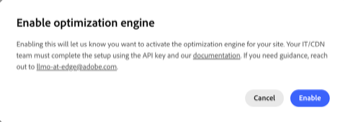
確認ダイアログで、「有効にする」を選択します。
-
「詳細を表示」を選択します。 最適化の詳細をデプロイダイアログで、本番環境の API キーをコピーします(フィールドの横にある「コピー」を使用)。
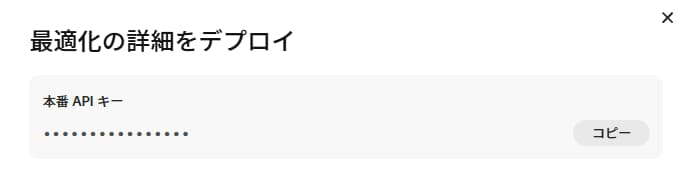
note NOTE ダイアログに、設定が完了していないことが表示される場合があります。 ルーティングが検証されるまでは、この状態が続くことが想定されます。API キーをコピーしておくと、IT チームや CDN チームが設定を完了できます。
上記の手順について不明な点がある場合は、アドビのアカウントチームまたは llmo-at-edge@adobe.com にお問い合わせください。
ステージング環境の API キー(オプション)
本番環境のルーティングを有効にする前に、下位環境でルーティングを検証するには、ステージング環境のホスト名を設定します。
要件
- ステージング環境のホスト名は、本番環境と 同じ登録可能なドメイン 上に指定する必要があります(例えば、本番環境が
https://www.example.comの場合、ステージング環境のホスト名はhttps://staging.example.comと指定します)。 - サイトごとにステージング環境のドメインは 1 つのみです。 保存後は、アドビに連絡しない限り変更できません。
手順
-
LLM Optimizer で、顧客設定を開き、「CDN 設定」タブを選択します。
-
AI エージェントへ最適化をデプロイで、「ステージドメインを追加」(またはステージング環境のドメインが既に設定されている場合は「ステージドメイン」)を選択します。
-
https://を含む完全なステージング環境の URL を入力し、「ドメインを設定」を選択します。 -
確認ダイアログから ステージング環境 の API キーをコピーします。
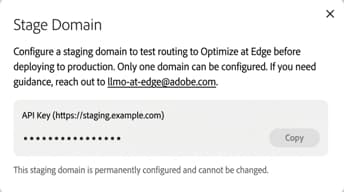
ステージング環境の API キーを使用して、ステージング環境に同じルーティングルールをデプロイします。
ヘルプが必要な場合は、llmo-at-edge@adobe.com にお問い合わせください。