アプリの作成
このガイドでは、最初のAdobe LLM Appsの作成について、空の状態からGitHub リポジトリにリンクされた完全に構成されたプロジェクトに至るまで順を追って説明します。
LLM Apps を開きます。
experience.adobe.com/llm-appsに移動します。 まだアプリが作成されていない場合は、最初のアプリを作成するためのプロンプトが表示された初回読み込みページが表示されます。
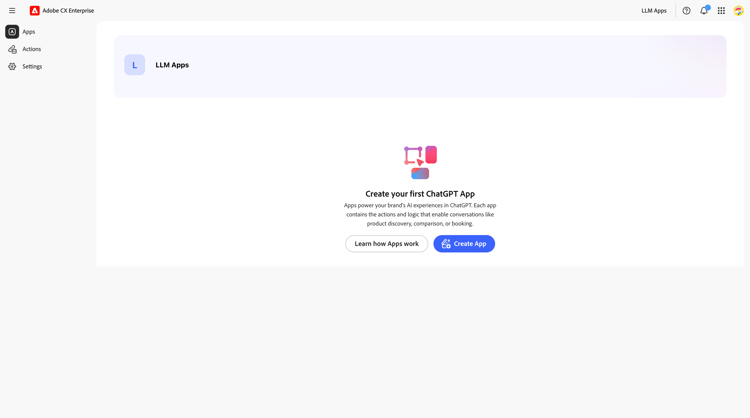
左側のサイドバーでは、アプリと アクション の間を移動できます。 「アプリを作成」をクリックして開始します。
アプリの詳細を入力
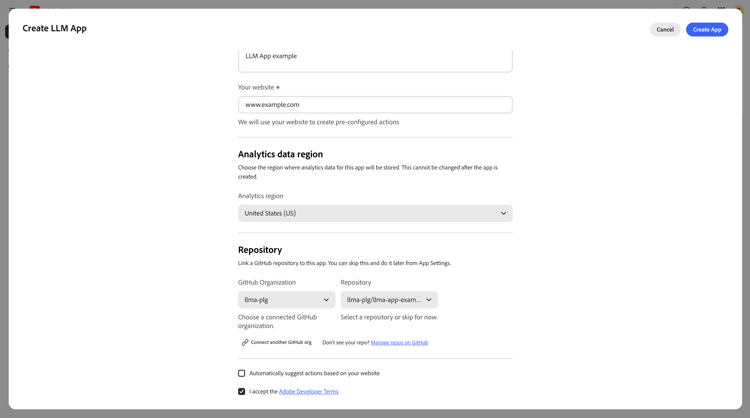
アプリを作成ダイアログがフルスクリーンで開きます。
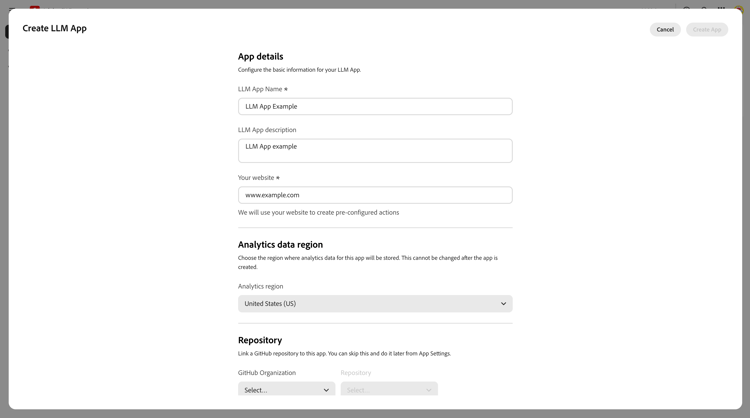
以下を入力します。
- LLM アプリ名 (必須) – アプリの表示名。 英数字とスペースのみ使用できます。
- LLM アプリの説明 — アプリの機能の簡単な説明。 例えば、ユーザーがLLM プラットフォームを通じて製品と予約サービスを発見できるよう支援します。
- あなたのweb サイト (必須) – ブランド web サイトのURL。 LLM Appsは、これを使用して、事前設定済みのアクションを自動的に作成します。
分析データ領域の選択
このアプリの分析データが保存される地域を選択してください。
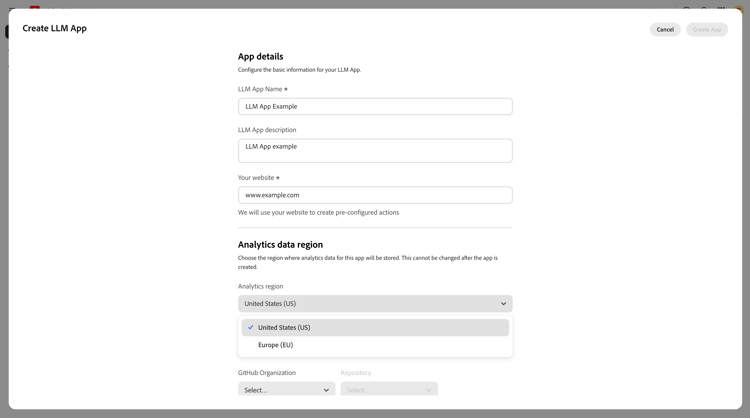
Analytics地域のドロップダウンは、デフォルトで 米国(米国) になります。 使用可能なオプションは、米国(US)および 欧州(EU) です。 続行する前に、データレジデンシー要件に最も適した地域を選択してください。
GitHub リポジトリのリンク
アプリの詳細の下に、GitHub リポジトリをリンクできます。 このリポジトリは、アクションハンドラーコードが存在する場所です。LLM プラットフォームがアプリを呼び出したときにAdobe I/O Runtimeに実行されるactions/ フォルダーの下でJavaScriptが機能します。
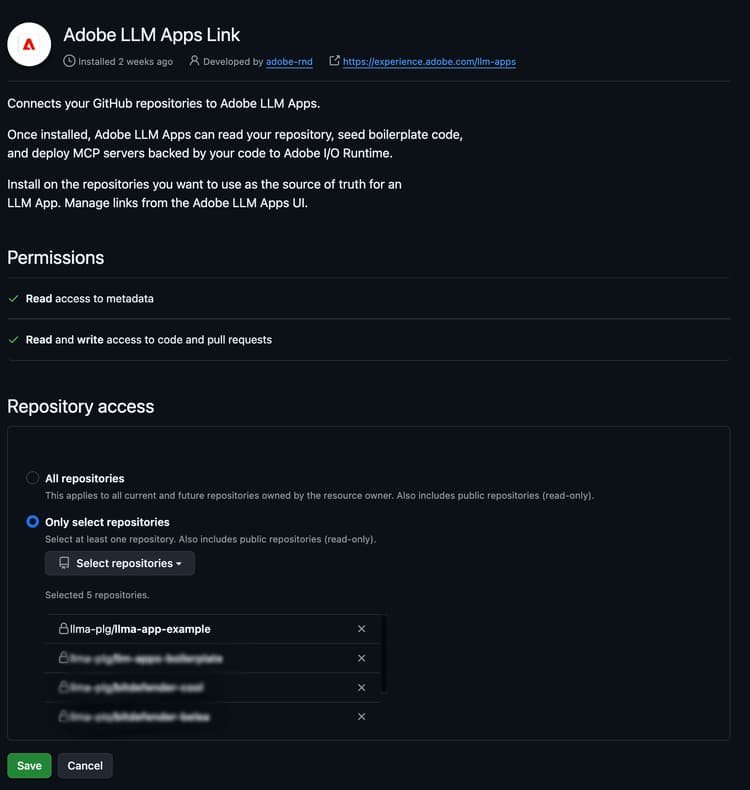
初めて使用する場合は、リポジトリはリストに表示されません。 組織にAdobe LLM Apps Link GitHub アプリをインストールする必要があります。
-
ダイアログの下部にある「Githubのリポジトリを管理」をクリックします。
-
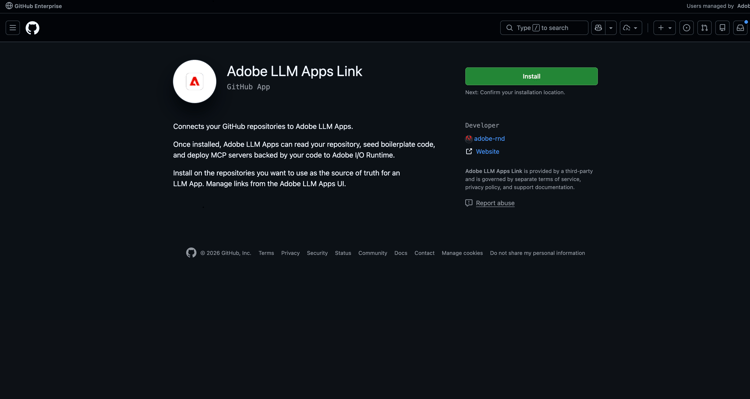
これにより、Adobe LLM Apps Link GitHub アプリページが新しいタブで開きます。
-
Installをクリックし、GitHub組織を選択します。
-
リポジトリアクセスで、「リポジトリのみを選択」を選択し、アプリコードをホストするリポジトリを選択します。
-
「保存」をクリックします。 アプリを作成ダイアログに戻ります。リポジトリがリポジトリを選択 ドロップダウンに表示されます。
-
使用するリポジトリを選択します。
アプリの作成
「アプリを作成」をクリックします。 Developer Consoleでプロジェクトを作成する際に、読み込み画面が表示されます。
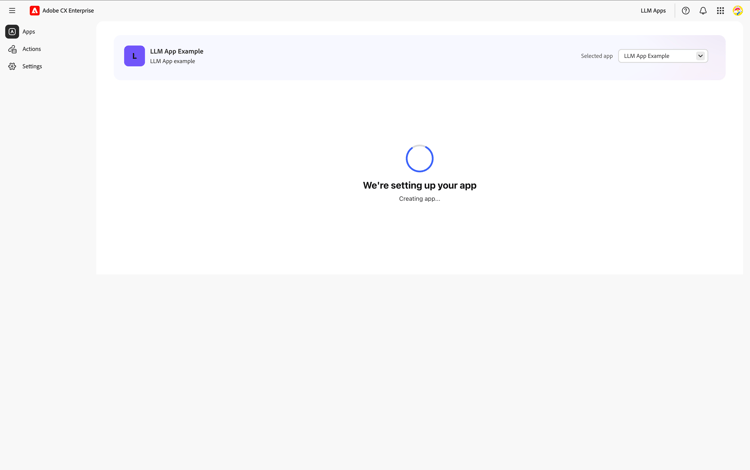
完了すると、アプリの詳細 ページにリダイレクトされます。
アプリの詳細ページ
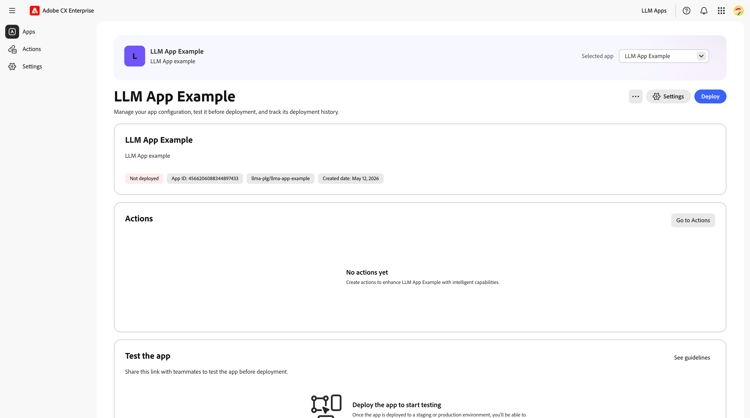
アプリの詳細ページは、アプリを管理するための中心的なハブです。
アプリバナー

上部の色付きのバナーには、現在選択されているアプリ(アプリのアバター、名前、説明、アプリを切り替えるためのドロップダウンなど)が表示されます。 バナーは、スクロールしたときに上部に固定されたままになります。
ページタイトルとアクション

バナーの下に、次のアクションボタンを含むアプリ名が見出しとして表示されます。
- … (その他のアクション) – 新しいアプリを作成するか、現在のアプリを削除します。
- 設定 – リンクされたリポジトリとその他のオプションを設定します。
- デプロイ — アプリをAdobe I/O Runtimeにデプロイします(リポジトリがリンクされるまで無効)。
アプリ情報カード

このカードは、アプリのキーメタデータ(名前、説明、ステータスバッジ (デプロイされていないまたはデプロイ済み)、アプリ ID、作成日)をまとめたものです。 また、次の2つのリンクされたリポジトリも表示されます。
- ハンドラーリポジトリ — アクションハンドラーコードが存在する場所(JavaScriptはAdobe I/O Runtimeに機能します)。
- EDS リポジトリ — ウィジェット UIが存在する場所(Edge Delivery Servicesが提供するブロックとスタイル)。
アクション、アプリのテスト、デプロイメント履歴
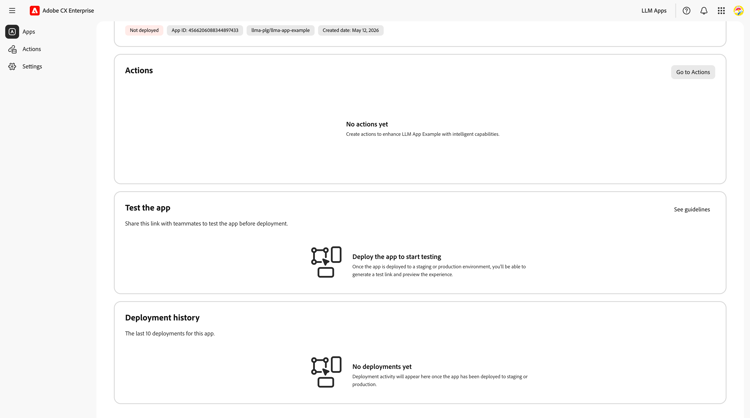
情報カードの下には、次の3つのセクションがあります。
- アクション — アプリに対して定義されたアクションハンドラーを一覧表示します。 「アクションに移動」をクリックして、アクション ページに移動します。
- アプリをテスト – デプロイメント後、ステージング環境と実稼動環境のMCP サーバーURLが表示されます。
- デプロイメント履歴 — ステータスと日付を持つ環境全体のすべてのデプロイメントを追跡します。
次の手順
- ガイド:アクションの作成 — メタデータとウィジェットの設定を使用してアクションを定義します。