アクションの作成
このガイドでは、LLM Apps UIでのアクションの定義について説明します。 アクションとその仕組みについて詳しくは、 コアコンセプト を参照してください。
アクションページを開く
左側のサイドバーの アクション に移動するか、アプリの詳細ページの アクション に移動をクリックします。 アクションがまだ存在しない場合、ページに空の状態が表示されます。
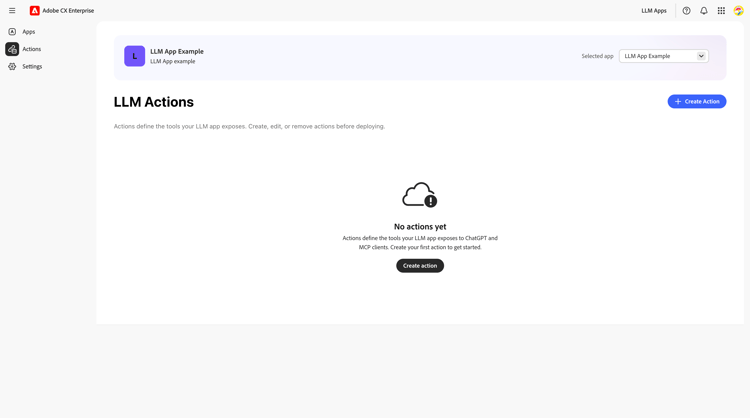
「+ アクションを作成」をクリックして、フルスクリーンダイアログを開きます。
アクションカード
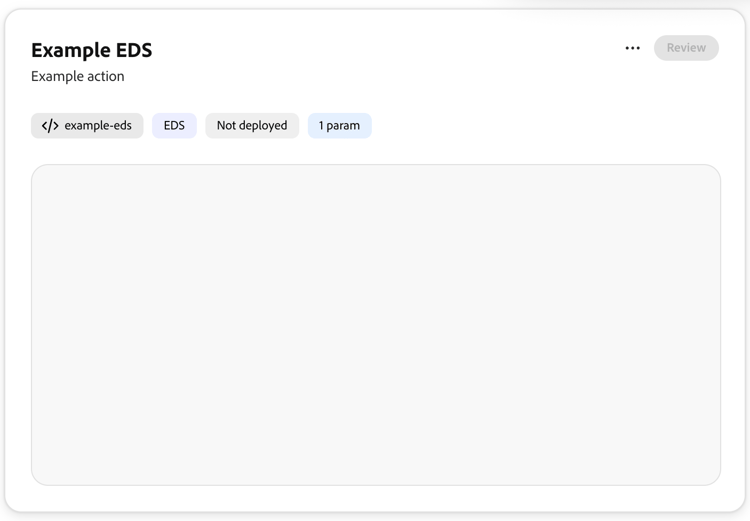
各アクションは、次の内容を示すカードとして表示されます。
- アクション nameおよびdescription
- ウィジェットのプレビュー画像 — ウィジェットから自動生成され、LLM プラットフォーム内でのアクション出力がどのように表示されるかを示します
- バッジ: ウィジェットの種類(EDS)、デプロイメントの状態(デプロイなし、ステージングにデプロイ、実稼動にデプロイ)、最後のデプロイ以降にアクションが変更されたときにデプロイされなかった変更、およびパラメーター数
- 表示切り替え – ライブエンドポイントでアクションを有効または無効にします(再デプロイは行いません)
- 右上隅のレビュー リンクでアクションエディターを開きます
前回のデプロイメント以降に1つ以上のアクションが変更された場合、「デプロイメントが必要です」バナーがアクションページの上部に表示されます。 アプリを再デプロイして、変更を適用します。
「アクション」タブ
ダイアログには、アクションと ウィジェットメタデータ の2つのタブがあります。
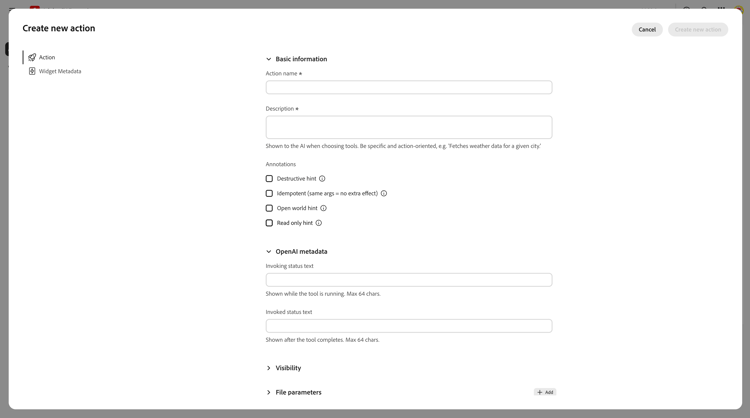
基本情報
-
アクション名 (必須) – アクションの識別子(例:製品を検索)。
-
説明 (必須) – アクションの動作を明確に説明します。 LLM プラットフォームは、これを使用して、アクションを呼び出すタイミングを決定します。 例:商品カタログをキーワードで検索します。 名前、カテゴリ、画像、価格が一致する製品を返します。
-
注釈 — アクションの動作を説明するオプションのヒント:
table 0-row-2 1-row-2 2-row-2 3-row-2 4-row-2 注釈 説明 破壊的なヒント アクションは、データを変更または削除します Idempotent 同じ引数でアクションを複数回呼び出すと、同じ結果が得られます オープンワールドのヒント アクションは外部システムと相互作用します 読み取り専用のヒント アクションはデータを読み取るだけで、書き込みはありません 詳しくは、参照:メタデータフィールド を参照してください。
OpenAI メタデータ
- 呼び出しステータス テキスト — アクションの実行中にLLM プラットフォームに表示されるメッセージ(最大64文字)。 例:製品を読み込み中…
- 呼び出された状態のテキスト — アクションが完了した後に表示されるメッセージ(最大64文字)。 例:製品が読み込まれました。
可視性と入力パラメーター
アクションを使用できる場所は、表示によって制御されます。
- AI モデルに公開 — アクションはAI モデルによって呼び出すことができます。
- アプリ サーフェスでウィジェットとして表示 — アクションはビジュアル ウィジェットをレンダリングします。
入力パラメーターは、LLM プラットフォームがハンドラーに送信する値です。 モデルは、ユーザーのメッセージから自動的に抽出します。 製品を検索する場合、次のように定義します。
- カテゴリ (文字列、オプション) – 検索結果を絞り込むためのカテゴリーフィルター(製品タイプや部署など)。
- query (String, optional) – フリーテキストの検索語。
各パラメーターには、Name、Type (文字列、数値、整数、ブール値)、説明、および必須 チェックボックスがあります。 「+ Add」をクリックして、さらにパラメーターを追加します。
詳しくは、参照:アクションパラメーターを参照してください。
Analytics
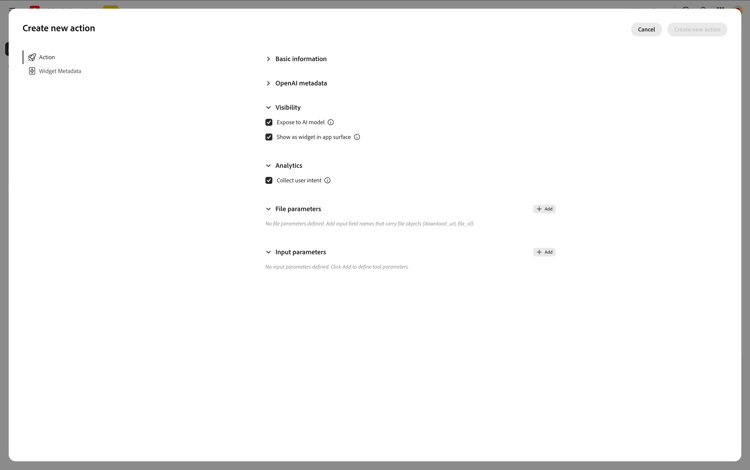
- ユーザーインテント – 有効にすると、ChatGPTさんにこのアクションの呼び出しにつながった会話の要約を求められます。 そうした要約はadobe analyticsで収集および表示され、利用者がアクションをトリガーしたときに何を達成しようとしていたかに関するinsightを提供します。
「Widget Metadata」タブ
このタブは、アクションのビジュアルレスポンスがLLM プラットフォームでどのようにレンダリングされるかを設定します。 ウィジェットの仕組みについて詳しくは、 ガイド:ウィジェット(EDS)の設定を参照してください。
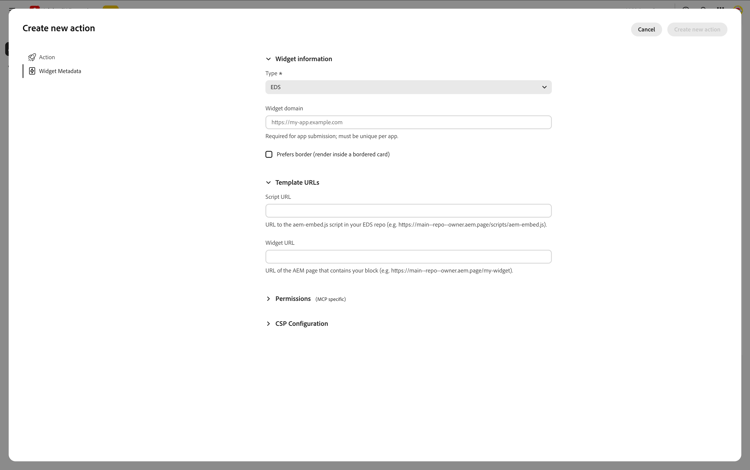
ウィジェット情報
- Type — ウィジェットテクノロジー(現在EDS)。
- Widget domain (sandbox origin) — ウィジェットがホストされるオリジン。 OpenAIにアプリを送信するには、アプリごとに一意である必要があります。
- 境界線を好む – 境界線のあるカード内でウィジェットをレンダリングします。
テンプレート URL
- スクリプト URL – すべてのアクションで共有される、ウィジェットをブートストラップするエントリポイント:
https://main--<repo>--<owner>.aem.live/scripts/aem-embed.js - Widget embed URL – この特定のアクションのEDS ページ:
https://main--<repo>--<owner>.aem.live/eds-widgets/<action-name>
権限
ウィジェットがアクセスできるハードウェアおよびブラウザーAPI:
CSP設定
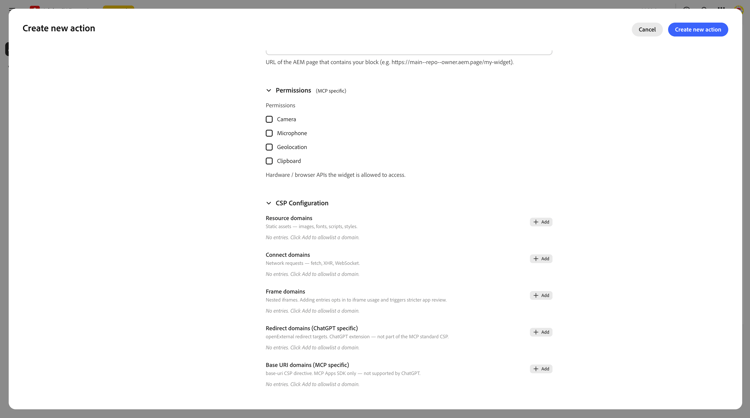
ウィジェット iframeが接触する外部ドメインを制御します。 すべての外部ドメインを明示的に許可リストに加えるする必要があります。
fetch、XHRまたはWebSocketを介して連絡できるドメインopenExternal個のリダイレクトリンク (ChatGPT固有)の信頼されたターゲットbase-uri CSP ディレクティブ (MCP Apps SDKのみ、ChatGPTではサポートされていません)「新しいアクションを作成」をクリックして保存します。
アクションの作成後
アクションは、アクション ページにカードとして表示されます。
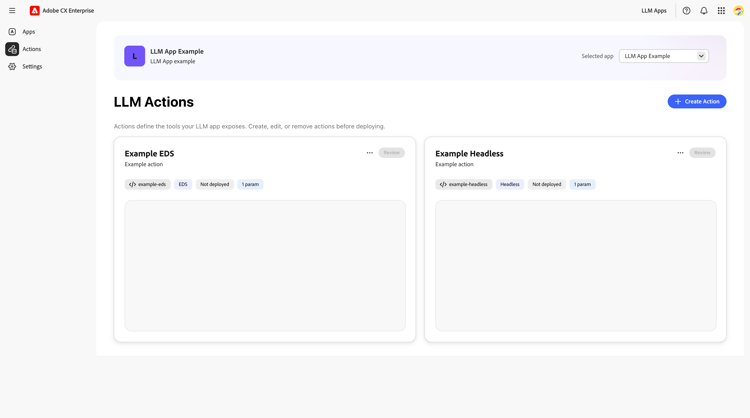
各カードには、アクション名、説明、タイプ バッジ (EDS)、デプロイメント ステータス (デプロイされていない)、およびパラメーター数が表示されます。 …をクリックして編集または削除するか、レビューをクリックして設定を調べることができます。
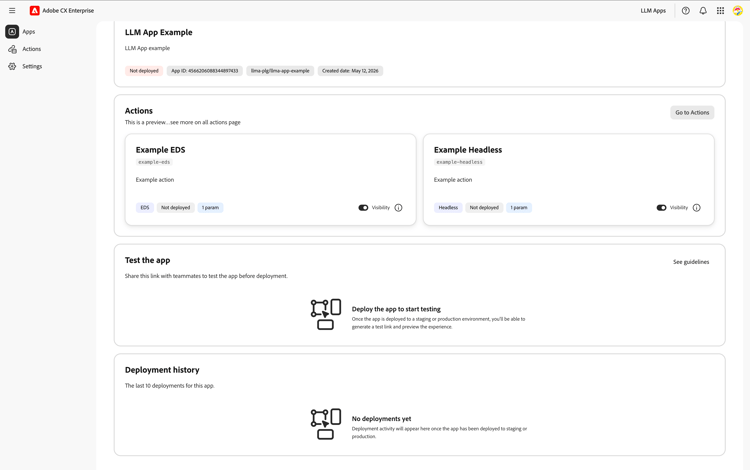
アクションメタデータは保存されますが、コードはまだデプロイされていません。 アクションを機能させるには、次のことが必要です。
- EDS ウィジェットの設定 — ガイド:ウィジェット(EDS)の設定を参照してください。
- ハンドラーを書く — ガイド:アクションハンドラーを書くを参照してください。
- デプロイ — ガイド:アプリのデプロイ を参照してください。