アプリをデプロイ
ハンドラーコードを記述し、リンクされたリポジトリにプッシュしたら、LLM Apps UIからアプリをデプロイできます。
デプロイメントを開始
アプリの詳細ページに移動します。 右上隅の「デプロイ」ボタンをクリックします。
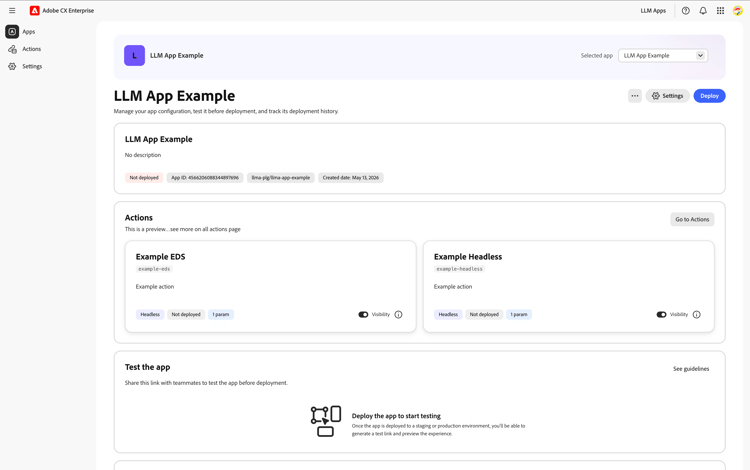
デプロイメントダイアログが開きます。 ドロップダウンからターゲット環境を選択します。
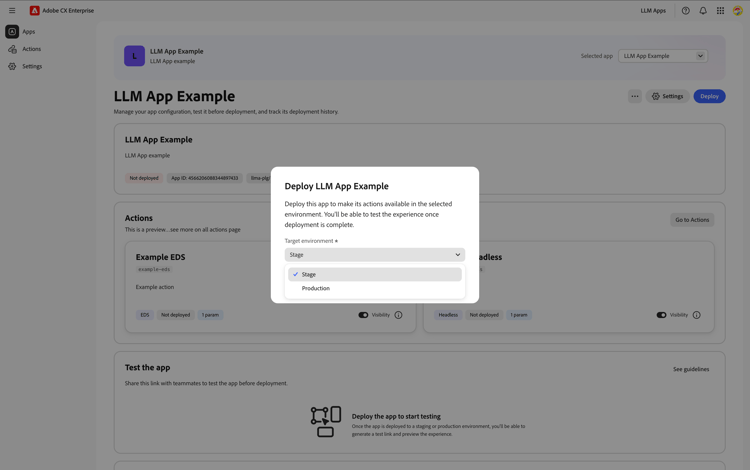
「デプロイ」をクリックして、パイプラインを開始します。 4つのステップは次のとおりです。
- 資格情報の収集 — アプリのメタデータを読み取り、GitHub トークンを生成し、コンソール APIからランタイム資格情報を取得します。
- トリガービルドパイプライン – すべてのパラメーターをビルドパイプラインに送信します。
- 複製とビルド — パイプラインがリポジトリを複製し、UI メタデータから
actions.jsonを生成し、npm installとwebpackを実行してdist/index.jsを生成します。 - ランタイムにデプロイ — バンドルをアプリのAdobe I/O Runtime名前空間にデプロイします。
開始すると、パイプラインが自動的に実行され、進行状況がリアルタイムで表示されます。
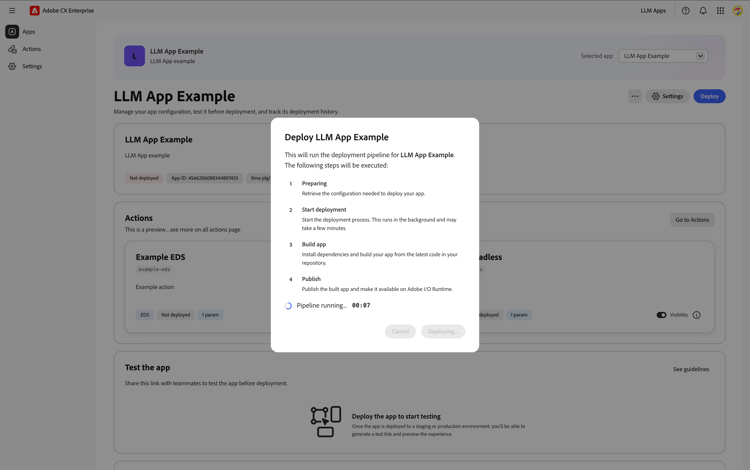
デプロイメントが成功した後
すべての手順が完了すると、ダイアログに、デプロイ済みURLとアーティファクトの詳細を含む デプロイが成功した の確認が表示されます。
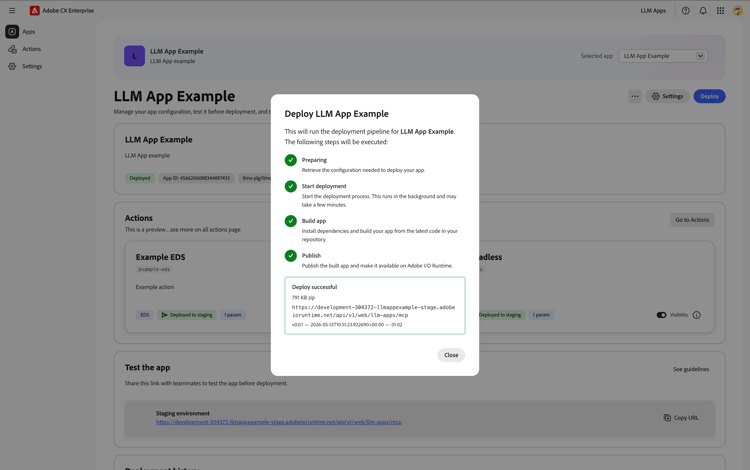
ダイアログを閉じるには、閉じるをクリックします。 アプリの詳細ページの「アプリをテストする」セクションまで下にスクロールします。
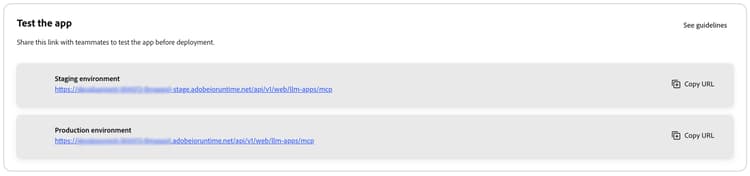
各環境(ステージングおよび実稼動)は、Adobe I/O RuntimeにMCP サーバーのURLを表示します。 これは、アプリの登録時にLLM プラットフォームに提供するURLです。 「URLをコピー」をクリックして、クリップボードにコピーします。
以下のデプロイメント履歴 セクションでは、環境全体のすべてのデプロイメントの完全なログを保持します。
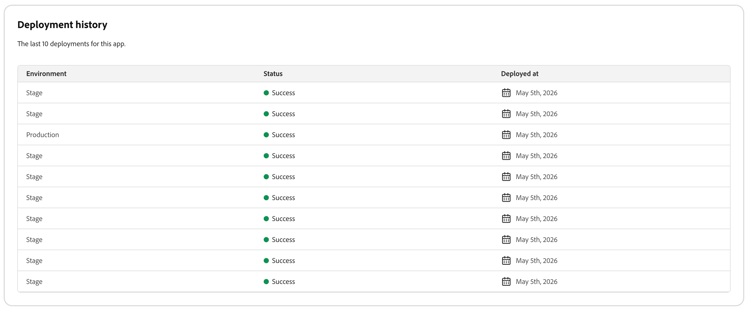
各行には、ターゲット 環境 (ステージまたは実稼動)、ステータス (成功または失敗)、デプロイ日が表示されます。 このテーブルを使用して、デプロイメントが発生したタイミングを追跡し、デプロイメントが発生したことを
最新の展開が成功しました。