インストラクターの追加と管理
インストラクターは、ライブセッションを提供し、ライブハブで学習者を引き付けます。 正確なスケジュールと効果的なコースの提供をサポートするために、管理者はインストラクターの追加、プロファイルの作成、教育スキルと言語の定義、可用性の設定を行うことができます。
「インストラクター」タブでは、この情報を組織全体にわたって一元管理できます。 ここから、既存のAdobe Learning Managerユーザーをインストラクターとして追加し、プロファイルをレビューおよび更新して、教育のニーズの進展に応じて、スキル、言語、利用可能性を最新の状態に保つことができます。
「インストラクター」タブへのアクセス
インストラクターを表示および管理するには、以下の手順に従います。
-
Adobe Learning Manager にログインします。
-
管理者/ユーザーに移動します。
-
インストラクターを ユーザーグループ で選択します。
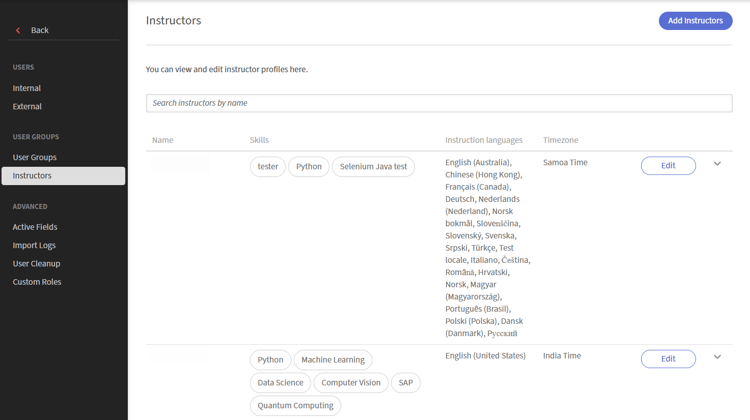
ユーザーグループのインストラクターを選択して、インストラクターを表示および管理します。
インストラクターを追加
インストラクターは、既存のAdobe Learning Managerユーザーから作成されます。 ユーザーがインストラクターの権限を持っていない場合は、インストラクターとして追加してください。
インストラクターを追加するには:
-
「インストラクター」タブを ユーザーグループ から選択します。
-
[インストラクターの追加]を選択します。
インストラクターを追加のポップアップウィンドウが表示されます。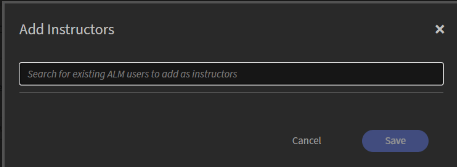
名前でユーザーを検索し、インストラクターの役割を割り当てるユーザーを選択します。 -
名前でユーザーを検索し、検索結果からユーザーを選択して、インストラクターの役割を割り当てます。
-
「保存」を選択します。
これで、ユーザーにインストラクターの役割が割り当てられ、インストラクターリストに表示されます。
インストラクタープロファイルの設定
インストラクタープロファイルは、インストラクターの教育情報、言語、スキル、使用率、および可用性を定義します。 プロファイルに入力することで、インストラクターのマッチングが正確になり、効率的なスケジュール設定とコース要件とのアラインメントが実現します。
インストラクタープロファイルを設定するには:
-
「インストラクター」タブでインストラクター名を検索します。
-
[スキルとその他の詳細情報の追加]を選択します。
インストラクタープロファイルの編集のポップアップウィンドウが表示されます。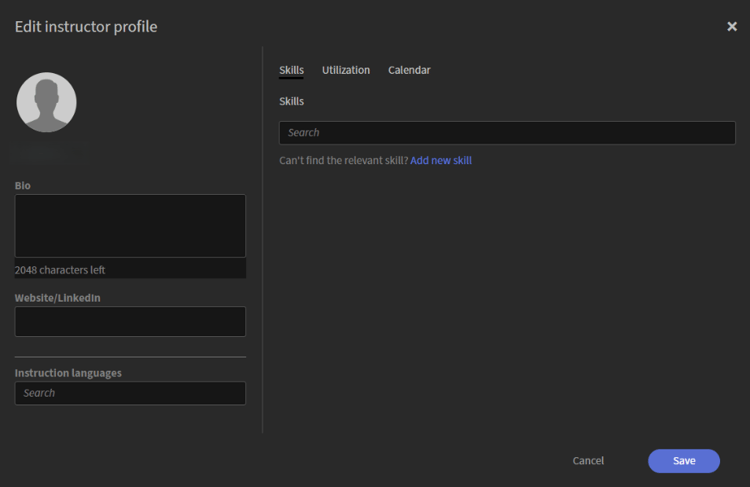
インストラクタープロファイルの編集ウィンドウには、基本的な詳細、スキル、利用状況、利用方法に関するタブがあります。
基本的なディテールを追加
基本的な詳細情報はダイアログボックスの左パネルに表示され、どのタブが開いているかに関係なく、常に表示されます。
基本的なディテールを追加するには:
-
「プロファイル」セクションに移動します。
-
次の情報を入力します。
table 0-row-2 1-row-2 2-row-2 3-row-2 フィールド 操作 バイオ インストラクターの簡単な説明を入力してください(2,048文字以内)。 Webサイト/LinkedIn 外部プロファイルまたは参照リンクを入力します。 命令言語 インストラクターが教えられる言語を検索します。 選択した言語がタグとして表示されます。
プロファイルへのインストラクタースキルの追加
スキルは、インストラクターが教えられる科目の領域と専門知識を定義します。 これは、インストラクターを関連するコースに一致させ、コースの要件に基づいて適切なインストラクターが割り当てられるようにするのに重要な役割を果たします。
インストラクタースキルを追加するには:
-
「スキル」タブに移動します。
-
検索フィールドにスキル名を入力します。 これにより、スキルがリストに入力されます。
-
リストからスキルを選択します。
選択したスキルがタグとして表示されます。 -
「保存」を選択します。
新しいスキルの作成
必要なスキルが揃っていない場合は、プロファイルから直接作成できます。
新しいスキルを追加するには:
-
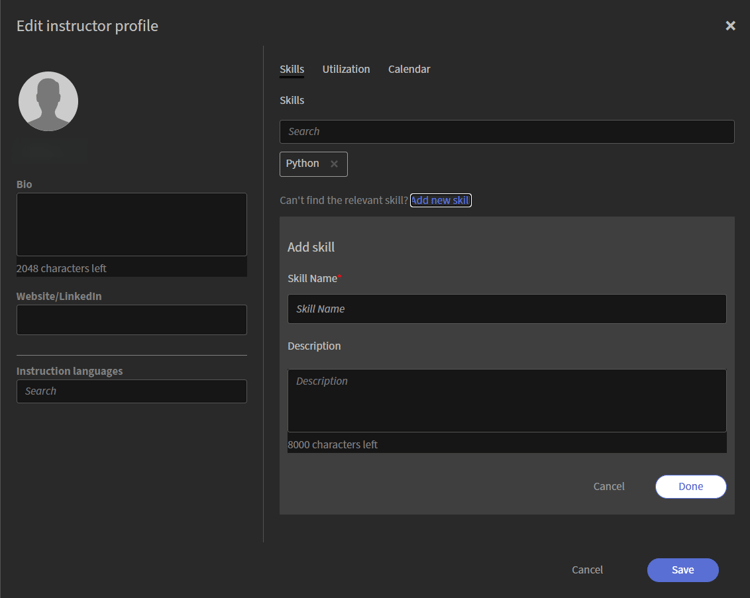
「スキル」タブから「新しいスキルを追加」を選択します。 スキルを追加パネルが開きます。
-
スキルの追加パネルに次の詳細を入力します。
-
スキル名
-
概要
-
-
「完了」を選択します。
新しいスキルが追加され、タグとして表示されます。 -
「保存」を選択します。
スキルがインストラクタープロファイルに追加されます。
インストラクターの使用状況の設定
インストラクターの指導能力と希望する作業時間を定義するには、[使用率]タブを使用します。 使用制限を設定して教育目標と制限を設定し、希望する作業時間を指定することで、インストラクターがセッションを実施できる時期を示すことができます。 表示されたタイムゾーンは、インストラクターのユーザープロファイルから継承されます。
インストラクターの利用状況を設定するには:
-
「Utilization」タブに移動します。
-
か月の期間の 最低目標 と 上限 を時間単位で入力してください。
-
優先する時間帯の 開始時刻 と 終了時刻 を入力してください。
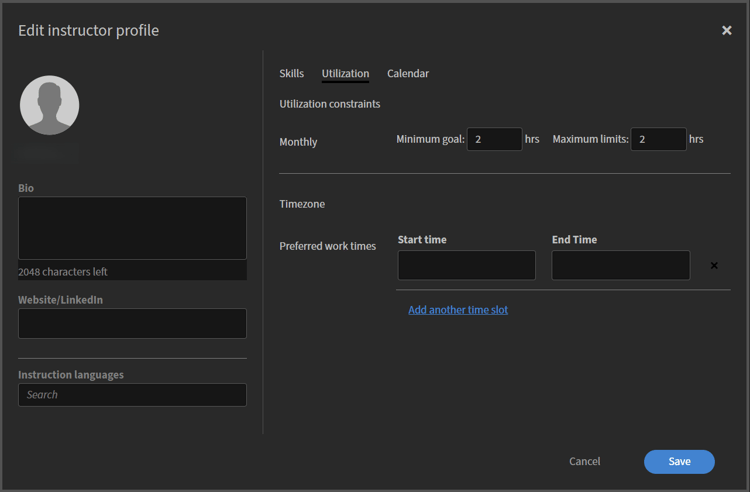
インストラクターが希望する稼働時間の開始時刻と終了時刻を入力します。 -
(オプション) 別のタイムスロットを追加を選択して、空き時間を追加します。
-
「保存」を選択します。 インストラクターの使用制限と優先作業時間が更新されます。
インストラクターの利用可能時間の管理
カレンダータブを使用して、インストラクターのスケジュールを追加し、インストラクターが利用できない期間をマークします。 予定表では、色分けを使用して、予約済み、休日、および 利用不可 の日付を特定します。
このカレンダーに表示されている 祝日 は、祝日の設定から構成されています。 詳細については、休日の管理をご覧ください。
使用不能日数をマークする手順は、次のとおりです。
-
[カレンダー]タブに移動します。
-
開始日と終了日を「利用不可の日数の追加」セクションで選択します。
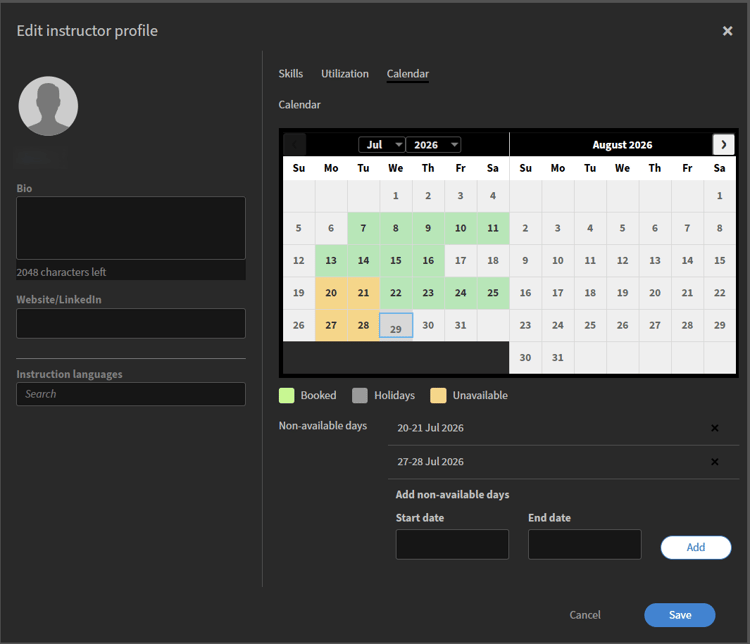
開始日と終了日を選択して、インストラクターのカレンダーで利用できない範囲をマークします。 -
「追加」を選択します。
選択した日付範囲は、カレンダーで利用不可としてマークされています。 -
「保存」を選択します。 インストラクターの空き時間設定が更新されます。