クイズの作成と管理
インストラクターが、ライブハブセッション中に学習者がトピックをどの程度把握したかを測定できます。 クイズは、1つの質問のみを使用する簡単なアンケートとは異なり、複数選択および複数解答の質問、スコア、時間制限、ランダム化された質問やオプションの順序などの設定を使用して、構造化された複数質問のアセスメントを構築できます。
この記事では、クイズの作成から結果の共有まで、インストラクターが使用できるすべてのクイズ操作について説明します。
クイズを作成
クイズを作成して、セッション中の学習者の理解度を評価できます。 クイズには、様々な質問タイプを含めることができ、パフォーマンスを追跡するためのスコアリングをサポートすることができます。 使用できるクイズがない場合は、「クイズ」タブから新しいクイズを作成できます。
クイズを作成するには:
-
投票とクイズパネルから「クイズ」タブを選択します。

投票とクイズパネルから「クイズ」タブを選択します。 -
新しいクイズを作成を選択します。 「無題クイズ1」というタイトルの新しいクイズが開きます。
-
質問フィールドに、質問を入力します。
-
オプションフィールドに解答オプションを入力します。 デフォルトでは、3つのオプションが用意されています。 次のことができます。
-
+オプションの追加を選択して、別のオプションを追加します。
-
オプションの横にある X を選択して削除します。
-
オプションの横にあるハンドルをドラッグして、並べ替えます。
-
-
正しい答えに印をつけてください。
-
正解を1つ設定するには、正解オプションの横にあるラジオボタンを選択します。
-
複数の正解を許可するには、「複数の正解」トグルを有効にし、各正解オプションのラジオボタンを選択します。
-
-
追加の質問を追加するには、+質問の追加を選択します。

クイズを作成するオプションを表示するクイズタブインターフェイス。 -
「完了」を選択します。
-
「保存」を選択します。 これで、クイズを起動できるようになりました。
クイズの制限時間の設定
学習者が一定期間内にクイズを完了しなければならないように、オプションの時間制限を設定することができます。 クイズの先頭にあるタイマーから制限時間を設定します。
時間制限を設定するには、次の手順に従います。
-
クイズの上部にあるタイマーアイコンを選択します。
-
時間制限の設定を有効にします。
-
期間を分単位で設定します。

クイズの制限時間を設定するオプションを示すクイズタブインターフェイス。
クイズの編集
クイズを開始する前に、質問を更新したり、解答オプションを変更したり、質問を並べ替えたりすることができます。 クイズをいったん起動すると、編集できなくなります。
クイズを編集するには:
-
「クイズ」タブを選択します。
-
編集するクイズに移動します。
-
編集(鉛筆)アイコンを選択します。
-
次のいずれかの操作を実行します。
-
質問テキストを編集します。
-
回答オプションを更新または削除します。
-
正解を選択してください。
-
質問の追加を使用して新しい質問を追加します。
-
質問が不要になった場合は、削除します。

クイズを編集するオプションを表示するクイズタブインターフェイス。 -
-
「保存」を選択して変更を適用します。
クイズを開始
クイズを作成して保存すると、そのクイズは「クイズ」タブに「新規」ラベルと共に表示されます。 クイズを起動すると、学習者はクイズを見ることができます。また、このクイズを使用してリアルタイムで質問することができます。
クイズを起動するには:
-
「クイズ」タブを選択します。
-
保存されたクイズのリストから、「クイズを起動」を選択します。
クイズを起動すると、学習者が回答するための 投票とクイズ パネルに表示されます。 時間制限を設定すると、ライブクイズ中に +1分 を選択してクイズの長さを延長することもできます。

参加者のために開始されたクイズを示すクイズタブインターフェイス。
クイズ結果の表示
セッション中およびセッション後のクイズ結果を表示して、学習者のパフォーマンスと参加を監視できます。 学習者がクイズに挑戦して完了すると、結果がリアルタイムで更新されます。
クイズ結果を表示するには:
-

-
アクティブまたは完了したクイズに移動します。
-
結果の表示を選択します。

[クイズ]タブインターフェイスには、クイズの結果にアクセスして表示するための[詳細の表示]オプションが表示されます。
クイズパネルに、次の詳細を含む結果が表示されます。
-
学習者プロファイル
-
試行された質問の数
-
スコア
-
クイズの完了までにかかった時間
参加者の詳細な回答を表示
結果リストから個々の参加者を選択して、詳細な回答を表示します。 学習者が各質問にどのように回答したかを確認できます。
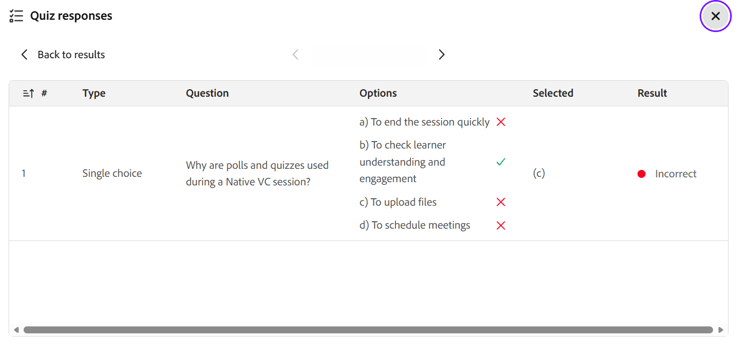
学習者の詳細な結果を示すクイズ応答ポップアップウィンドウ。
クイズを閉じる
このオプションを使用して、学習者が回答を完了した場合、または提出を停止する場合に、アクティブなクイズを終了します。
クイズを閉じるには:
-
「クイズを閉じる」を選択します。 すべての学習者のクイズがすぐに停止します。
-
クイズのステータスが クローズ に更新されます。

クイズが終了したステータスを示すクイズタブインターフェイス。
クイズの結果を参加者と共有
クイズを終了または閉じた後で、クイズの結果を参加者と共有できます。 結果をすべてのユーザーに表示するには、結果を参加者と共有の切り替えスイッチを有効にします。
結果の共有が有効になっている場合、クイズには ライブ結果 タグのラベルが付けられます。 これは、結果が学習者に表示されていることを意味します。

参加者と結果を共有できるようにして、学習者と結果を共有します。
クイズの管理
保存または終了したクイズは、そのオプション(…)から管理できます 投票とクイズパネルのメニュー。 これらのオプションを使用すると、回答の消去、クイズの再利用、セッションからの削除ができます。
クイズを管理するには:
-
-
クイズに移動し、オプション(…)を選択します メニュー。
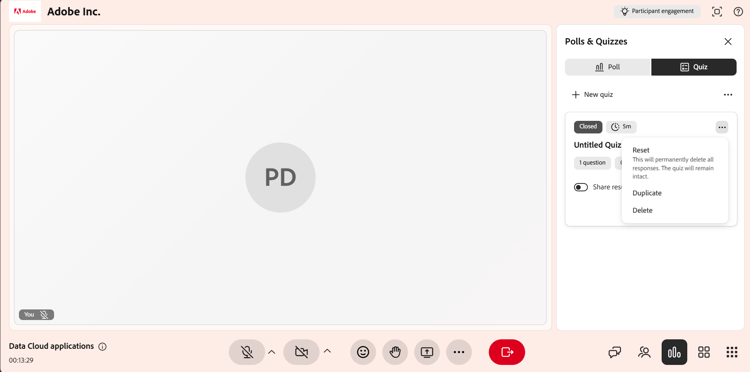
クイズをリセット、複製、削除するオプションを示すクイズタブインターフェイス。 -
次のいずれかのオプションを選択します。