ブレイクアウトセッションの作成と管理
インストラクターは、ライブハブセッションをより小さくインタラクティブなグループに分割して、集中したアクティビティやディスカッションを行うことができます。 ブレイクアウトルームの作成、学習者の自動または手動割り当て、アクティビティ指示の設定、セッションの実行時間の制御を行うことができます。 ブレイクアウトセッションがアクティブな間は、AIが生成した概要を含むルームを監視し、ルームに参加して画面やチャットを共有し、セッションを延長できます。
このガイドでは、会議室の作成からセッションレポートのレビューまで、インストラクターが使用できるすべてのブレイクアウトルームのアクションについて説明します。
ブレイクアウトセッションの作成
ブレイクアウトセッションでは、バーチャルクラスルームをより小さなインタラクティブなグループに分割します。 次の手順に従って作成します。
ブレイクアウトセッションを作成するには、次の手順に従います。
-
コントロールバーから


ブレイクアウトパネルを表示したライブハブインターフェイス。 -
「ブレイクアウトセッションの設定」を選択します。
ブレイクアウトパネルが開きます。 ここから、ブレイクアウトルームの設定、学習者の割り当て、ブレイクアウトセッションの設定の管理を行うことができます。
ブレイクアウトセッションのデザイン
ブレイクアウトセッションを開始する前に、ブレイクアウトパネルを使用して、部屋を設定し、学習者を割り当て、アクティビティの詳細を定義します。 適切な設定は、学習者を正しく配置し、各ブレイクアウトアクティビティの目的を理解するのに役立ちます。
ブレイクアウトセッションを設計するには、次の手順に従います。
-
コントロールバーから
ブレイクアウトパネルが開きます。
ブレイクアウトパネルには、ブレイクアウトルームを構成するためのオプションが表示されます。 -
次のオプションを使用して、部分断面図を設定します。
- 「保存」を選択します。
ブレイクアウトセッションは、新規タグが付いた ブレイクアウト パネルに表示されます。
ブレイクアウトセッションの開始
ブレイクアウトセッションを設定して保存すると、ブレイクアウトパネルに表示されます。 セッションを開始して、学習者を割り当てられた部屋に移動します。
ブレイクアウトセッションを開始するには:
-
ブレークアウトパネルを開きます。
-
新規タグを含むブレークアウトセッションに移動します。
-
「ブレークアウトの開始」を選択します。
通知には、5秒後に開始することが示されます。その後、学習者は、設定された設定が適用された割り当てられたブレイクアウトルームに移動されます。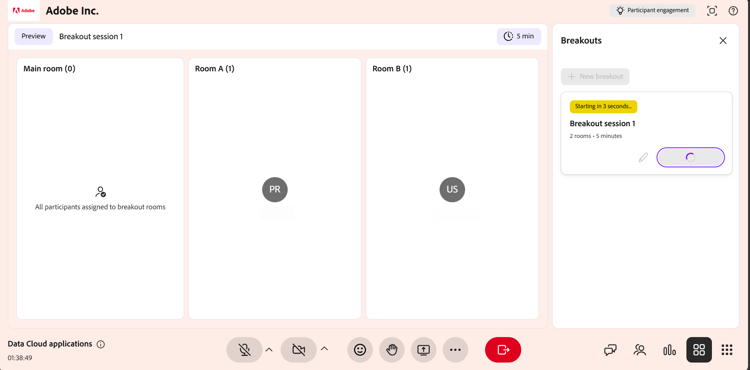
[ブレークアウトの開始]を選択して、ブレークアウトセッションを開始します。
ブレイクアウトセッションの管理
保存したブレイクアウトセッションは、ブレイクアウトパネルに表示されます。 保存された各セッションには、そのステータス(新規または閉鎖)、ルーム数、および期間が表示されます。 このパネルから、必要に応じてセッションを編集、複製または削除できます。
ブレイクアウトセッションの編集
既存のブレークアウト設定を更新するには、このオプションを使用します。 ステータスが 新規 のセッションで編集を使用できます。
ブレイクアウトセッションを編集するには、次の手順に従います。
-
ブレークアウトパネルを開きます。
-
変更するブレークアウトセッションに移動します。
-
セッションで編集(鉛筆)アイコンを選択します。

編集(鉛筆)アイコンを選択して、ブレイクアウトセッションの設定を更新します。 -
必要に応じて、部屋の数、期間、指示などの構成を更新します。
-
「保存」を選択します。
ブレイクアウトセッションの複製
以前に作成したセッションを複製して、既存のブレイクアウト設定を再利用します。
セッションを複製するには:
-
ブレークアウトパネルを開きます。
-
複製するブレークアウトセッションに移動します。
-
その他のオプション(…)を選択 アイコンをクリックします。
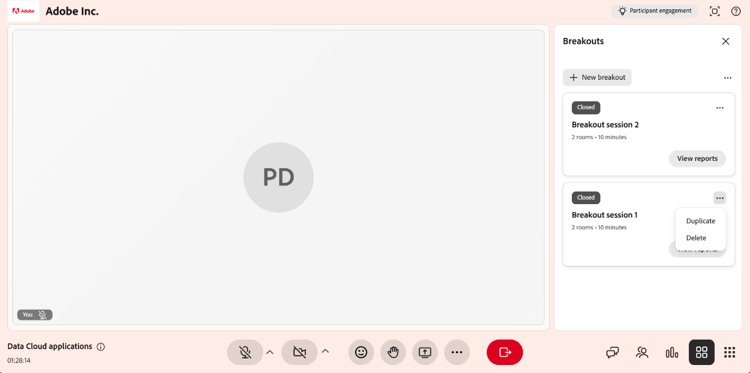
その他のオプションメニューに重複した操作が表示されます。 -
「複製」を選択します。
同じルーム設定、参加者の割り当て、指示、および期間を持つ新しいセッションが作成されます。 コピーされたブレイクアウトルームは、パネルの上部に表示され、新規ステータスと、ブレイクアウトセッション1 (コピー)のような名前が付けられます。
ブレイクアウトセッションの削除
このオプションを使用して、不要になったブレイクアウトセッションを削除します。
ブレイクアウトセッションを削除するには:
-
ブレークアウトパネルを開きます。
-
保存されたブレイクアウトセッションに移動します。
-
その他のオプション(…)を選択 アイコンをクリックします。
-
「削除」を選択します。
確認ポップアップウィンドウが表示されます。
ブレークアウトセッションを削除するには、確認ポップアップウィンドウから「削除」を選択します。 -
「削除」を選択します。
アクティブなブレイクアウトセッションでのアクティビティの管理
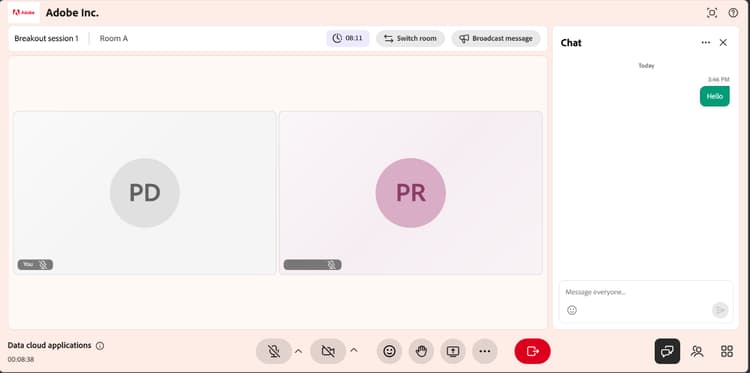
アクティブなブレイクアウトセッション中、インストラクターは個々のブレイクアウトルームに参加して、ルームのアクティビティの監視、学習者とのコミュニケーション、参加者との共同作業を行うことができます。 チャット、画面共有、ホワイトボードなど、メインセッションで利用できるほとんどのコラボレーションツールもブレイクアウトルームで利用でき、同じように機能します。
AIが生成したブレイクアウトルームの概要を表示
インストラクターは、AIが生成した各ブレイクアウトルームの掲示板の概要を表示して、参加者の会話をモニターし、アクティビティに対するアラインメントを評価し、ルームに参加するタイミングを決定できます。 ディスカッションが展開されると、要約はセッション全体を通して自動的に更新されます。
サマリーを表示するには、次の手順に従います。
-
レビューするルームに移動します。
-
会議室の確認を選択します。
会議室の確認ポップアップウィンドウが開き、会議室の概要が表示されます。
会議室の確認ポップアップウィンドウに会議室の概要が表示されます。 -
(オプション)別の部屋を選択します。 概要が更新され、選択した部屋の詳細が表示されます。
ブレイクアウトルームでの共同作業ツールの使用
ブレイクアウトルームに参加したインストラクターは、メインセッションで利用できるのと同じ共同作業ツールを使用して、学習者をガイドしたり、学習者とやり取りしたりすることができます。 次のことができます。
-
学習者とチャットして質問に回答し、ディスカッションを円滑に進めることができます。 詳細については、チャットパネルについてを参照してください。
-
画面やプレゼンテーションを共有して、概念を説明したり、タスクを示したりします。 詳細については、画面の共有についてを参照してください。
-
ホワイトボードを使用して共同作業を行い、ブレーンストーミング、注釈、インタラクティブアクティビティを作成します。 詳細については、ホワイトボードについてを参照してください。
ブレイクアウトセッションの終了
ブレイクアウトセッションはいつでも終了できます。
-
ブレークアウトパネルに移動します。
-
アクティブなブレークアウトセッションで ブレークアウトの終了 を選択します。
すべての学習者がメインルームに戻り、すべての参加者のブレイクアウトセッションが終了します。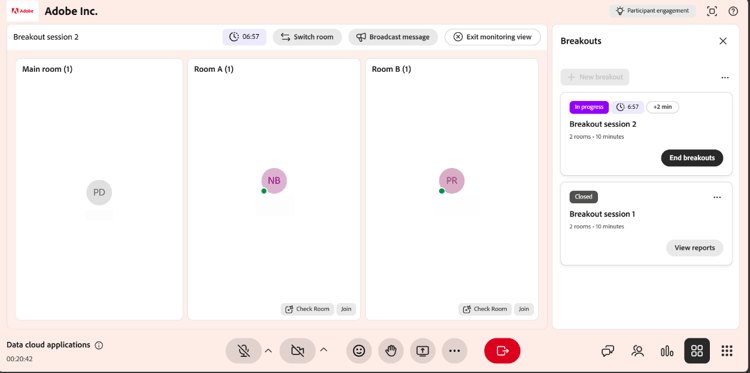
ブレークアウトセッション2で、ブレークアウトセッションを終了するためのブレークアウトオプションを表示します。
ブレイクアウトセッションレポートの表示
ブレイクアウトセッションが終了したら、ブレイクアウトセッションレポートにアクセスして、セッションのアクティビティと参加を確認できます。 レポートには、参加者の詳細、ブレイクアウトディスカッションの全体的な概要とルーム固有の概要、参加者と共有する指示、セッション期間とエンゲージメントの概要が含まれます。
ブレイクアウトセッションレポートを表示するには:
-
ブレークアウトパネルで、終了したブレークアウトセッションに移動します。
-
[レポートの表示]を選択します。
ブレイクアウトレポートのポップアップウィンドウが開き、セッションの概要が表示されます。
ブレークアウトレポートのポップアップウィンドウには、ブレークアウトルームレポートが表示されます。 -
次のどちらかの操作を実行します。
- すべての部屋を選択して、ブレークアウトセッションの 概要 を表示します。
- 部屋タブを選択して、その部屋の概要を表示します。
ブレイクアウトセッションのすべてのインサイトは、セッションダッシュボードでも確認できます。このダッシュボードでは、概要の確認、参加の分析、セッション後のセッションの結果の追跡を行うことができます。 詳細については、セッションダッシュボードのコンポーネントを参照してください。
ブレイクアウトセッションの延長
さらに時間が必要な場合は、ブレイクアウトコントロールから 時間を2分延長 を選択して、アクティブなブレイクアウトセッションを延長し、セッション期間を延長できます。 各ブレイクアウトセッションでは、セッションを2回まで延長できます。 更新された期間はすぐに適用され、学習者は中断することなくアクティビティを継続できます。