バーチャルコーチでロールプレイを練習する
Adobe Learning ManagerでAIを活用したロールプレイセッションを実施し、パフォーマンスレポートを確認して、実際のコミュニケーションスキルを身につけましょう。
バーチャルコーチのロールプレイは、コースモジュールまたはスタンドアロンジョブエイドとして利用できます。 この記事では、セッションの検索と起動からAIペルソナの操作まで、あらゆることを説明します。
ロールプレイを検索して開く
方法1
-
学習者としてAdobe Learning Managerにログインします。 ホームページが表示されます。
-
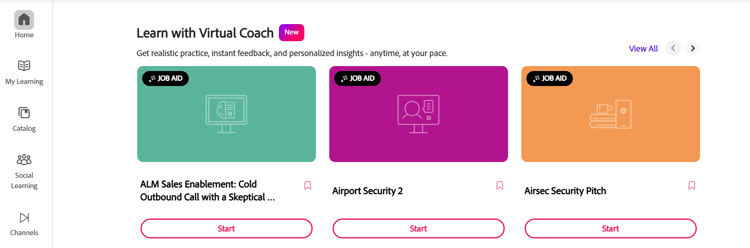
このページの冒頭に、「バーチャルコーチについて」というセクションが表示されます。 リストから適切なロールプレイを選択します。
-
「開始」を選択してモジュールを起動します。
方法2
この方法を使用して、学習状況ページまたは カタログ ページからロールプレイを検索できます。 方法は同じです。
-
学習者としてAdobe Learning Managerにログインします。
-
左側のナビゲーションパネルで、学習状況ページまたは カタログ ページに移動します。
-
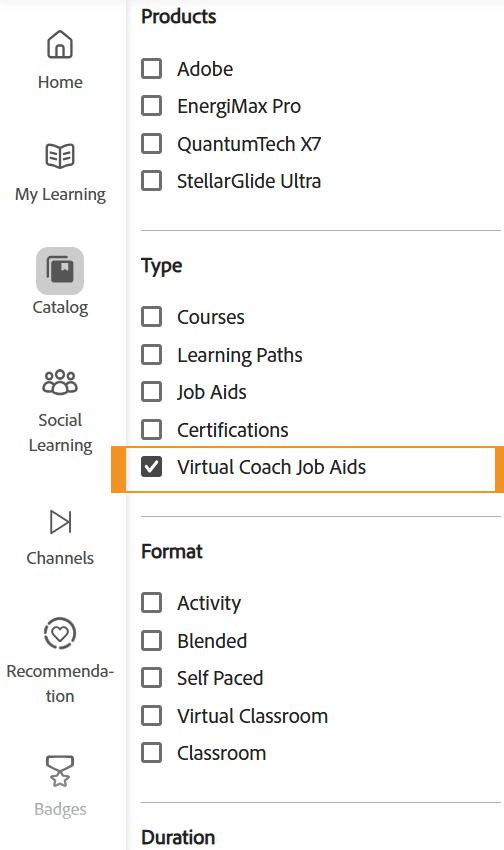
セクション「タイプ」から、「仮想コーチ作業計画書」を選択します。 バーチャルコーチを使用して作成されたロールプレイのリストが表示されます。
-
適切なロールプレイモジュールを選択するか、右側の 探索 を選択して開きます。
-
「開始」を選択してモジュールを起動します。
ハードウェアの準備
セッションが開始する前に、Virtual Coachがカメラとマイクをチェックします。
- デバイス設定画面で、カメラソースをドロップダウンメニューから選択して確定します。
- マイクを選択し、「こんにちは」などの短いフレーズを話して、オーディオレベルインジケーターをテストします。
- 両方のデバイスが確認されたら、[カメラで参加]を選択します。
シミュレーションに参加する
AIトレーナーが開き、誰と話し、目的を説明する短いコンテキストステートメントが表示されます。 AIペルソナが開始する前に、よく読んでください。
- AIペルソナの最初の言葉を聞きます。
- 口頭で対応する。 実際の会話の場合と同様に、自然かつ直接的に話します。 AIは、ユーザーの発言に基づいてリアルタイムで応答します。
- 必要なトピックをカバーしてください。 このシナリオには、作成者が設定した特定のトピックがあります。 会話中に対応し、ナレッジコンポーネントのスコアを適切に評価します。
- 複数のペルソナによるロールプレイでは、各ペルソナがそれぞれの遠近法から質問や懸念事項を提起することを想定します。たとえば、コストに重点を置いたCFOと、セキュリティに重点を置いたIT Directorが同じテーマでディスカッションします。 グループに対して一般的な回答を1回行うのではなく、各個人の問題に対処します。
- 目標を達成した場合、または完了する準備ができている場合は、[シミュレーションの終了]を選択します。
シミュレーションを終了すると、セッションは自動的に採点されます。 レポートに表示される内容と改善方法については、仮想コーチパフォーマンスレポートについてを参照してください。
ロールプレイは何度でも再試行できます。各試行は独自のレポートを持つ新しい独立したセッションであるため、最初の試行のフィードバックを使用して次の試行の準備を行います。 ロールプレイがスコア0で終了した理由がわからない場合は、そのシナリオに自分が対応していない MakeまたはBreak トピックがあるかどうかを確認します。これらのトピックの1つが見つからない場合、他でのパフォーマンスに関係なく、自動的に最終スコアがゼロになります。