チャンネルの作成(ベータ版)
組織では、非公式の学習コンテンツをキュレートしたwebページやConfluence Cloudページに、知識共有セッション、トレーニング記録、その他のビデオコンテンツを保存することがよくあります。 チャンネルを使用してAdobe Learning Managerをこれらのコンテンツソースに接続することで、学習者は複数のシステムを移動する必要がなくなり、ビデオの検索と使用が容易になります。 チャンネルを使用すると、企業のWebページやConfluence Cloudページにあるビデオベースの学習コンテンツを、検索可能な1つの場所で整理して共有できます。 学習者は、複数の社内サイトを検索する代わりに、Adobe Learning Managerから関連する録画を直接検索してアクセスできます。 詳細については、チャネルを見つけて参加するを表示してください。
管理者は、学習者がチャネルにアクセスできるようにする前に、チャネルの作成と管理、表示設定の構成、コンテンツとソースの同期、ビデオが利用可能かどうかの確認を行うことができます。 サポートされているビデオ形式は MP4 および WebM です。
この記事では、これらのチャネル管理タスクを実行する方法について説明します。
主な利点
- 複数の社内ソースからのビデオベースの学習コンテンツを1つの場所に統合します。
- 複数のイントラネットの場所にあるビデオコンテンツをwebページにキュレートし、ALMのチャンネルとして表示します。
- 学習者は、複数のサイトに移動せずに、コンテンツを検索し、再生し、利用できます。
- コンテンツを元のソースと同期します。
チャンネルを有効にする
チャネルは、管理者がアカウントに対して有効にする機能です。 有効にすると、エンタープライズWebページと、ビデオコンテンツを含むCloud Confluenceページに接続するチャンネルを作成できます。
チャンネルクローラーは、次の形式でコンテンツを表示するソースページからビデオを確実に抽出します。
- 表
- 箇条書きリスト
- 記事
チャネル機能を有効にするには:
-
Adobe Learning Managerに管理者としてログインします。
-
左側のナビゲーションから チャネル を選択します。
チャネルページが開きます。 -
「設定」タブを選択します。
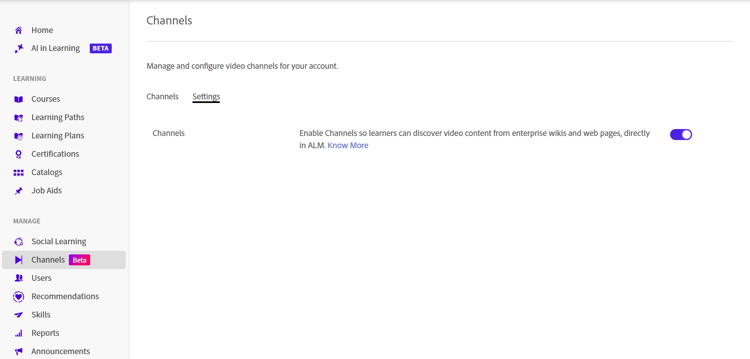
管理者がアカウントのチャネルを作成できるように、設定タブでチャネル機能を有効にしてください。
-
チャネル機能を有効にします。
アカウントに対してチャネルが有効になっています。
チャンネルの作成
チャンネルを作成して、Adobe Learning Managerでビデオをスキャンするコンテンツソースを定義し、チャンネルとビデオページの外観をカスタマイズします。
-
「チャンネル」タブに移動し、「チャンネルを追加」を選択します。
チャネルの作成ページが開きます。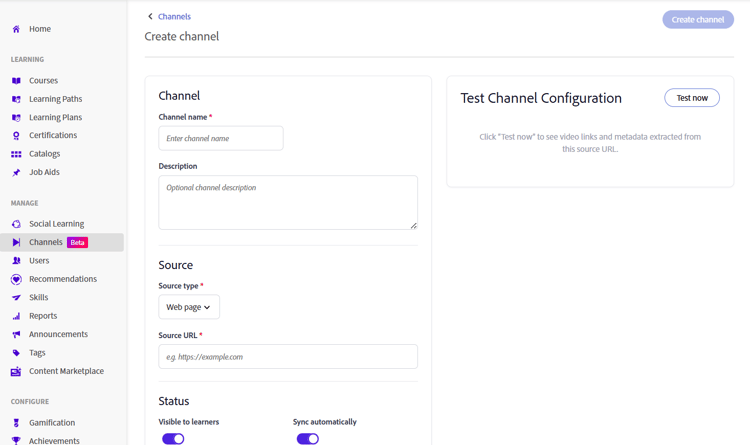
チャネルの作成時に、コンテンツソースを定義し、表示と同期のオプションを構成します。
-
チャネルセクションで、チャネル名と 説明 を入力します。
-
ドロップダウンメニューから ソースの種類 を選択します。 次のオプションを使用できます。
-
Webページ: Webページをクロールし、関連するメタデータと共にビデオリンクをインポートするには、このオプションを選択します。
-
Confluenceページ: Confluence Cloudページからビデオリンクとメタデータを取得するには、このオプションを選択します。 Confluence Cloudに接続するには、次の詳細を入力します。
- Atlassianの電子メールアドレス: Atlassianアカウントに関連付けられている電子メールアドレスを入力してください。
- Atlassian APIトークン: Atlassianアカウントから生成されたAPIトークンを入力してください。 APIトークンの生成手順については、APIトークンの作成方法を選択してください。 このトークンは、ソースのクロール時の認証に使用され、暗号化されて格納されます。
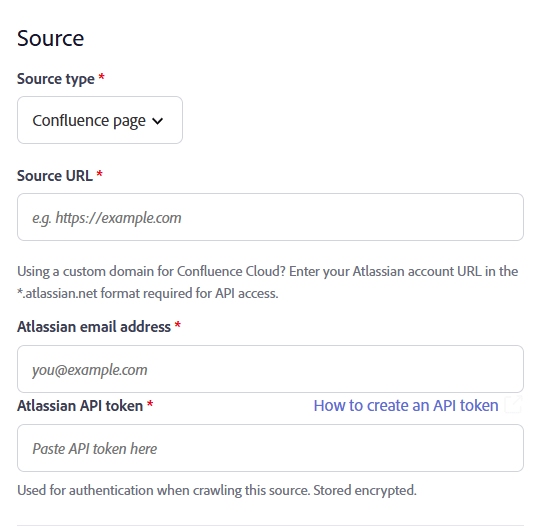
Confluence Cloudでの認証に使用するAtlassianの電子メールアドレスとAPIトークンを入力してください。
-
-
選択したソースの種類のコンテンツの ソースURL を入力します。
-
「ステータス」セクションで、次のオプションを設定します。
-
学習者に表示 :学習者がチャネルを使用できるようにするには、このオプションを有効にします。 設定またはテストを続ける間は、この設定を無効にしてチャネルを非表示にします。
note NOTE この設定が有効で、少なくとも1つのビデオが含まれている場合にのみ、学習者に対して「チャンネル」タブが表示されます。 -
自動的に同期 :このオプションを有効にすると、新しいビデオがソースに追加されたときに、チャンネルが自動的に更新されます。 チャンネルを手動で同期する場合は、この設定を無効にします。
-
-
(オプション) [詳細設定の表示]を選択し、必要に応じて次のオプションを構成します:
-
チャネルテーマの色:ドロップダウンリストから色を選択して、チャネルの視覚的な外観をカスタマイズします。
-
クロール深度:ビデオコンテンツをスキャンするリンクされたページのクロール深度を入力します。 最大クロール深度は 2 です。
-
クロールの頻度(時間単位): Adobe Learning Managerが新しいコンテンツや更新されたコンテンツのソースをチェックする頻度を入力します。
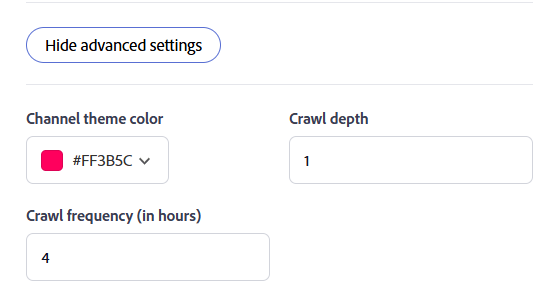
[詳細設定の表示]を選択して、チャネルテーマの色、クロールの深度、およびクロールの頻度を構成します。
-
-
「今すぐテスト」を選択して、ソースを検証します。 サンプルビデオは、設定されたソースから取得され、表示されます。
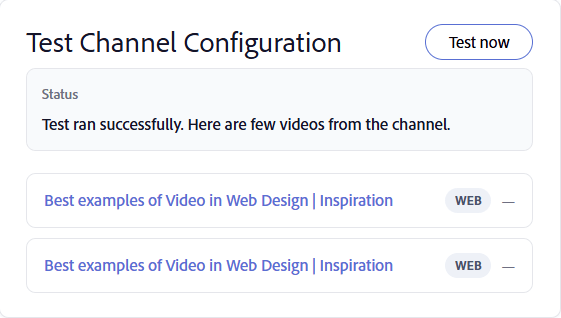
今すぐテストを使用して、チャンネルを作成する前にビデオがソースから取得されることを確認します。
-
チャネルの作成を選択します。 チャネルが作成され、チャネルリストに追加されました。
チャンネルの検索
検索ボックスを使用して、名前でチャンネルをすばやく検索します。
-
「チャネル」タブを選択します。
-
チャネルの検索ボックスを選択します。
-
[チャンネルの検索]ボックスに、チャンネル名またはその一部を入力します。
検索に一致するチャネルのみを表示するようにリストフィルターを適用します。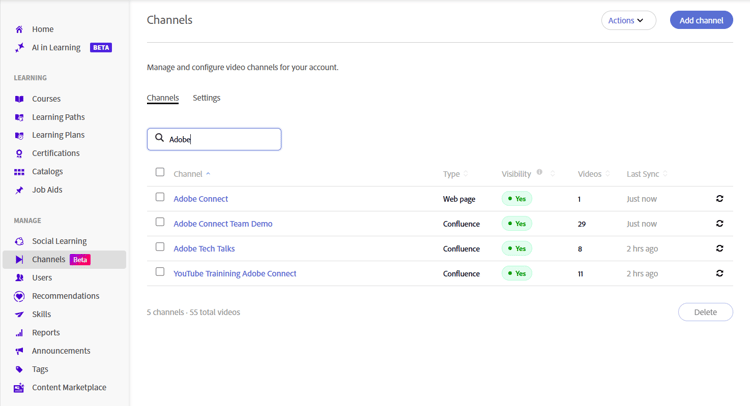
検索ボックスにチャネル名を入力して、チャネルリストをフィルター処理します。
チャネル表示の管理
アクションメニューを使用して、1つまたは複数のチャンネルを同時に無効にしたり非表示にしたりします。
チャンネルを無効にする
チャンネル設定を保持したまま学習者がコンテンツにアクセスできないようにするには、1つ以上のチャンネルを無効にします。
チャンネルを無効にするには:
-
チャネルに移動します。
-
1つ以上のチャンネルの横にあるチェックボックスをオンにして、アクションを選択します。
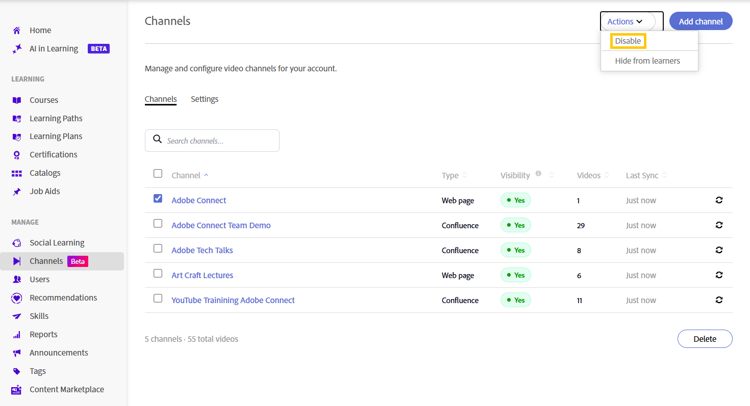
選択した1つ以上のチャネルを無効にするには、[アクション]メニューの[無効]を選択します。 -
「無効.
」を選択します チャンネルを無効にするポップアップウィンドウが表示されます。 -
「無効.
」を選択します 選択したチャンネルが無効になります。
学習者のチャンネルを非表示
1つ以上のチャンネルを非表示にすると、学習者は削除せずに利用できなくなります。
学習者に対してチャネルを非表示にするには:
-
チャネルに移動します。
-
1つ以上のチャンネルの横にあるチェックボックスをオンにして、アクションを選択します。
-
「学習者から非表示.
」を選択します。 学習者に対して非表示ポップアップウィンドウが表示されます。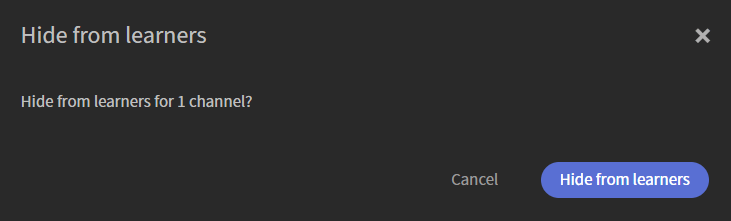
チャネル構成を削除せずに、学習者のチャネルを非表示にします。 -
「学習者に対して非表示」を選択します。
選択したチャネルは学習者から非表示になっています。
チャンネルの編集
既存のチャンネルを編集して、設定を更新することができます。
チャンネルを編集するには:
-
チャネルリストから必要なチャネルを選択します。
チャネルの編集ページが開き、現在のチャネル構成が表示されます。 -
必要に応じてチャンネル設定を更新します。
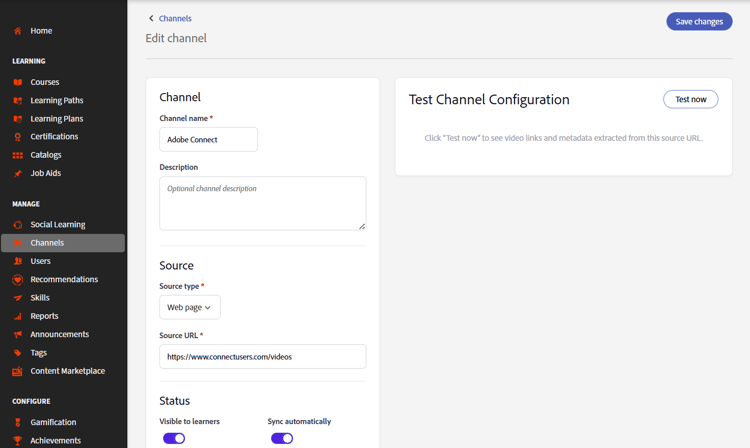
チャネルの編集ページから、チャネルの名前、説明、ソース、および設定を更新します。
-
(オプション)「今すぐテスト」を選択します。
-
「変更を保存」を選択します。
更新されたチャネル設定は保存されます。
チャンネルの削除
不要になったチャンネルを削除することができます。
-
「チャネル」タブに移動します。
-
削除する各チャンネルの横にあるチェックボックスをオンにします。
-
チャンネルリストの右下から「削除」を選択します。
チャンネルの削除ポップアップウィンドウが表示されます。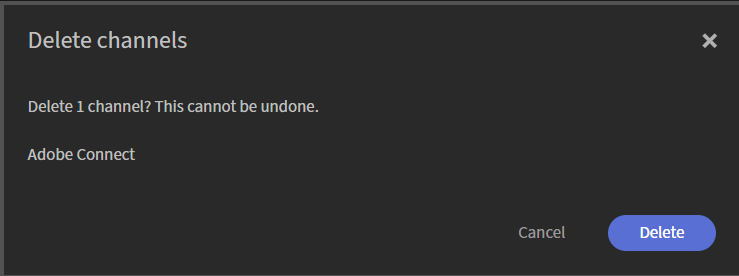
選択したチャンネルの確認ダイアログが表示されます。
-
「削除」を選択します。
選択したチャネルは完全に削除されます。 この操作は元に戻せません。