チャネル(ベータ版)の検索と活用
チャンネルは、Adobe Learning Manager内のwebページおよびCloud Confluenceページでキュレートされたビデオベースの非公式の学習コンテンツを検索してアクセスするのに役立ちます。 管理者は、記録されたナレッジ共有セッションおよびナレッジ転送セッションをホストするエンタープライズWebページまたはCloud Confluenceページにチャネルを接続してチャネルを作成します。
複数の社内サイトを検索する代わりに、Learning Managerでチャネルコンテンツを直接参照できます。 チャネルを利用すると、一元的な場所で関連するビデオを見つけたり、新しいコンテンツに関する情報を受け取ったり、組織の自己管理型の学習リソースに参加したりすることができます。
主な利点
- 企業のWebページやCloud Confluenceページのビデオコンテンツに1か所でアクセスできます。
- 社内の複数のWebサイトに移動せずに、学習リソースを検索できます。
- 新しいコンテンツが追加されたときに通知を受け取るには、チャンネルを購読してください。
- Adobe Learning Manager内で直接ビデオを見たり、好きになったりすることができます。
- 共有コンテンツに関するディスカッションに参加し、他の学習者と共同作業を行います。
- 自分の役割や興味に関連する、厳選されたビデオのコレクションをご覧ください。
チャンネルを検索
チャンネルページを使用して、新しいコンテンツを検索したり、購読しているチャンネルにアクセスしたり、いいね!したビデオを表示したりできます。
-
Adobe Learning Manager にログインします。
-
上部のナビゲーションバーから チャネル を選択します。
note NOTE ナビゲーションバーに チャネル タブが表示されない場合は、管理者に連絡してください。 チャネルページが開き、既定で すべて タブが表示されます。
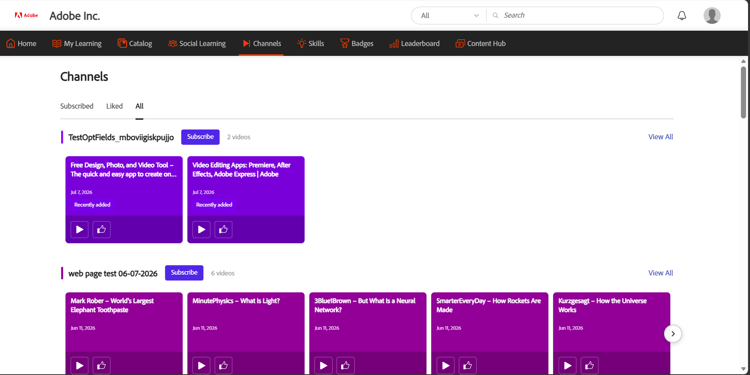
利用可能なチャンネルを見つけて購読する[チャンネル]ページの[すべて]タブ。
-
チャンネルの内容を参照するには、次のタブを使用します。
table 0-row-2 1-row-2 2-row-2 3-row-2 タブ 説明 すべて 使用可能なすべてのチャンネルが表示されます。 このタブを使用して、新しいチャネルを検索および購読します。 購入済み サブスクライブしているチャンネルのみが表示されます。 いいね! チャンネル全体で「いいね!」されたすべてのビデオを表示します。 -
あるチャンネルで利用可能なすべてのビデオを表示するには、すべて表示を選択します。
チャンネルの購読
チャンネルを購入すると、最も関連性の高いコンテンツにすばやくアクセスし、新しいビデオが追加されても最新の状態に保つことができます。
-
[すべて]タブで、購読するチャネルに移動します。
-
「購入」ボタンを選択します。
チャネルが [購入済み] タブに追加されました。
-
「購入済み」タブを選択します。
サブスクリプションしているすべてのチャネルが表示されます。
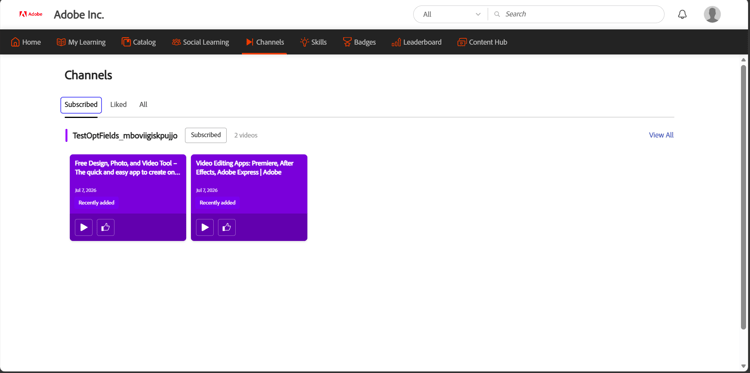
登録済みのチャンネルは[登録済み]タブに集められ、すばやくアクセスできます。
チャンネルの配信解除
チャネルをフォローする必要がなくなった場合は、[購読]ボタンをもう一度選択してください。 チャンネルは「購入済み」タブから削除され、「すべて」タブで引き続き利用できます。このタブからは、いつでもアクセスできます。
ビデオを見る
組織のチャンネルからビデオを視聴して、厳選された知識共有および学習コンテンツにアクセスしてください。
ビデオを視聴するには、チャンネルに移動し、ビデオサムネールまたは再生アイコンを選択します。 ビデオの詳細ページで、[ビデオを見る]ボタンを選択して、ビデオを開いて再生します。
いいね!ビデオ
いいね!ビデオを使用して 「いいね!」 タブに保存し、後ですばやく検索できます。
ビデオに高評価を付けるには、ビデオカードまたはビデオの詳細ページの 高評価 ボタンを選択します。 類似の数が更新され、ビデオが簡単にアクセスできるように「いいね!」タブに追加されます。
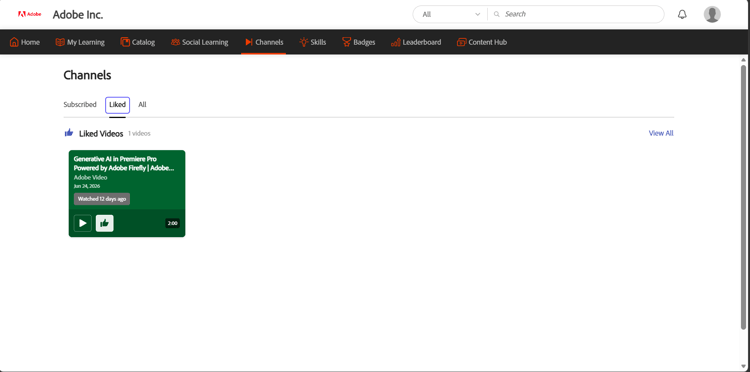
「いいね!」タブ。気に入ったビデオが保存され、後で見つけることができます。
ディスカッションにご参加ください
各ビデオのディスカッションを使用して、インサイトの共有、フィードバックの提供、質問ができます。 各ビデオには独自のディスカッションスレッドがあります。
コメントを投稿するには:
-
話し合いたいビデオを開きます。
-
ディスカッションの開始セクションに移動します。
-
コメントを追加ボックスにコメントを入力します。
-
「投稿」を選択します。
コメントはディスカッションスレッドに追加され、ビデオを見る他の学習者に表示されます。
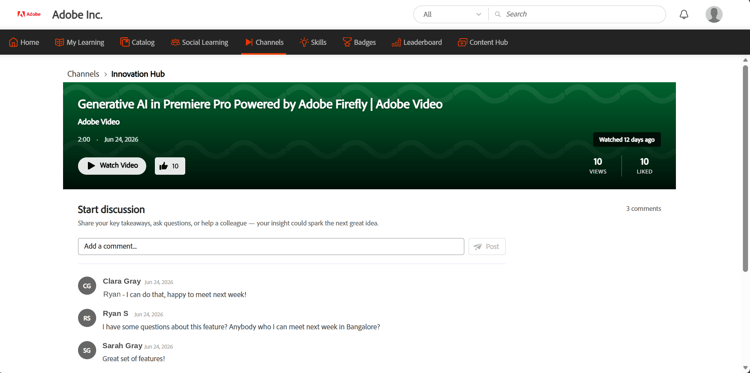
ビデオを視聴し、その類似点と視聴回数を確認し、ビデオの詳細ページからディスカッションに参加してください。