Adobe Experience Platform のデータソース concept_zrb_nqt_52b
Adobe Experience Platform データソースは、Real-time Customer Profile Serviceへの接続を定義します。 このデータソースはビルトインで、事前に設定されているので、 削除できません。 このデータソースは、リアルタイム顧客プロファイルサービスからデータを取得して使用するように設計されています(例えば、ジャーニーにエントリした人物が女性かどうかを確認します)。 プロファイルデータとエクスペリエンスイベントデータを使用できます。 リアルタイム顧客プロファイルサービスの詳細については、このページを参照してください。
リアルタイム顧客プロファイルサービスへの接続を可能にするには、人物を特定するキーと、キーを説明する名前空間前を使用する必要があります。 その結果、このデータソースは、ジャーニーが、キーと名前空間を含むイベントで開始する場合にのみ使用できます。 このページを参照してください。
「ProfileFieldGroup」という名前の事前設定済みフィールドグループを編集し、新しいグループを追加して、ドラフトまたはライブジャーニーで使用されていないフィールドグループを削除できます。 このページを参照してください。
ビルトインデータソースにフィールドグループを追加する主な手順は次のとおりです。
-
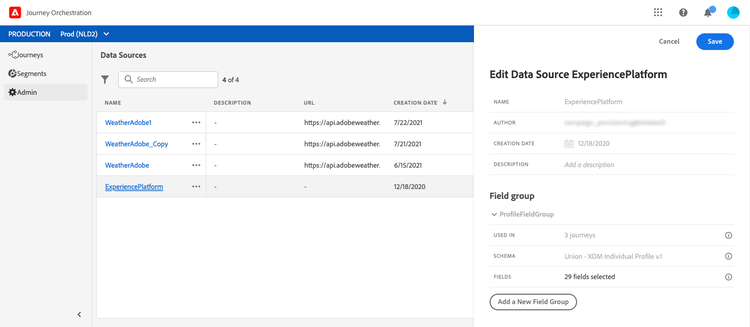
データソースのリストから、ビルトインの Adobe Experience Platform データソースを選択します。
画面の右側にデータソース設定ペインが開きます。
-
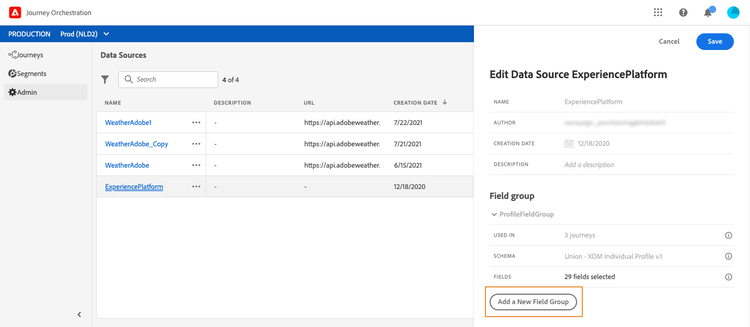
「新しいフィールドグループを追加」をクリックして、新しく取得する一連のフィールドを定義します。 このページを参照してください。
-
スキーマドロップダウンからスキーマを選択します。 このフィールドには、Adobe Experience Platformで使用可能なプロファイルイベントとエクスペリエンスイベントのスキーマが一覧表示されます。 Journey Orchestration ではスキーマの作成は実行されません。 Adobe Experience Platformで行われています。
-
使用するフィールドを選択します。
-
「保存」をクリックします。
フィールドグループ名にカーソルを置くと、右側に2つのアイコンが表示されます。 これらのアイコンを使用すると、フィールドグループを削除および複製できます。 削除アイコンは、フィールドグループがライブジャーニーまたはドラフトジャーニー(「使用されている場所」フィールドに表示される情報)で使用されていない場合にのみ使用できます。