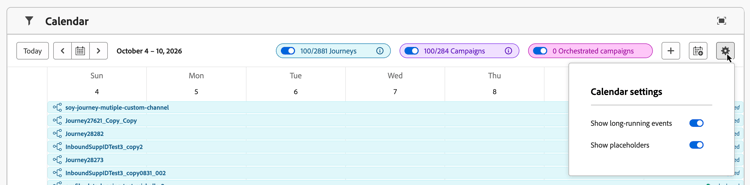
カレンダー メニューでは、Adobe Journey Optimizer全体でスケジュールされたアクティビティの1つのビューが提供されます。 同じカレンダーワークスペースにジャーニーとキャンペーンを取り込むことができます。
カレンダーの操作
左側のナビゲーションから、ジャーニー管理 > カレンダーを開きます。
-
カレンダー項目をフィルター:左側のパネルのフィルターを使用して、カレンダーに表示される項目を絞り込みます。 適用されたフィルターの概要がウィンドウの上部に表示されます。
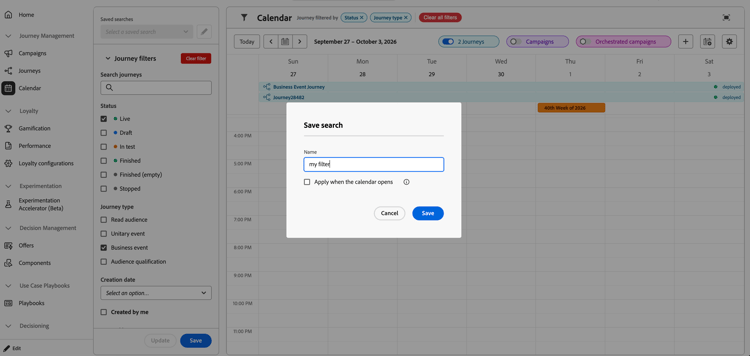
頻繁に使用するフィルターを保存するには、フィルターパネルの下部にある 保存 を選択し、検索名を付けます。 最大10件の検索を保存し、パネルの上部にある「保存済み検索」ドロップダウンから選択できます。
-
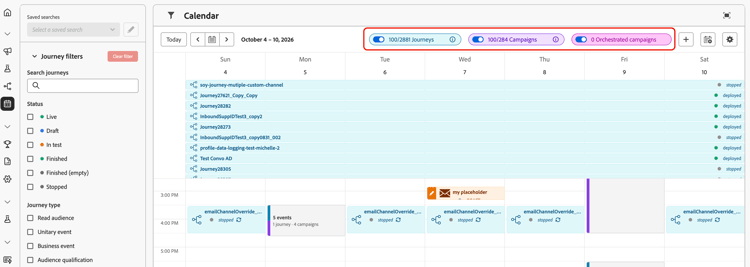
ジャーニーとキャンペーンを表示または非表示にする: ジャーニーと キャンペーン の切り替えスイッチを使用して、各タイプのアイテムを表示または非表示にします。 カウンターには、現在表示されているアイテムの数と使用可能なアイテムの合計数が表示されます。 オーケストレーションされたキャンペーンは、利用可能な場合にのみ表示されます。
-
日付の間を移動: 今日、前と次の日付ボタン、または日付選択を使用して、カレンダー内を移動します。 カレンダーには、1週間ごとに表示されます。
-
カレンダーを展開:右上隅の全画面で開く アイコンを選択して、カレンダーワークスペースを展開します。
カレンダー項目の表示と管理
カレンダーアイテムは、週次グリッドにスケジュールされたブロックとして表示されます。 項目を選択して、右側のパネルで詳細を開きます。 アイテムのタイプと権限に応じて、パネルにはステータス、説明、スケジュール、オーディエンス、チャネル、バージョン、およびアイテムを開いて編集するための利用可能なアクションを含めることができます。
キャンペーンの詳細には、チャネルの内訳、チャネル設定、使用されたオーディエンス、タグなどが含まれます。 オーケストレーションされたキャンペーンの詳細は、オーケストレーションされたキャンペーンが利用可能な場合にのみ表示できます。
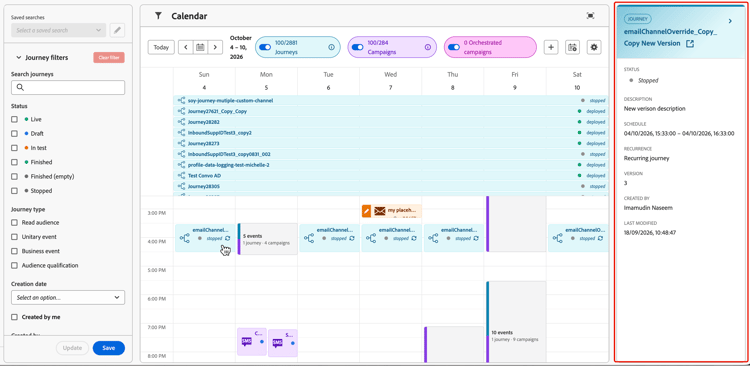
複数のアイテムが重なっている場合は、重なっているブロックを選択して、イベントのスクロール詳細リストを表示します。 リスト内のイベントを選択して、その詳細を表示します。
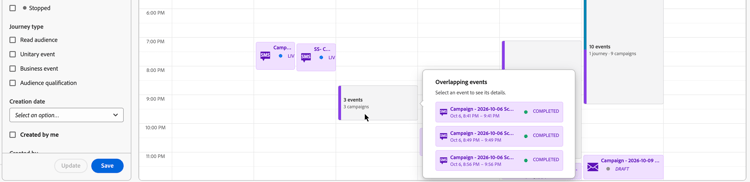
キャンペーンの表示 campaign-representation
- デフォルトでは、カレンダーグリッドには、選択した週のすべてのライブキャンペーンとスケジュールされたキャンペーンが表示されます。 追加のフィルターを使用して、完了、停止、完了のアクティベーション、または特定のタイプまたはチャネルのアクティベーションを表示します。
- ドラフトキャンペーンは表示されません。 カレンダーに直接追加したドラフトプレースホルダーは、引き続き表示できます。
- 複数日にまたがるキャンペーンは、カレンダーグリッドの上部に表示されます。
- 開始時間が指定されていない場合は、最も近い手動アクティベーション時間を使用して、キャンペーンをカレンダーに配置します。
- キャンペーンは1時間のタイムスパンで表示されます。 これらの期間は、実際の送信時間または完了時間を反映していません。
ジャーニーの表示 journey-representation
- デフォルトでは、カレンダーグリッドには、選択した週のすべてのライブジャーニーとスケジュールされたジャーニーが表示されます。 追加のフィルターを使用して、完了、停止、完了のアクティベーションを表示します。
- ドラフトジャーニーとテストモードのジャーニーは表示されません。
- 複数日にまたがるジャーニーは、カレンダーグリッドの上部に表示されます。
- 開始時間が指定されていない場合は、最も近い手動アクティベーション時間を使用して、ジャーニーをカレンダーに配置します。
- ジャーニーは1時間のタイムスパンとして表示されます。 これらの期間は、実際の送信時間または完了時間を反映していません。
プレースホルダーを追加
作業の計画中に、独自のプレースホルダーをカレンダーから直接追加できます。 プレースホルダーは組織内の全員と共有され、最大50個のプレースホルダーを追加できます。
プレースホルダーを追加するには、次の手順に従います。
-
+ アイコンを選択します。
-
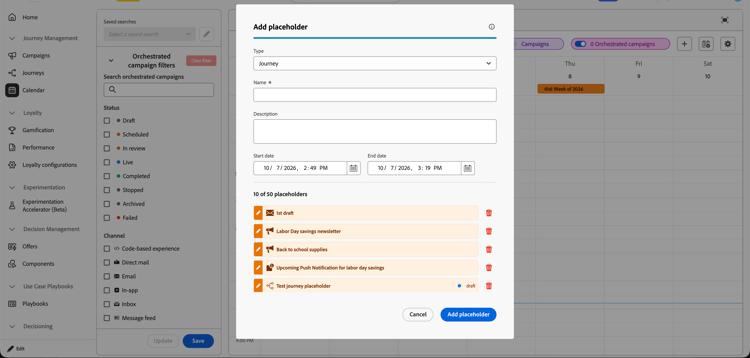
プレースホルダーを追加 ダイアログで、タイプを選択し、名前を入力し、オプションで説明を追加します。
-
開始日と終了日と時刻を設定し、プレースホルダーを追加を選択します。
プレースホルダーは、ドラフトステータスを持つカレンダーに表示され、外部カレンダーイベントと同じ色を使用します。
既存のプレースホルダーを管理するには、プレースホルダーを追加 ダイアログを開きます。 プレースホルダーリストで、プレースホルダーの横にある鉛筆アイコンを選択して編集するか、ごみ箱アイコンを選択して削除します。
外部カレンダーの追加
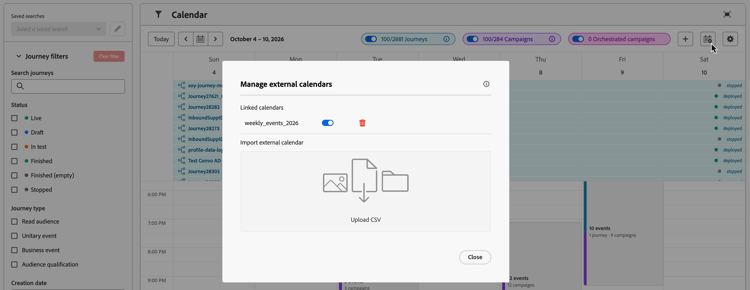
CSV ファイルを読み込むことで、最大3つの外部カレンダーをリンクできます。 インポートしたカレンダーイベントは、組織内の全員と共有されます。
CSV ファイルには、イベントタイトル、開始日、終了日列が含まれている必要があります。 次に例を示します。
title,start,end
Holiday,1/1/2025,1/1/2025
Christmas,12/25/2025,12/25/2025
外部カレンダーを追加するには、次の手順に従います。
-
外部カレンダーの管理 アイコンを選択します。
-
「CSVをアップロード」を選択し、ファイルを選択します。
カレンダーの設定
「カレンダー設定」アイコンを選択して、次の表示を設定します。
- 長期間にわたるイベント
- ドラフトイベント
これらの設定は、カレンダービューに表示される内容を制御し、基礎となるジャーニーやキャンペーン設定は変更されません。