E メールデザイナーでのメールコンテンツの共同作業 email-collaboration
E メールデザイナーには、コメントや解決用のツールが含まれているので、チームは Journey Optimizer から離れることなく、メールコンテンツの確認、議論、確定を実行できます。 レビュアーや作成者は、チャット、メールのスレッド、スプレッドシートなどを通じてドラフトをやり取りするのではなく、メール自体に対してコメント、編集を提案、フィードバックを解決できます。
これにより、すべてのフィードバックを 1 か所で維持し、すべてのユーザーが同じオーサリング環境で作業するので確認が高速化し、別のドキュメントで編集を追跡する際に発生するコミュニケーションのミスも削減できます。 すべてのコメントや解決策がそのメールに記録として残るので、何が提案され、何が実際に変更されたかを常に明確に把握できます。
共同作業ツールとコメントの表示 access-collaboration
E メールデザイナーでコンテンツを作成、編集、確認する際に、共同作業パネルにアクセスして、メールコンテンツのコメントを追加または管理できます。
右側のナビゲーションにある「共同作業」アイコンをクリックします。

共同作業ワークフロー collaboration-workflow
一般的な確認サイクルは次のようになります。
共同作業ツールを使用するためのベストプラクティス best-practices
- @ を使用して人物をタグ付けします。これにより、フィードバックが一般的なコメントに埋もれることなく、適切なユーザーに届きます。
- 関連するフィードバックを複数のコメントに分散させるのではなく、1 つのスレッドで管理します。
- 対応が完了したら、コメントを解決済みにします。これにより、チームの他のユーザーにとってもパネルの読みやすさが向上します。
- すべての問題が解決したら、後でコンプライアンスや監査が必要になる場合に備えて、最終的に承認されたバージョンを保存します。
共同作業者とレビュアーの招待 invite-collaborators
共同作業者やレビュアーを招待して、メールコンテンツに関するフィードバックを提供したり、メールデザインのワークフローに関連するコメントを追加したりできます。 次の手順に従います。
-
メールの本文を選択して、メールコンテンツに関する一般的なコメントを入力します。
-
右側のナビゲーションにある「共同作業」アイコンをクリックします。
-
右側のパネルの上部で、ユーザーが共同作業を行い、フィードバックを提供するための招待テキストの入力を開始します。
-
@ シンボルを使用して、ユーザーにアドレスを指定し、ユーザーに通知します。 これらのユーザーには、メールと製品内の Pulse 通知が届きます。
シンボルの後に名前の最初の数文字を入力すると、一致するユーザー名がポップアップリストに表示されます。 名前にさらに文字を入力すると、結果を改善できます。

-
通知用に追加する名前を選択し、招待メッセージを完了します。
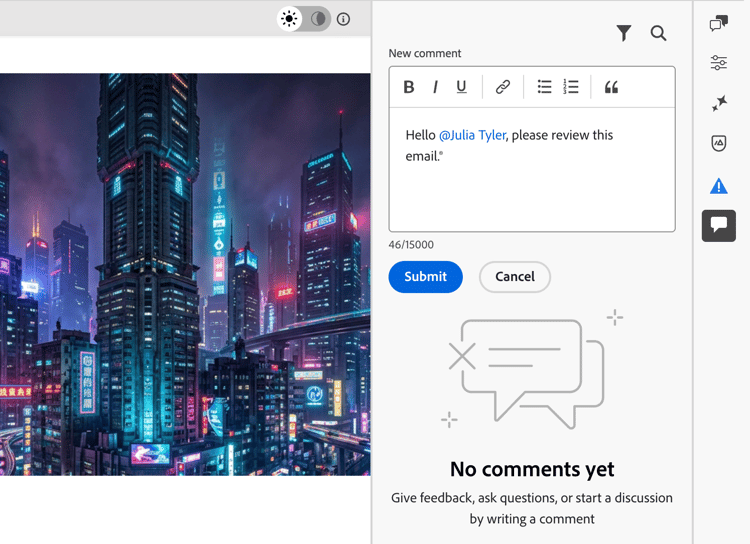
招待に含める共同作業者やレビュアーを、必要に応じて追加します。
-
「送信」をクリックします。
新しいコメントごとにスレッドが開始され、共同作業者は 返信 を使用して議論を続行できます。 デザイン要素に関連付けられた各コメントやスレッドには番号が付けられているので、適用される要素を簡単に特定できます。
コンポーネントへのコメント component-comments
メール本文への一般的なコメントに加えて、特定の構造コンポーネントやコンテンツコンポーネントに対してコメントを直接追加できます。
-
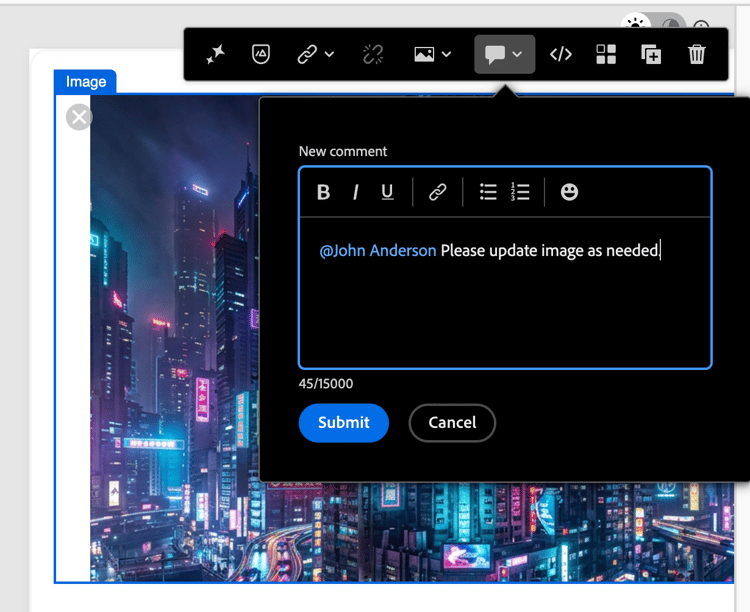
構造コンポーネントまたはコンテンツコンポーネントを選択します。
-
ツールバーで、共同作業ツールをクリックします。
-
テキストフィールドにコメントを入力します。
-
@ シンボルを使用して、必要に応じて共同作業者またはレビュアーにタグを付けて通知します。
-
「送信」をクリックします。
共同作業者は、メールキャンバスの番号付きピンのアイコンをクリックして、コメントを表示できます。
コメントへの返信 reply-to-comment
各コメントに対して、返信関数を使用して、ディスカッションを続行したり、質問に回答したりできます。
-
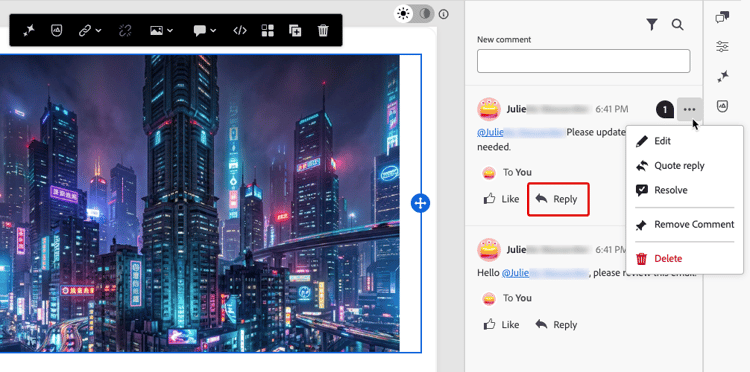
コメントの下部にある「返信 」をクリックします。
-
返信用のテキストを入力します。
-
現在のコメントの引用を返信に含めるには、(…) アイコンをクリックし、「引用の返信」を選択します。
コメントの解決 resolve-comments
作成者またはデザイナーは、レビュー担当者からのフィードバックを評価し、変更したい点を決定します。
-
変更が完了し、要求が満たされたら、(…) アイコンをクリックします。
-
コンテキストメニューから「解決」を選択します。
-
「解決」をクリックして、アクションを確定します。
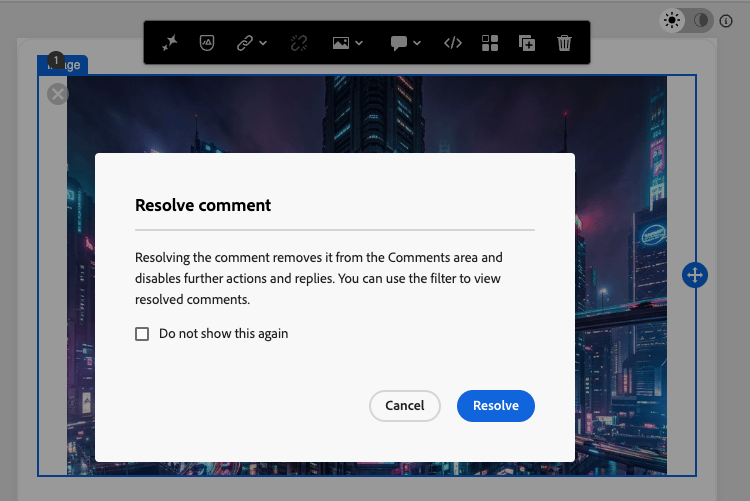
解決すると、コメント/スレッドはメインビューから非表示になりますが、フィルターオプションからアクセスできます。
コメントの管理 manage-comments
コメントやスレッドを管理して、共同作業のステータスを評価します。
コメントの配置 place-comment
コメントがメールキャンバス上の要素に関連付けられていない場合は、必要に応じてコメントを要素に固定できます。 (…) アイコンをクリックし、「コメントを配置」を選択します。 次に、キャンバス上のデザインコンポーネントを選択します。

コメントの削除または削除 remove-delete-comments
コメントを削除して削除することで、コメントのログをクリーンアップできます。 (…) アイコンをクリックし、「コメントを削除」または「削除」を選択します。
- コメントを削除すると、そのコメントはデザイン要素(コメントの作成時に選択したもの)から切り離されます。 このコメントは、まだメールのコメントレコードの一部です。
- コメントを削除すると、そのコメントはレコードから完全に削除されます。
解決されたコメント resolved-comments
デフォルトでは、解決済みコメントは 共同作業 パネルに表示されません。
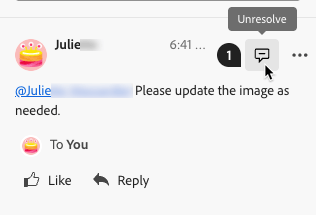
フィルターをクリアすると、解決されたコメントをいつでも表示できます。 「フィルター」アイコンをクリックし、「解決済みコメントを非表示」チェックボックスをオフにします。
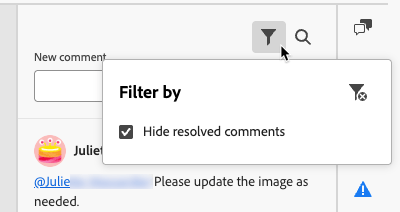
解決済みコメントには、未解決 アイコンが含まれます。 コメント/スレッドが解決されず、さらに変更が必要であると判断した場合は、アイコンをクリックして、「解決済み」の指定を削除します。