E メール設定
添付されたMarketo Engage インスタンスが提供するメール配信インフラストラクチャをサポートするには、次のメールオプションを設定します。 Marketo Engage製品管理者は、Marketo Engage インスタンスの 管理者 エリアに移動して メール を選択することで、これらの設定を行うことができます。
メールの設定
添付されたMarketo Engage インスタンスの電子メールのデフォルト値を設定するには、設定した値を変更して、マーケティング部門による使用状況を反映させます。
送信元のメールおよびラベル
新しいメールにこれらのデフォルト値が自動的に入力されるように、「送信元メール」と「ラベル」の値を変更します。
-
添付されたMarketo Engage インスタンスの 管理者 エリアに移動して、メール を選択します。
-
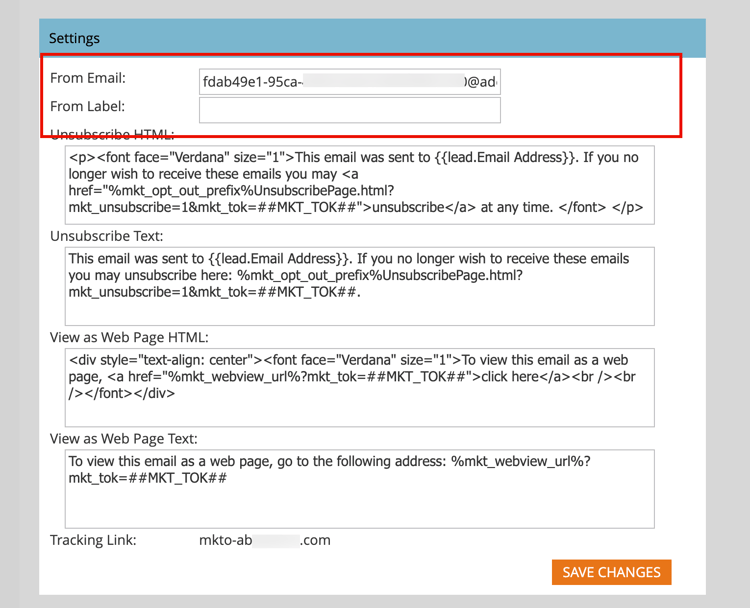
設定 パネルで 送信元メール および 送信元ラベル のデフォルト値を入力します。
-
「変更を保存」をクリックします。
メッセージの登録解除
運用以外のマーケティングメールの場合は、登録解除テキストとリンクが下部に追加されます。 製品管理者は、マーケターがメールを運用可能としてマークしない場合に入力されるデフォルトのHTMLとテキストを設定する必要があります。
-
添付されたMarketo Engage インスタンスの 管理者 エリアに移動して、メール を選択します。
-
設定 パネルで HTMLの登録解除 および テキストの登録解除 のデフォルト値を入力します。
note tip TIP マーケターは、システムトークンを使用して、メール内の購読解除HTMLの位置を変更できます。 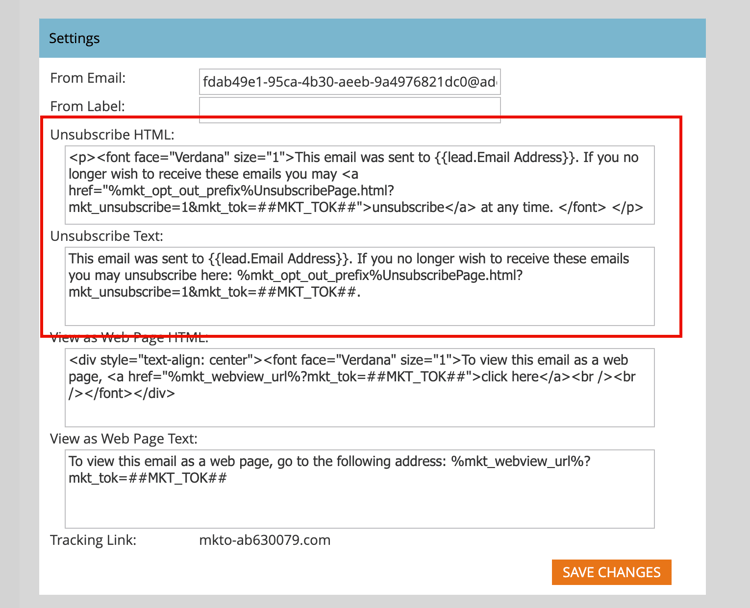
note caution CAUTION 次の変数は重要です。それらを削除 ないでください。 %mkt_opt_out_prefix%mkt_unsubscribe=1&mkt_tok=##MKT_TOK##
-
「変更を保存」をクリックします。
デフォルトのシステムコンテンツに戻す必要がある場合は、以下をコピー&ペーストします。
| code language-none |
|---|
|
Web ページとして表示
メールコンテンツの表示機能が制限されています(CSS に制限があり、JavaScriptやフォームはサポートされていません)。 マーケターは、Web ページとして表示 オプションを使用して、Marketo Munchkinを使用してメール受信者にCookieを適用できます。 製品管理者は、マーケターがこのオプションを選択したときに入力されるデフォルトのHTMLとテキストを設定する必要があります。
-
添付されたMarketo Engage インスタンスの 管理者 エリアに移動して、メール を選択します。
-
設定 パネルの Web ページとして表示HTML および Web ページテキストとして表示 フィールドのコンテンツを、トーンとメッセージを反映するように変更します。
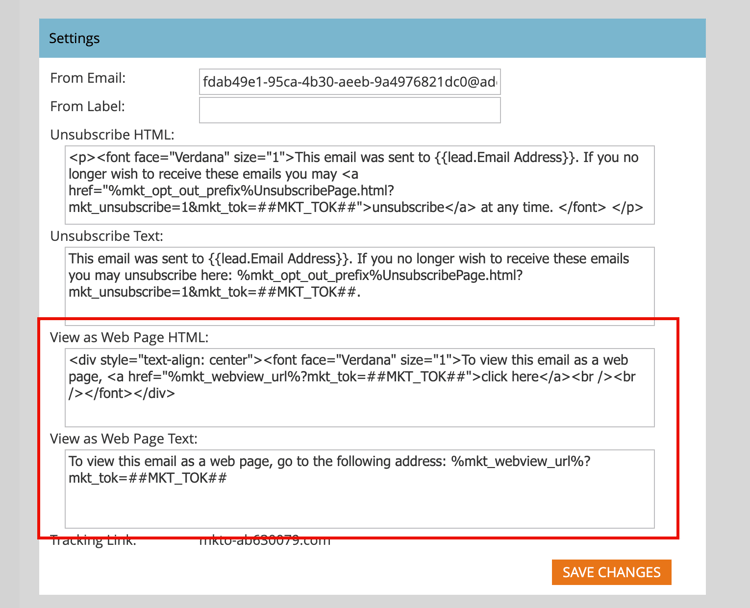
note caution CAUTION 次の変数は重要です。それらを削除 ないでください。 %mkt_webview_url%?mkt_tok=##MKT_TOK####MKT_TOK##の第 2 部は、そのユーザーのMunchkin Cookie です。 これにより、メール受信者がリンクをクリックしたときに、Cookie が適切に適用されます。以下は避けるようにします。 - いずれかの HTML ボックスに付加的な URL を追加する
- テキストバージョンに HTML コードを配置する
-
「変更を保存」をクリックします。
デフォルトのシステムコンテンツに戻す必要がある場合は、以下をコピー&ペーストします。
| code language-none |
|---|
|
| code language-none |
|---|
|
カスタム オブジェクトの取得の制限
Velocity Script を使用してメールにカスタムオブジェクトデータを表示する場合は、親のカスタムオブジェクトの取得制限を調整します。 デフォルトでは、この制限により、Velocity スクリプトから 10 個の親カスタムオブジェクトへのアクセスが許可されます。 必要に応じて、この制限を増やすことができます。
Apache Velocity は Java に基づいて構築された言語で、HTML コンテンツのテンプレート化とスクリプト化を目的として設計されています。 Marketo Engageのメールインフラストラクチャでは、カスタムオブジェクトに保存されたデータにアクセスできるスクリプトトークンを使用して、メールのコンテキストでの使用をサポートしています。
リードまたは連絡先に直接接続されているが、第 3 レベルのカスタムオブジェクトに接続されていない親および子のカスタムオブジェクトを参照できます。 各カスタムオブジェクトでは、ユーザー/連絡先ごとに最近更新された 10 件のレコードが実行時に使用可能で、最近更新されたレコード(0)から最も古い更新レコード(9)へと並べられます。
制限を変更するには(T) :
-
添付されたMarketo Engage インスタンスの 管理者 エリアに移動して、メール を選択します。
-
カスタム・オブジェクト取得制限 パネルまでスクロールし、親取得制限 に新しい値を入力します
フィールド。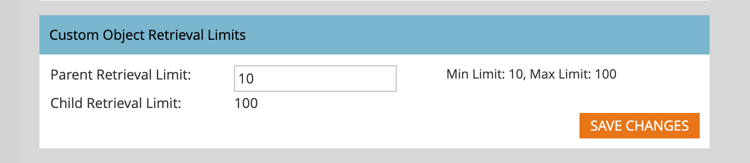
10~100 の値がサポートされています。 子検索制限 は、1000 を親制限で割ることで自動的に設定されます。 例えば、親の制限を 50 に設定した場合、子の制限は 20 (1000 ÷ 50 = 20)と計算されます。
-
「変更を保存」をクリックします。
カスタムヘッダーオプション
メールトラッキングリンクヘッダーを設定するには、メールの カスタムヘッダーオプション を変更します。 これらのオプションを有効にすると、厳密なトランスポートを使用した HTTPS を使用して、セキュリティで保護されたトラッキングリンクが実装されます。
-
添付されたMarketo Engage インスタンスの 管理者 エリアに移動して、メール を選択します。
-
カスタムヘッダーオプション パネルまでスクロールし、トラッキングリンクポリシーに従って設定を変更します。
- 厳格なトランスポートセキュリティ – このオプションを有効に設定すると、トラッキングリンクは常に HTTPS で提供されます(SSL で保護されたトラッキングリンクを含むサブスクリプションでのみ設定する必要があります)。
- Max-age – このフィールドは、ブラウザーがHTTPS経由のドメインのみにアクセスすることを記憶する必要がある時間を秒単位で指定する必須ディレクティブをサポートしています。
- IncludeSubDomains – このオプションを使用すると、ホストのすべてのサブドメインに HSTS ポリシーを適用するディレクティブを含めることができます。
note important IMPORTANT これらの設定を IT チームと確認し、組織のポリシーと一致していることを確認します。 設定が正しくない場合、一部の訪問者がメールリンクにアクセスできなくなることがあります。 -
「変更を保存」をクリックします。
メールボットアクティビティをフィルタリング filter-email-bots
メール ボットアクティビティは、非ヒューマンインタラクション(NHI)とも呼ばれ、メール 開封数 クリック数 データを水増しし、エンゲージメント指標を歪め、イベントベースのジャーニー進行をトリガーする可能性が ります。 メールボットフィルタリングを使用して、クリックエンゲージメント指標とインサイトの整合性を維持します。 疑わしいボットアクティビティを識別する方法は 2 つあります。
-
IAB ボットリストとの一致 - インタラクティブ Advertising ビューロボットリスト 内の任意のものと一致するアクティビティ(ユーザーエージェント/IP アドレス)はボットとしてマークされます。
-
近接パターンと一致 – 同時に(1 秒未満で)発生する 2 つ以上のアクティビティがボットとして識別されます。 比較時に考慮される属性は以下のとおりです。
- リード ID(同じであること)
- メールアセット(同じであること)
- リンククリックまたはメール開封
メールのリンククリックとメールの開封アクティビティの場合、属性には次の値が入力されています。
- ボットとして識別されるアクティビティ - ボットアクティビティ =
trueおよび ボットアクティビティパターン =識別されたパターン/メソッド - ボットではないと識別されたアクティビティ - ボットアクティビティ =
falseおよび ボットアクティビティパターン =n/a
フィルターの設定
-
添付されたMarketo Engage インスタンスの 管理者 エリアに移動して、メール を選択します。
-
ボットアクティビティ タブを選択します。
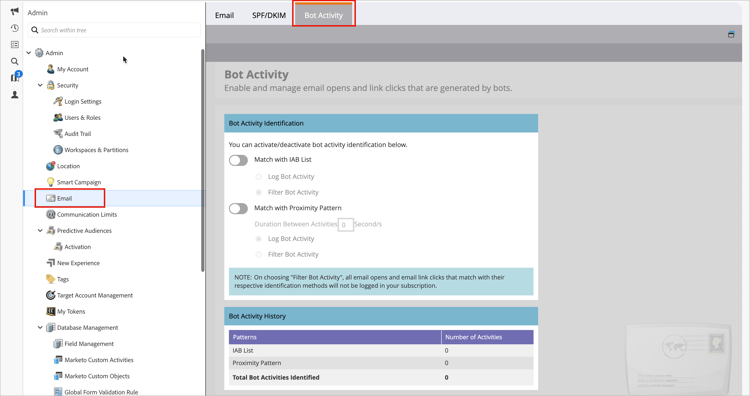
ボットアクティビティ識別パネルには、ボットアクティビティを識別するために使用できる 2 つのスライダーが表示されます。
-
スライダーを切り替えて、一方または両方を有効にします。
有効にする各メソッドに対して、「ボットアクティビティをログに記録 または ボットアクティビティをフィルター を選択 ます。
note important IMPORTANT ボットアクティビティをフィルター を選択すると、誤ったアクティビティが排除されるので、メールの開封数とクリック数が減少する場合があります。 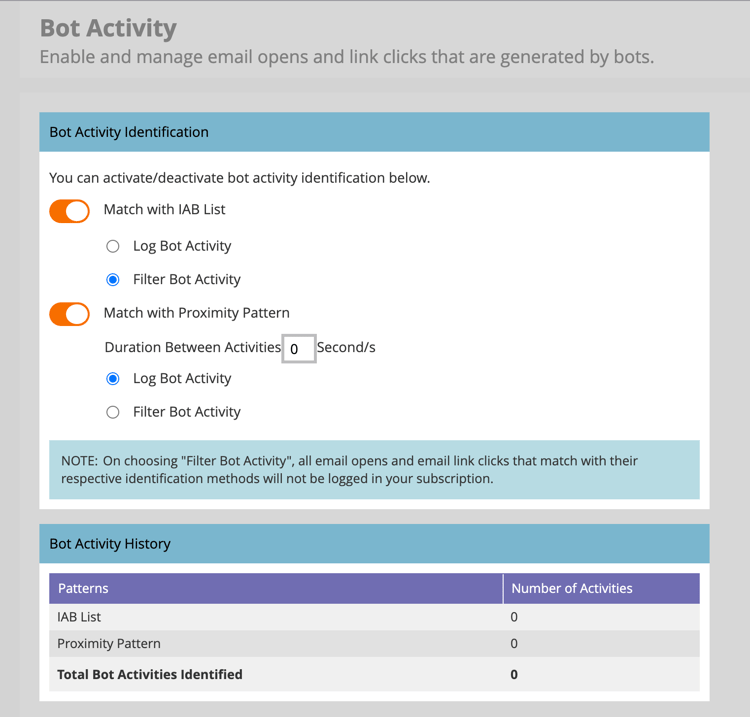
近接パターンと一致する場合は、アクティビティ間の期間の秒数も設定できます(デフォルトは
0、最大値は3)。note note NOTE アクティビティ間の期間が 0秒に設定されている場合、Marketo Engageはその秒間に発生しているメールアクティビティを特定します。 指定された秒数の間に複数のメールアクティビティが発生した場合、そのアクティビティはボットアクティビティとして識別されます。どちらのフィルタリング方法も無効にするには、スライダーを左に切り替えます。 その場合も、データはリセットされません。
IP のブロックリスト
Adobeは、数百万の偽のエンゲージメントを生成する原因となる IP アドレスのリストを特定しました。次の IP から受け取ったエンゲージメントは自動的に除外され、Marketo Engage インスタンスに追加されません。 このフィルタリングの結果、メールの開封数、クリック数およびその他の関連アクティビティが減少する場合があります。 このリストは定期的に更新される可能性があります。
- 40.94.34.52
- 40.94.34.86
- 52.34.76.65
- 54.70.53.60
- 54.71.187.124
- 60.28.2.248
- 64.235.150.252
- 64.235.153.10
- 64.235.153.2
- 64.235.154.105
- 64.235.154.109
- 64.235.154.140
- 64.74.215.1
- 64.74.215.100
- 64.74.215.138
- 64.74.215.139
- 64.74.215.142
- 64.74.215.146
- 64.74.215.150
- 64.74.215.154
- 64.74.215.158
- 64.74.215.162
- 64.74.215.164
- 64.74.215.166
- 64.74.215.170
- 64.74.215.174
- 64.74.215.176
- 64.74.215.178
- 64.74.215.51
- 64.74.215.56
- 64.74.215.58
- 64.74.215.59
- 64.74.215.86
- 64.74.215.98
- 65.154.226.101
- 66.249.91.149
- 70.42.131.106
- 74.125.217.116
- 74.217.90.250
- 104.129.41.4
- 104.47.55.126
- 104.47.58.126
- 104.47.70.126
- 104.47.73.126
- 104.47.73.254
- 104.47.74.126
- 128.220.160.1
- 155.70.39.101
- 162.129.251.14
- 162.129.251.42
- 208.52.157.204
| note note |
|---|
| NOTE |
| すべてのIP アドレスは、このリストに含まれる前に慎重に分析および精査され、最も重要で有害なIPのみがブロックされるようにします。 |