ブランディングドメインの設定
Marketo Engageのブランディングドメインは、リンクの書き換えとメールのクリック数の追跡に使用されるカスタムサブドメイン(links.yourcompany.com など)で、汎用ドメインではなくブランドが反映されていることを確認します。 各ブランディングドメインは、クリック追跡ドメインとして機能し、メールおよびランディングページのリンクをドメインと照合して、配信品質と信頼を強化します。
- これは、一般的なリンクを、メールのハイパーリンクにおける独自のブランディングに置き換えます。
- アカウントのリードがリンクをクリックすると、このカスタムドメインを通じてリダイレクトされるので、パフォーマンスのトラッキングが可能になると同時に、メールフィルターでは妥当に見えます。
- 複数のブランドがある場合、異なるビジネスユニットやブランドをサポートするように追加のブランディングドメインを設定できます。
トラッキングリンクの一意の CNAME
メールトラッキングリンクは、接続されたMarketo Engage インスタンスに対して新しく、一意である必要があります。 トラッキングリンクの既存の CNAME が既存の(実稼動)Marketo Engage インスタンスを指している場合、その CNAME は そのまま 再利用できません。
実稼動Marketo Engageのインスタンスと接続されたインスタンスの間でリターンパスドメインのブランディングを共有できますが、これはバックエンドの変更です。 サポートチケットを開き、Marketo Engage プレフィックス(Munchkin ID)と新しいJourney Optimizer B2B edition プレフィックス(Munchkin ID)を指定して、共通のリターンパスドメインのブランディングをリクエストします。
Marketo Engageのブランディングドメインへのアクセス
-
Marketo Engage インスタンスの 管理者 エリアに移動して、「メール」を選択します。
-
ブランディングドメイン パネルまでスクロールします。
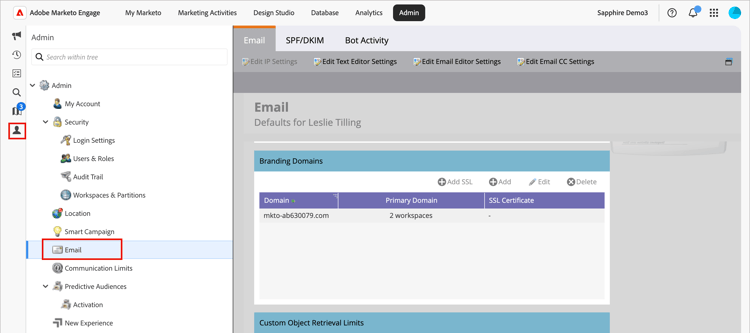
このリストには、Marketo Engage インスタンスのデフォルトドメインが表示されます。
デフォルトのブランディングドメインを編集
ブランディングドメインの操作の最初の手順は、Marketo Engage インスタンスで定義されたデフォルトのブランディングドメインを編集することです。
-
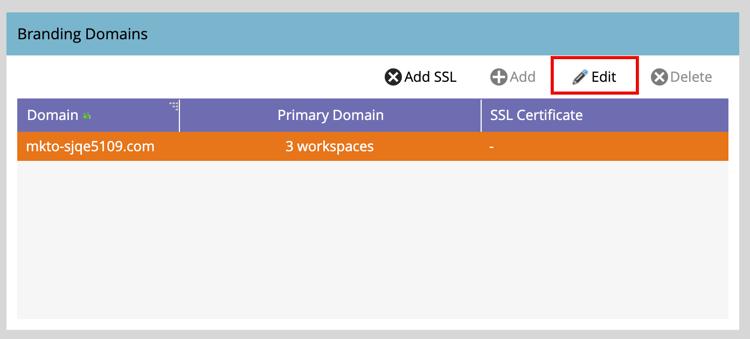
ブランディングドメイン パネルで、汎用ドメインを選択し、上部の 編集 をクリックします。
-
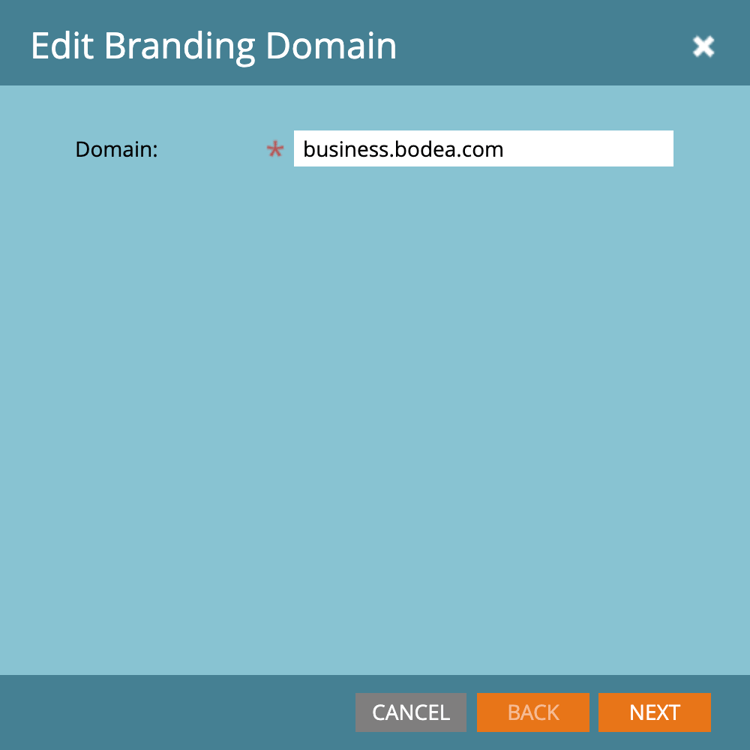
ブランディングドメインを編集 ダイアログの ドメイン フィールドに、デフォルトドメインの名前を入力します。
-
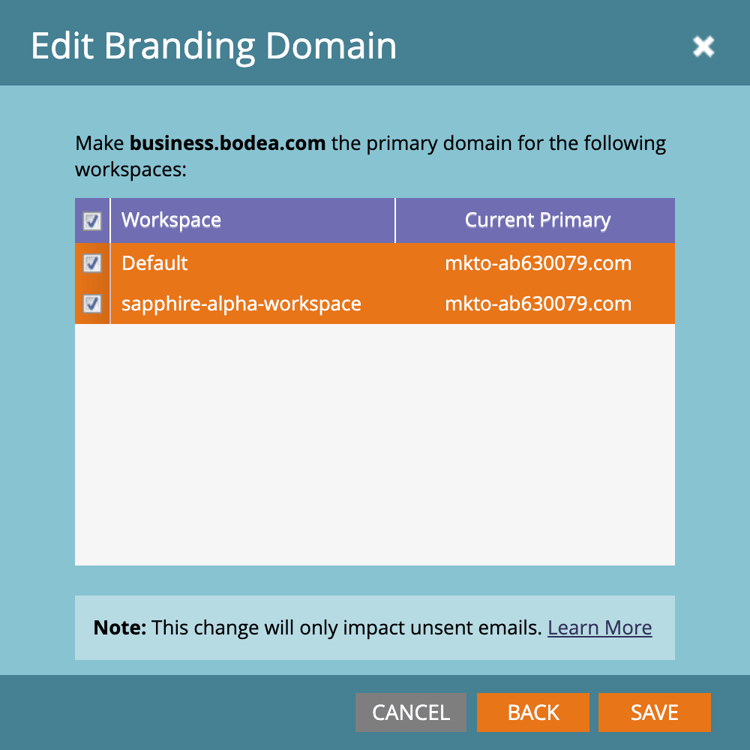
Marketo Engage インスタンスに複数のワークスペースを定義している場合は、「次へ」をクリックします。
更新したプライマリドメインを適用する各ワークスペースを選択します。
-
「保存」をクリックします。
追加ドメインの定義
デフォルトドメインを編集した後、Journey Optimizer B2B edition環境から複数のブランドを実行する場合は、別のブランディングドメインを追加できます。この環境では、それぞれに独自のブランドトラッキングリンクがあります。 ドメインを追加する場合、次のオプションがあります。
プライマリドメインを作成:これをワークスペースのプライマリドメインにします。 このオプションを選択すると、既存の未送信メールはすべてデフォルトのプライマリドメインに設定され、新しく作成されたすべてのメールは自動的にこのプライマリドメインにデフォルト設定されます。 マーケターは、必要に応じて別のブランディングドメインを選択できます。
SSL 証明書を生成:ドメインの作成に Secure Sockets Layer (SSL)を作成します。 最初のトラッキングドメインでは、数時間かかる可能性のあるインフラストラクチャの設定が 1 回限り開始されます。 完了時に通知が送信されます。
ドメインを追加するには(T) :
-
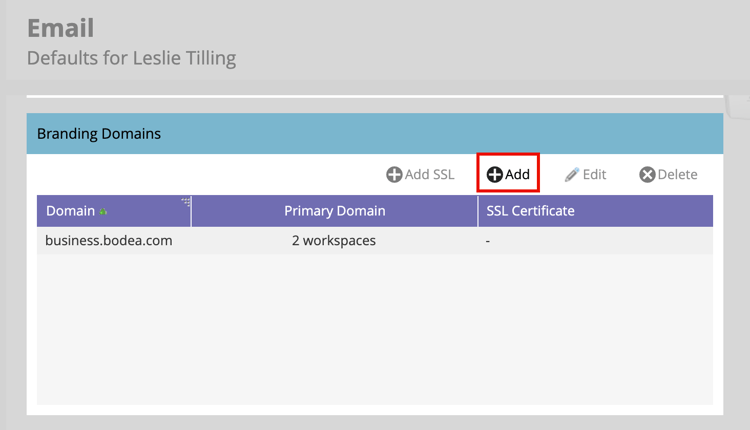
ブランディングドメイン パネルで、上部の 追加 をクリックします。
-
新しいブランディングドメイン ダイアログで、「ドメイン」フィールドにブランディングドメインの名前を入力します。
-
(オプション)「SSL 証明書を生成」チェックボックスをオンにして、ドメインの SSL を自動的に生成します。
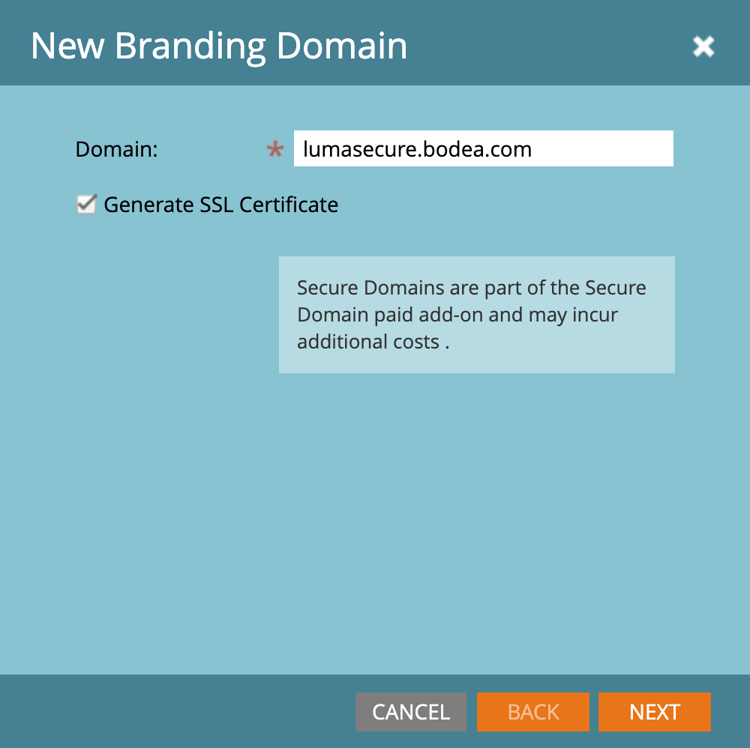
必要に応じて、使用可能な場合は、「プライマリドメインにする」チェックボックスをオンにすることもできます。
note note NOTE カスタム SSL:カスタム SSL が必要な場合は、 サポートチケット を送信できます。 SSL 作成にチェックボックスを使用しないでください。 -
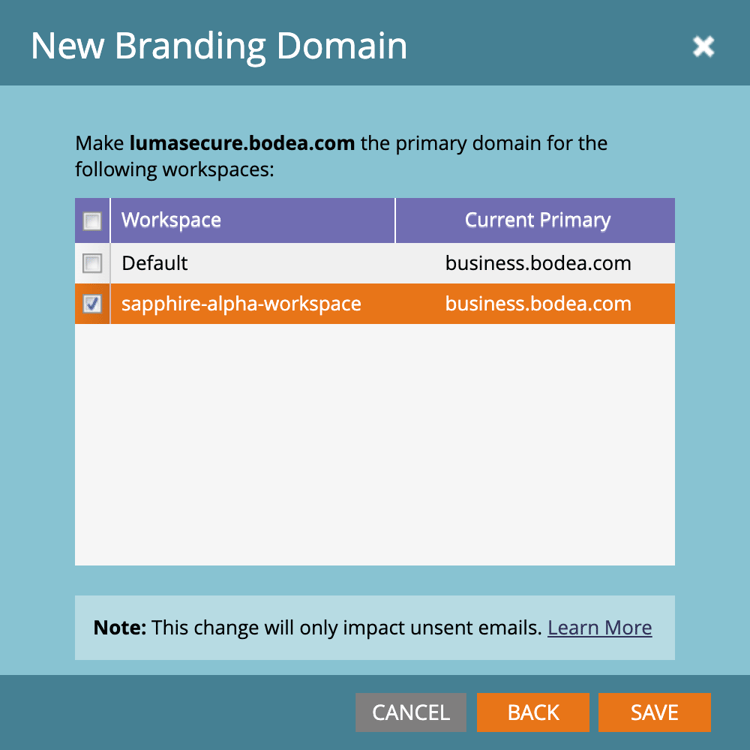
Marketo Engage インスタンスに複数のワークスペースを定義している場合は、「次へ」をクリックします。
必要に応じて、新しいドメインをプライマリドメインとして適用するワークスペースをそれぞれ選択します。
-
「保存」をクリックします。
既存のブランディングドメインの SSL の編集
既存のドメインで SSL を有効にするには、次の手順に従います。
-
管理者 エリアから、「メール」を選択します。
-
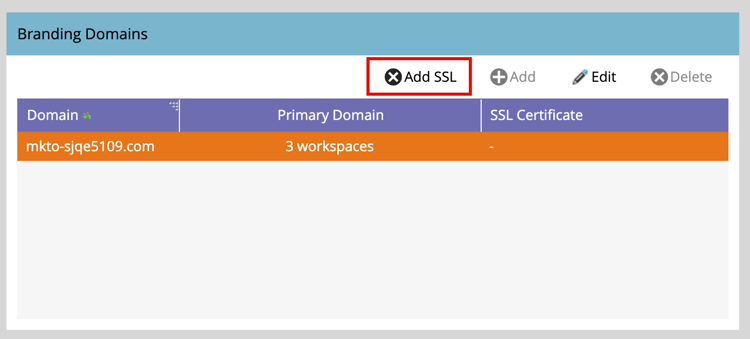
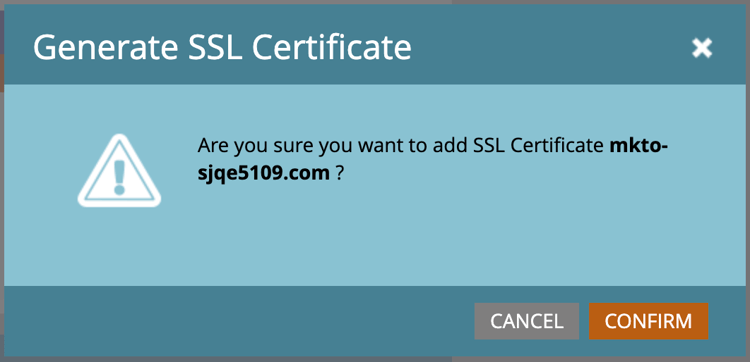
ブランディングドメイン パネルで、ドメイン行を選択し、「SSL を追加」をクリックします。
-
ダイアログで、「確認」をクリックします。
エラーメッセージ
Domain already exists.Domain is not mapped to the default domain.SSL certificates could not be issued due to unsupported CAA records. Request your IT to update your CAA records.SSL certificate has already been issued.The default domain was not found. Please contact Support for assistance.Unexpected error encountered while creating a domain. Please contact Support for assistance.ブランディングドメインの削除
ブランディングドメイン パネルで、ドメインを選択し、上部の 削除 をクリックします。