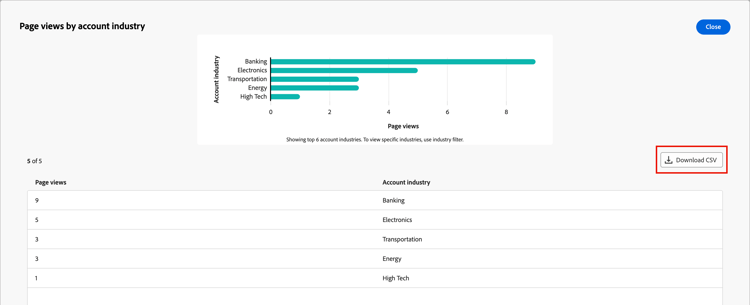
web エンゲージメントダッシュボード
Web エンゲージメントダッシュボードでは、web訪問者が主要なコンテンツとどのようにインタラクションしているかを可視化できます。 また、アカウントの業界や地域をまたいでデータをセグメンテーションし、エンゲージメントの傾向を把握するのに役立ちます。 このダッシュボードは、コンテンツ戦略やアカウントのターゲティングに役立つweb行動パターンを表面化することで、戦略的な意思決定をサポートします。
Web エンゲージメントダッシュボードにアクセスするには、左側のナビゲーションで ダッシュボード 項目を選択します。 次に、ページ上部の「Web エンゲージメント」タブを選択します。
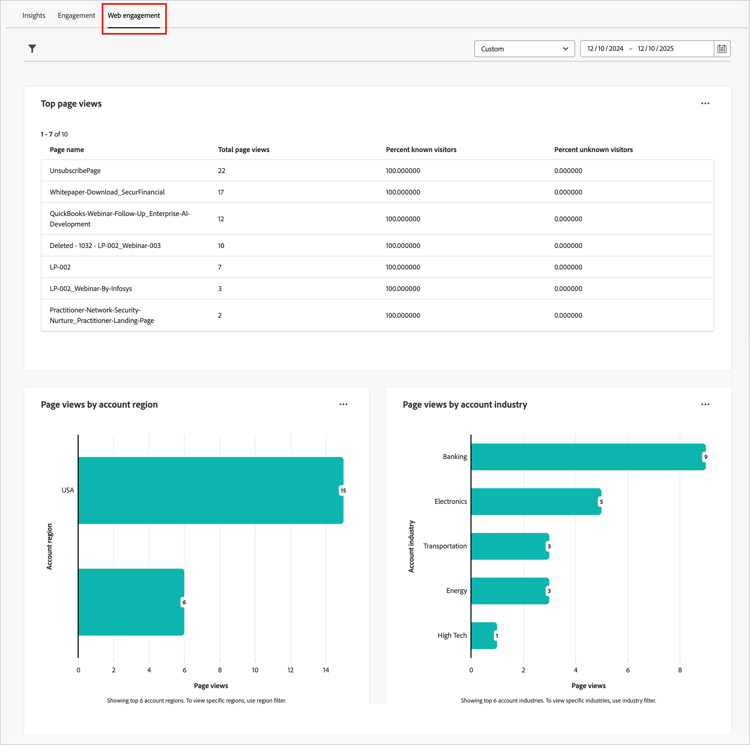
データのフィルタリング
左上のフィルター (

- アカウント領域 - アカウントに関連付けられている1つ以上の選択された地域でデータをフィルタリングします。
- アカウント業界 - アカウントに関連付けられている1つ以上の選択された業界分類でデータをフィルタリングします。
- 日付範囲 – 選択した日付範囲でデータをフィルタリングします。 デフォルトの範囲は現在の日付です。
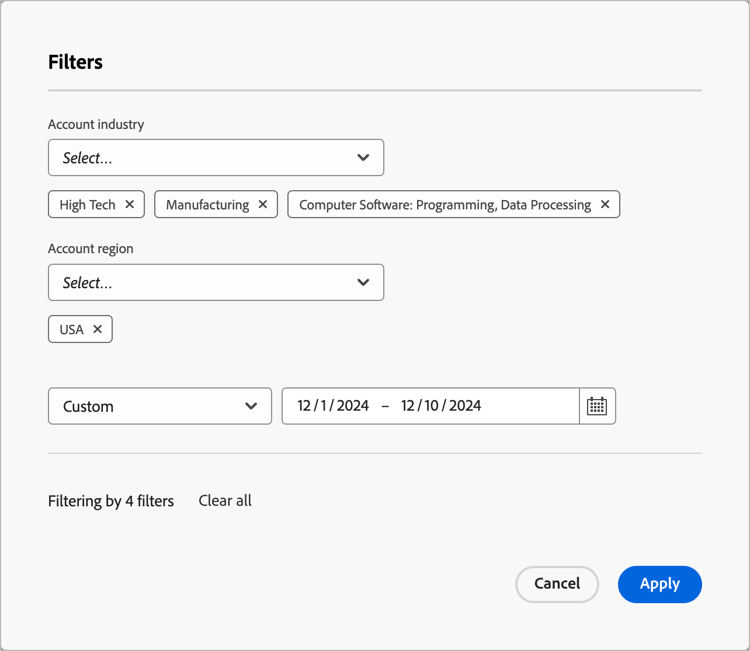
データのフィルタリングに使用する各属性に対して値をいくつでも選択し、適用をクリックします。
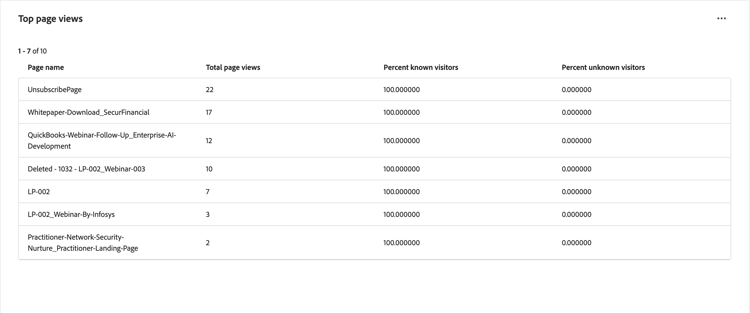
上位ページビュー top-page-views
次の表は、最も閲覧されたweb ページのトップ 10を示しており、訪問者に最も響くコンテンツを特定するのに役立ちます。 データには次のものが含まれます。
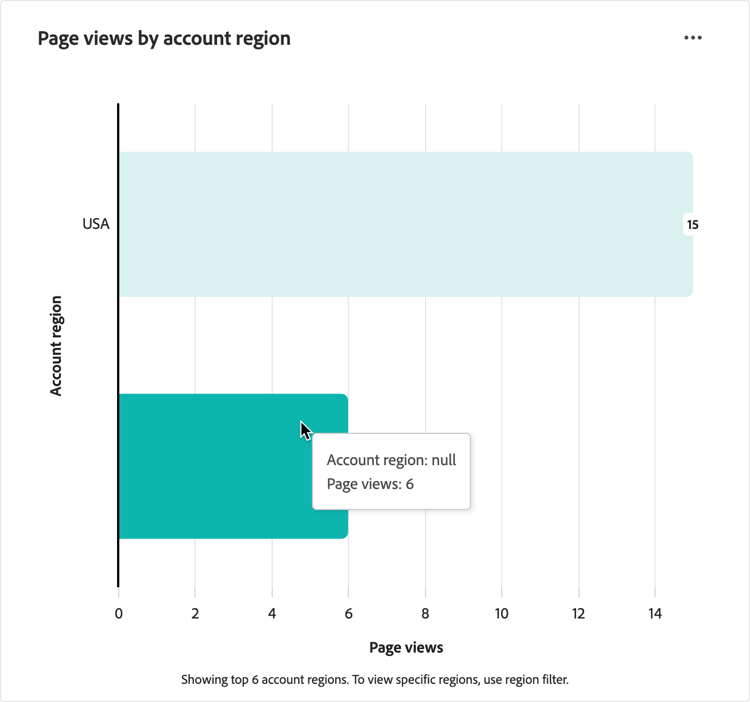
アカウント地域別ページビュー page-views-by-region
このビジュアライゼーションでは、アカウント領域ごとにセグメント化された訪問者数が表示されます。 web トラフィックがさまざまな地域でどのように異なるのかを示し、それぞれの地域のオーディエンスに合わせてコンテンツやキャンペーンをカスタマイズできます。 グラフ内の棒にカーソルを合わせると、次のような詳細が表示されます。
- アカウント地域の名前
- ページビュー数
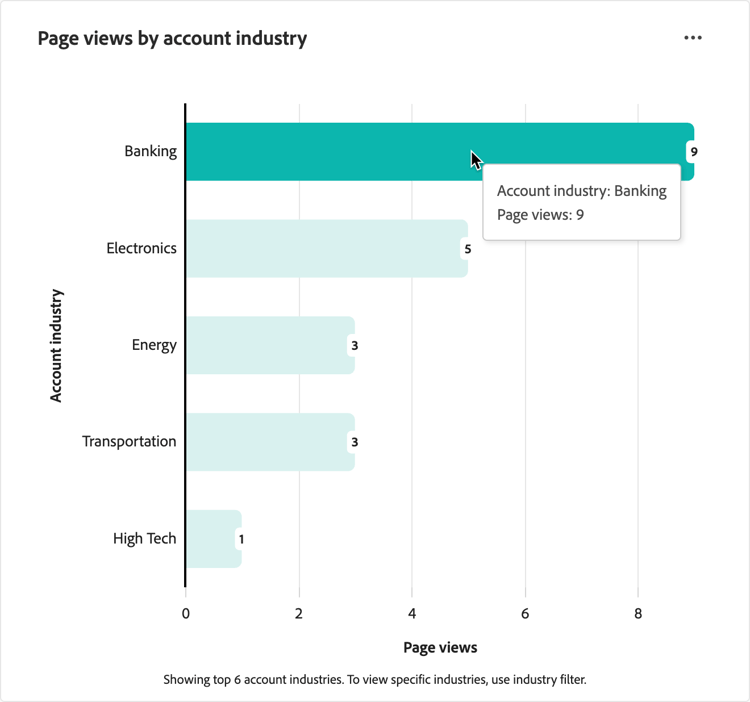
アカウント業種別ページビュー数 page-views-by-industry
このビジュアライゼーションには、アカウント業界ごとにセグメント化された訪問者数が表示されます。 このグラフは、web トラフィックがさまざまな業界でどのように異なるかを理解し、業界固有のコンテンツ戦略を策定するのに役立ちます。 グラフ内の棒にカーソルを合わせると、次のような詳細が表示されます。
- アカウント業界の名前
- ページビュー数
データの活用
データにエンゲージするには、詳細 (…)を使用します 各グラフの右上にあるメニューで、詳細を表示を選択して、拡張データとインサイトを表示します。
表示されるポップアップには、データの分類を示すグラフと表が含まれます。
データをダウンロードするには、データテーブルの右上にある「CSVをダウンロード」をクリックします。