[ベータ版]{class="badge informative" title="この機能は、現在、限定ベータ版リリース中です"}
ランディングページの設定
管理者は、ランディングページの設定が、これらのページを作成および公開するマーケター向けに設定されていることを確認する必要があります。
設定
ランディングページの設定を確認するには、管理/チャネル に移動します。 ナビゲーションウィンドウの ランディングページ の下で 設定 を選択します。
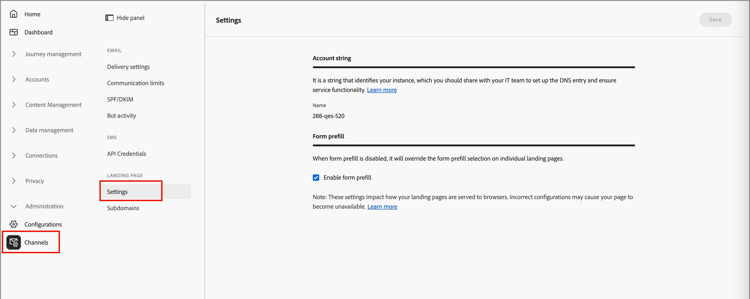
アカウント文字列 account-string
アカウント文字列は、ランディングページをホストしている Adobe Journey Optimizer B2B エディションインスタンスを識別します。 システムチームが DNS エントリを追加および設定していることを確認します。
フォームの事前入力 form-prefill
「フォームの事前入力」オプションを有効にすると、ランディングページ内のフォームで、既知のユーザーに対して事前入力済みの情報を使用できるようになります。 このオプションを無効にすると、ランディングページの作成者には、事前入力されたフォームフィールドを含めることができません。
データストリーム datastream
Datastream オプションを設定して、ランディングページイベント収集用のデータストリームを設定します。
サブドメイン add-subdomain
ランディングページのサブドメインは、コンテンツタイプ、製品名またはキャンペーンを識別し、ページの信頼性を強化するのに役立ちます。 サブドメインを設定する前に、ランディングページに使用する 1 つ以上の CNAME を定義します。 例:
- product.[CompanyDomain].com
- go.[CompanyDomain].com
- signup.[CompanyDomain].com
これらの例では、最初の部分(太字)は LandingPageCNAME です。
Adobe Journey Optimizer B2B editionでホストする一意のブランド URL ごとに新しいサブドメインを追加します。 最大 50 個のサブドメインを追加できます。
サブドメインを確認して新しいサブドメインを追加するには、管理/チャネル に移動します。 ナビゲーションパネルの ランディングページ の下で サブドメイン を選択します。
ランディングページのサブドメインを追加するには(T) :
-
右上の サブドメインを追加 をクリックします。
-
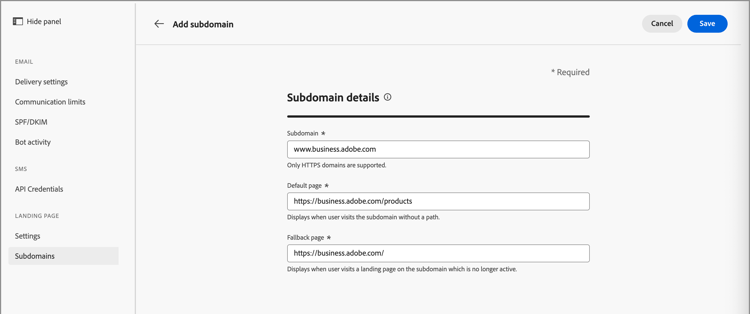
サブドメインの詳細 に、サブドメイン情報を入力します。
- サブドメイン -
marketing.yourcompany.comなど、使用するサブドメイン URL - デフォルトページ - デフォルトのサブドメインページの URL (
marketing.yourcompany.com/productsなど) - フォールバックページ - サブドメイン上のランディングページがアクティブでない場合に使用されるフォールバックページの URL (例:
marketing.yourcompany.com/expired)
- サブドメイン -
-
「保存」をクリックします。