[ベータ版]{class="badge informative" title="この機能は、現在、限定ベータ版リリース中です。"}
ランディングページの設定
管理者は、ランディングページの設定が、これらのページを作成および公開するマーケター向けに適切に設定されていることを確認する必要があります。 ブランドを反映し、エンゲージメントを効果的に追跡するランディングページを作成するには、次のふたつの設定タイプが必要です。
- サブドメイン — ランディングページをホストする場所を設定します。 ランディングページサブドメインを管理して、ドメイン設定をデリゲート、設定、またはデリゲート解除します。
- プリセット — マーケターがランディングページを一貫して作成および管理できるように、再利用可能な設定(サブドメインやその他のチャネル設定を含む)を定義します。
サブドメイン lp-subdomains
設定されたランディングページのサブドメインを確認するには、管理 > チャネルに移動します。 ナビゲーションパネルの ランディングページ で、ランディングページサブドメインを選択します。
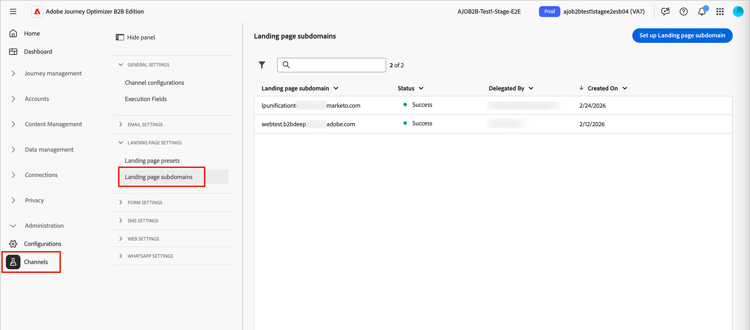
ステータス列には、サブドメインの作成とデリゲーションのプロセスに関する情報が表示されます。
- ドラフト: サブドメインのデリゲーションはドラフトとして保存されます。 サブドメイン名をクリックして、作成プロセスを再開します。
- 処理中: サブドメインは、使用する前に必要な複数の構成チェックを通じて処理中です。
- 成功: チェックを正常に通過したサブドメインで、メッセージの配信に使用できます。
- 失敗: サブドメインのデリゲーションが送信された後、1つまたは複数のチェックに失敗しました。
ランディングページのサブドメイン設定は、すべての環境に共通のです。 したがって、
-
ランディングページのサブドメインにアクセスして編集するには、本番稼働用サンドボックスにおける ランディングページサブドメインの管理 権限が必要です。
-
ランディングページのサブドメインを変更すると、本番稼働用サンドボックスにも影響します。
新しいサブドメインを設定 lp-new-subdomain
-
ランディングページサブドメインの設定をクリックします。
-
設定タイプで、独自のドメインを追加を選択します。
-
デリゲートするサブドメインを指定します。
note important IMPORTANT -
既存のランディングページのサブドメインは使用できません。
-
サブドメインでは大文字は使用できません。
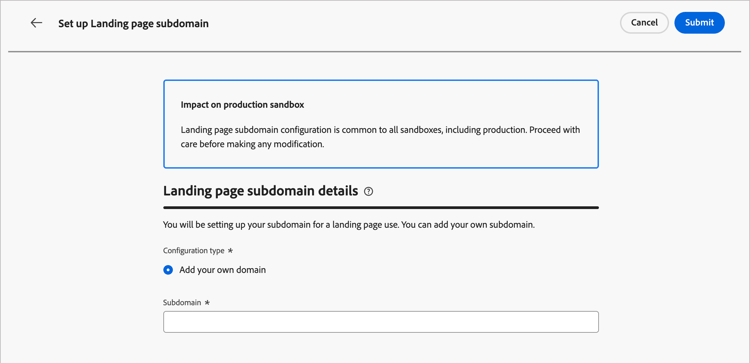
無効なサブドメインをアドビにデリゲートすることはできません。 組織が所有する有効なサブドメイン(marketing.yourcompany.com など)を入力してください。
ランディングページでは、複数レベルのサブドメインがサポートされています。 例えば、
email.marketing.yourcompany.comを使用できます。 -
-
表示されたレコードをコピーするか、CSV ファイルをダウンロードしてから、ドメインホスティングソリューションに移動して、一致するDNS レコードを生成します。
DNS サーバーに配置するレコードが表示されます。
-
DNS レコードがドメインホスティングソリューションに生成されていることを確認します。
すべての設定が正しい場合は、確認チェックボックスを選択し、送信をクリックします。
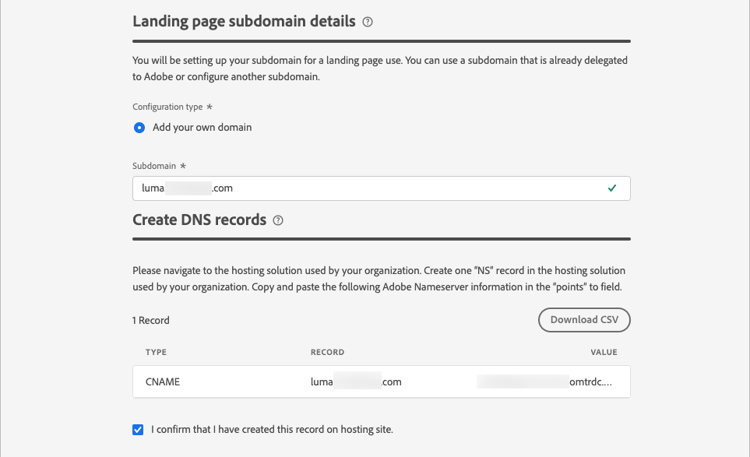
新しいランディングページサブドメインを設定すると、常に CNAME レコードを指すようになります。
サブドメインのデリゲーションが送信されると、サブドメインは 処理中 のステータスでリストに表示されます。
note important IMPORTANT Adobeが必要なチェックを実行するまで、サブドメインは使用できません。これには**最大4時間**かかる場合があります。 チェックが成功すると、サブドメインは成功 ステータスで一覧表示され、ランディングページプリセットの作成に使用できる状態になります。
ホスティングソリューションで検証レコードを作成しなかった場合、サブドメインは 失敗 とマークされます。
サブドメインのデリゲート解除 undelegate-subdomain
-
Journey Optimizer で、サブドメインに関連付けられているすべてのランディングページを非公開にします。
-
ランディングページサブドメインがCNAME レコードを指している場合は、ホスティングソリューションからCNAME レコードを削除します(元のメールサブドメインがある場合は削除しないでください)。
-
デリゲートを解除するサブドメインについては、Adobe担当者にお問い合わせください。
Adobeがリクエストを処理すると、サブドメインのインベントリページにデリゲートされていないドメインが表示されなくなります。
プリセット lp-presets
マーケターが ランディングページ を作成する場合、ランディングページを作成してJourney Optimizer B2B Editionを通じて活用するには、ランディングページプリセットを選択する必要があります。 プリセットには、ランディングページに使用するサブドメインが含まれています。
プリセットを設定する前に、成功 ステータスのランディングページサブドメインが少なくとも1つ設定されていることを確認してください。
設定されたランディングページプリセットを確認するには、管理 > チャネルに移動します。 ナビゲーションパネルの ランディングページ で、ランディングページプリセットを選択します。
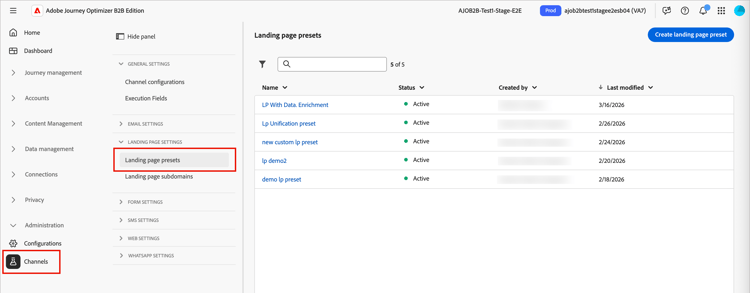
任意のプリセット名をクリックして、ランディングページプリセットの詳細にアクセスします。
ランディングページプリセットの作成 lp-create-preset
-
「ランディングページプリセットを作成」をクリックします。
-
プリセットの名前と説明を入力します。
名前は文字(A~Z)で始め、英数字、アンダースコア
_、ドット.、ハイフン-しか使用できません。 -
ランディングページサブドメインを選択します。
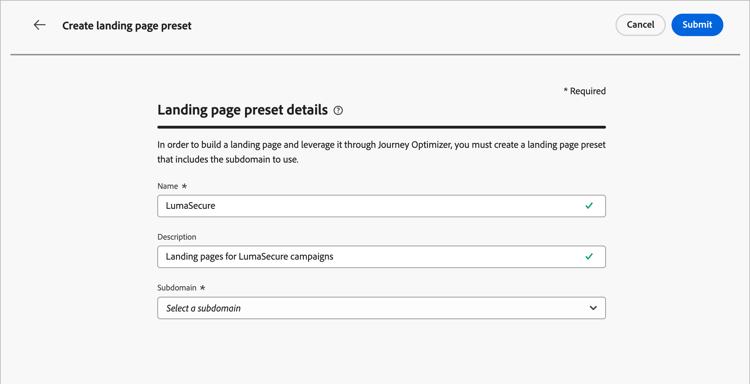
note NOTE サブドメインを選択できるようにするには、1 つ以上のランディングページサブドメインが設定済みであることを確認します。 選択したサブドメインに対応する設定が表示されます。
-
「ランディングページサブドメインと同じ」オプションを選択すると、トラッキング URLのランディングページサブドメインを選択できます。
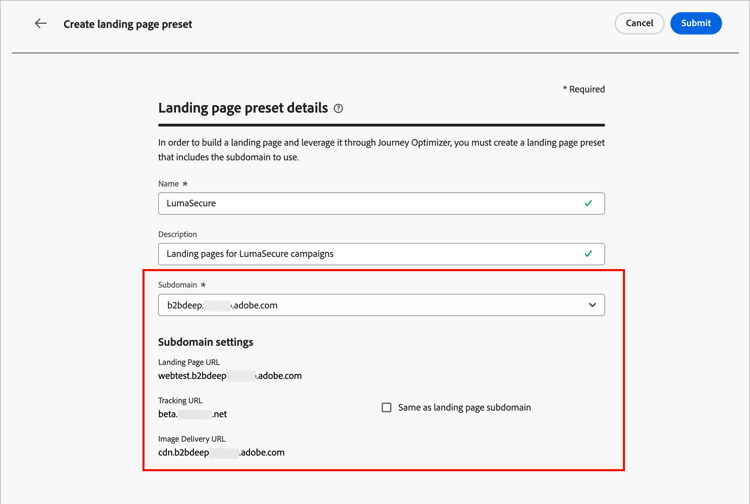
例えば、ランディングページ URLが
pages.mail.luma.com、トラッキング URLがdata.mail.luma.comの場合、トラッキングサブドメインとして使用するpages.mail.luma.comを選択できます。 -
「送信」をクリックして、ランディングページプリセットの作成を確定します。
ランディングページプリセットが作成されると、アクティブ状態でリストに表示され、 ランディングページの作成に使用する準備が整います。