役割インサイトダッシュボード
役割インサイトダッシュボードでは、購買グループの役割が時間の経過とともにどのように進化し、エンゲージするかを可視化できます。 マーケターは、役割の獲得トレンド、エンゲージメントパターン、購買グループ内のさまざまな役割における、最近のキャンペーンがエンゲージメントをどのように促進しているのかを把握できます。
このダッシュボードにアクセスするには、左側のナビゲーションで「アカウント」を展開し、購買グループ」を選択します。 「役割インサイト」タブを選択します。
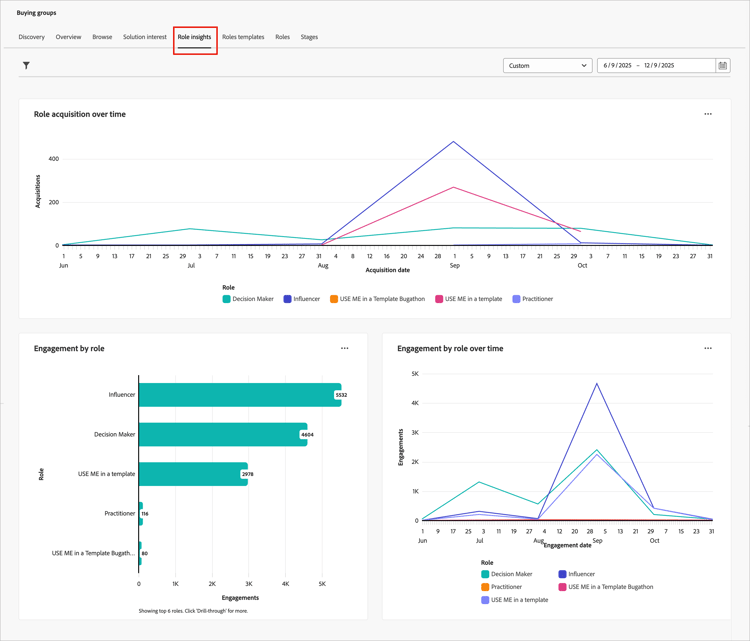
ダッシュボードには、次の3つのビューがあります。
データのフィルタリング
左上のフィルター (

- 役割 – 選択した1つ以上の購買グループの役割でデータをフィルタリングします。
- ソリューションの関心 – 特定の製品ラインまたは製品に焦点を当てるために、選択した1つ以上のソリューションの関心によってデータをフィルタリングします。
- 日付範囲 - データを特定の期間(デフォルトは過去1年)に制限します。
役割インサイトの
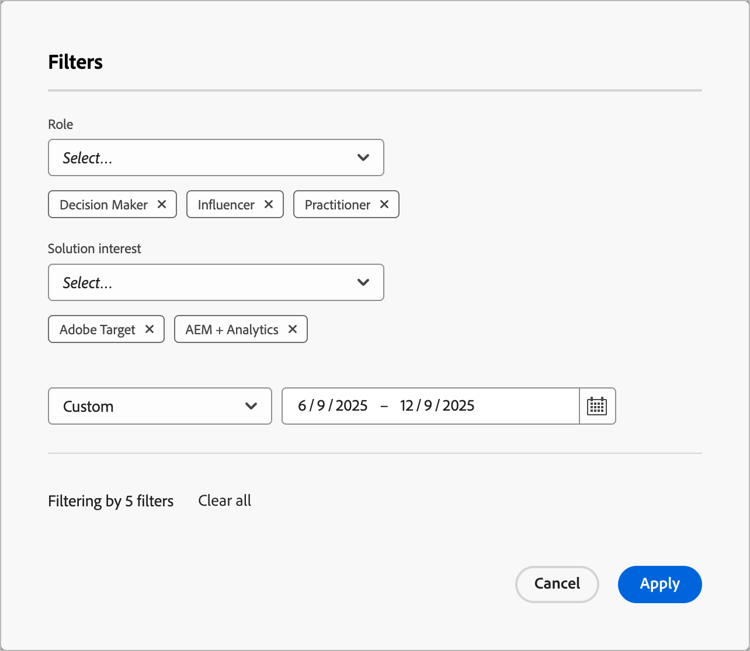
各属性について、データのフィルタリングに使用する値を選択し、適用をクリックします。
時間の経過に伴う役割の獲得
マーケティング部門と営業部門が新しい人材を獲得し、エンゲージメントを促進して、データを拡充することで、購買グループの新しいメンバーが適格になります。 このレポートでは、そうした取り組みが、新規適格な購買グループのメンバーにどのように変換されるのか、役割ごとに分けて示しています。 誰かが購買グループに追加されるたびに、レポートはその追加を対応する役割の下に記録します。
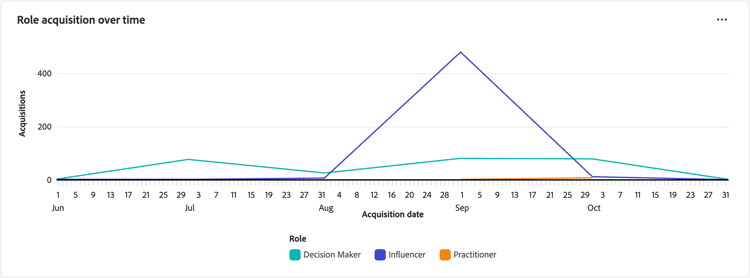
グラフの各行は役割を表します。 ライン上のプロット ポイントにカーソルを合わせると、次のような詳細が表示されます。
- 取得日
- 取得数
詳細な情報を表示するには、右上の「…」メニューアイコンをクリックします。
役割別エンゲージメント
このレポートは、選択した期間における購買グループの役割ごとに、合計エンゲージメントアクティビティ数を要約します。 このレポートは、マーケティング施策に対する各役割のエンゲージメントを可視化するために使用できます。
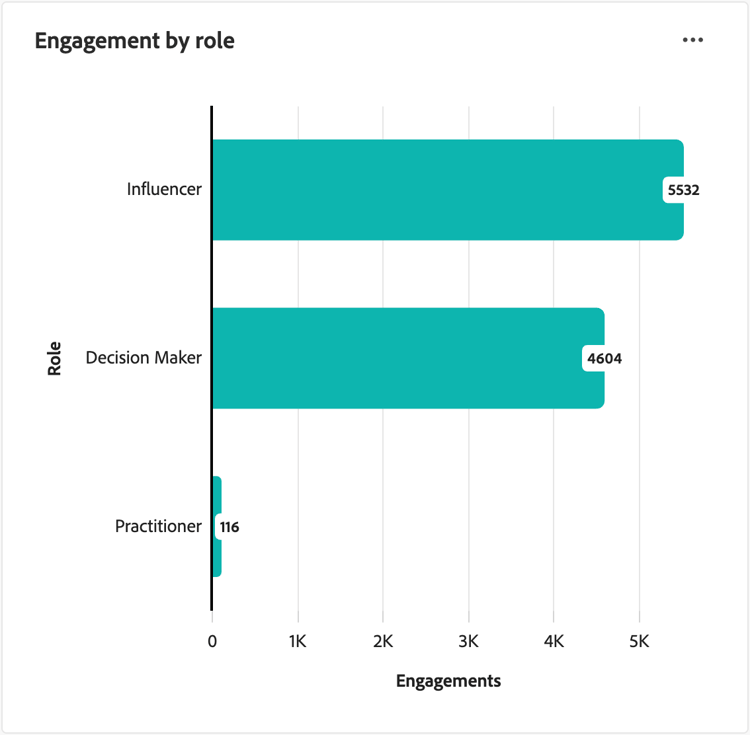
グラフの各バーは役割を表します。 バーにカーソルを合わせると、表示されるカウントの詳細が表示されます。次の項目が表示されます。
- 役割名
- エンゲージメント数
詳細な情報を表示するには、右上の「…」メニューアイコンをクリックします。
役割別エンゲージメントの推移
このレポートでは、購買グループのアクティビティを長期的に追跡し、最近のキャンペーンがさまざまな役割をまたいで、どのようにエンゲージメントを促進しているのかを把握できます。 この情報は、マーケティング戦略の最適化や特定の役割のターゲティングをより効果的に行うために使用できます。
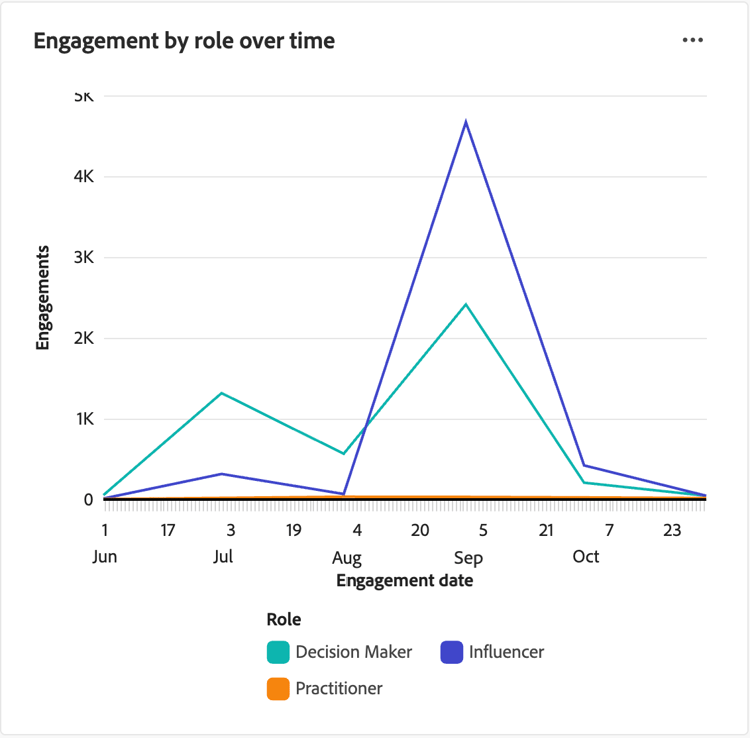
グラフの各行は役割を表します。 ライン上のプロット ポイントにカーソルを合わせると、次のような詳細が表示されます。
- 日付
- エンゲージメント数
詳細な情報を表示するには、右上の「…」メニューアイコンをクリックします。
データの活用
データにエンゲージするには、詳細 (…)を使用します 各グラフの右上にメニューがあります。
ドリルスルー
役割ごとのエンゲージメントで、役割とソリューションの関心別のエンゲージメントの詳細な分析を行うには、ドリルスルーを選択します。
ダッシュボードに適用されたグローバルフィルターは引き継がれます。 左上のフィルター (
詳細を表示
詳細データとインサイトを表示するには、詳細を表示を選択します。
表示されるポップアップには、データの分類を示すグラフと表が含まれます。