アカウントの書き出し
アカウントの書き出し機能を使用して、定義したフィルタリングに基づいてすべてのアカウントまたは一連のアカウントを書き出します。書き出しプロセスでは、CSV ファイルが生成され、格納されたファイルの URL がパルス通知内で送信されます。この機能を使用すると、必要に応じてアカウントをサードパーティのプラットフォームに移動できます。
-
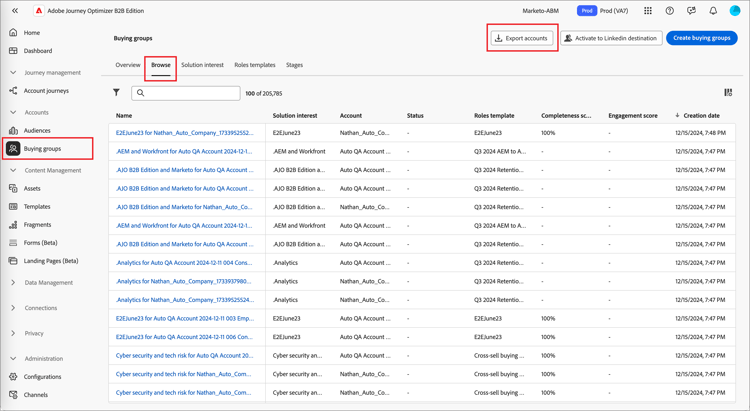
Journey Optimizer B2B Edition で、左側のナビゲーションにあるアカウント/購買グループに移動します。
-
「参照」タブを選択します。
-
右上の「アカウントを書き出し」をクリックします。
-
ダイアログで、書き出すアカウントオーディエンスのパラメーターを定義します。
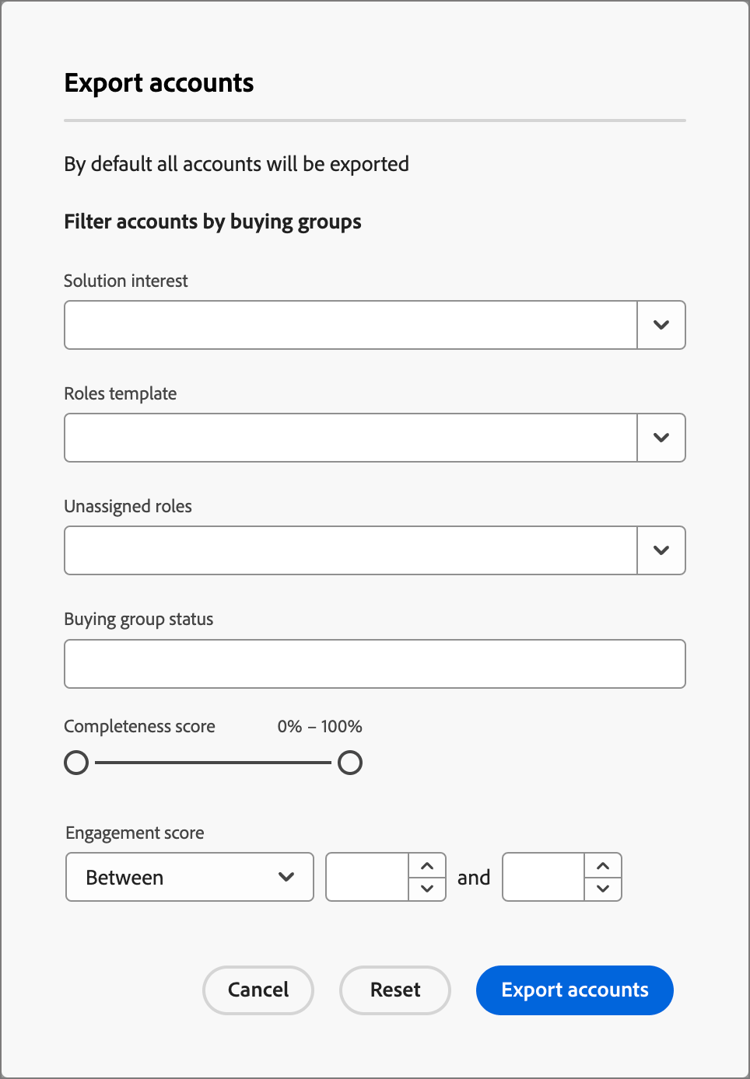
エンゲージメントスコアの場合、演算子
Betweenは、パーセンテージ範囲と同様に包括的です。例えば、5.1 と 5 は、どちらも 5 と 6 の 間 にあります。空のフィルタリングパラメーターは、
Is Anyのように処理されます。 -
「アカウントを書き出し」をクリックすると、指定したフィルターを使用して CSV ファイルが生成されます。
-
書き出しが完了したという通知を受信したら、通知リンクをクリックして CSV ファイルにアクセスします。
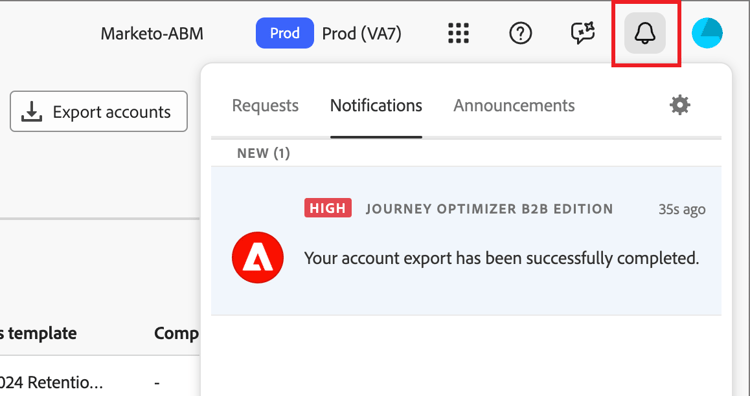
note note NOTE Adobe ユーザーアカウントの環境設定でメール通知の通知サブスクリプションが設定されている場合は、メール通知である場合があります。 アプリケーションページは 購買グループ の「参照」タブにリダイレクトされ、ファイルを保存ダイアログでシステムにファイルを保存するプロンプトが表示されます。データを共有する必要がある場合は、チームのファイル共有システムを使用できます。