[ベータ版]{class="badge informative" title="この機能は、現在ベータ版なので、一部の機能が制限されるか、変更される場合があります。"}
バナーエクスペリエンスの作成
このチュートリアルでは、GenStudio for Performance Marketing Create (左側のナビゲーション領域のペイントブラシアイコン)を使用して、ブランド化された バナーエクスペリエンス を作成する方法を説明します。
魅力的なバナーエクスペリエンスをデザインするには、開始する前にGenStudio for Performance Marketingにガイドラインを追加し、 プロンプトの作成の基本を確認することをお勧めします。
テンプレートの選択
バナーエクスペリエンスを作成するには、使用可能なテンプレートを使用して、コンテンツのフレームワークを提供します。 サポートされているバナーディメンションについて詳しくは、 テンプレートのベストプラクティス を参照してください。
バナーテンプレートを選択するには:
-
Createで、バナーをクリックします。
-
特定のバナーテンプレートを検索するには、フィルターの横にある検索オプションを使用します。
-
テンプレートを選択 ビューで、バナーテンプレートをクリックします。
-
「使用」をクリックします。
コンテンツ作成のホームベースとなるカンバスが表示されます。
パラメーターを追加
ガイドライン とアセットを パラメーター にプロンプト ドロワー内に組み込むと、コンテンツ生成プロセスが強化され、バナーエクスペリエンスを作成するための重要な準備ステップになります。
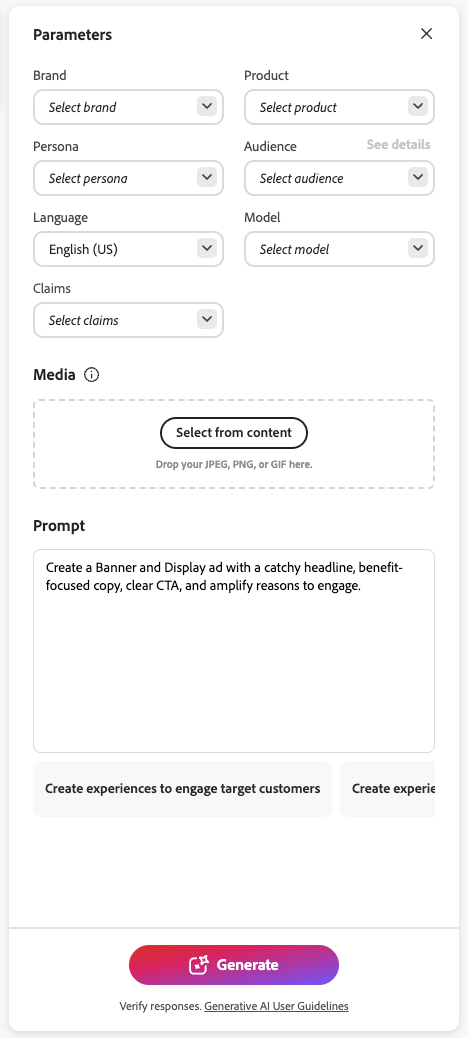
パラメーターとアセットを追加するには:
-
パラメーター アイコンをクリックして、プロンプトドロワーを展開します。
-
「パラメーター」セクションで、コンテンツ作成に役立つガイドライン(Brands、Personas、およびProducts)を選択します。
これらのメニューから利用できるブランド、ペルソナ、または製品がない場合は、GenStudio for Performance Marketingにガイドラインを追加します。
-
エクスペリエンス およびで使用するコンテンツを追加して、コンテンツ生成に影響を与えるには:
-
「コンテンツから選択」をクリックして、Content リポジトリからアセット(画像)を選択し、フィルターを実行して1つ以上の画像を選択します。
接続されたAEM Assets Content Hub リポジトリからアセットを使用するには、場所 ドロップダウンメニューからリポジトリを選択します。 1つまたは複数の画像をフィルタリングして選択します。
-
または、コンテンツから選択 セクションにアセットをドラッグ&ドロップして、1つ以上の新しいアセットをアップロードします。
-
-
「使用」をクリックします。
パラメーターの追加が完了したら、パラメーター アイコンをもう一度クリックして、プロンプトドロワーを折りたたみます。
プロンプトを入力
ガイドラインを選択したら、自然言語を使用してプロンプトを作成し、新しいバナーエクスペリエンスのコンテンツ生成を開始します。 質の高い結果を得るためには、詳細で記述的なプロンプトを作成することが重要です。
プロンプトの作成について詳しくは、効果的なプロンプトの作成を参照してください。
プロンプトを入力するには:
- 「生成するエクスペリエンスについて説明する」プロンプト ボックスにプロンプトを入力します。
- 「生成」をクリックします。
デフォルトでは、プロンプト、ガイドライン、追加したコンテンツをベースにした4つのバリエーションが生成され、キャンバスに表示されます。
生成されたバナーを修正
承認またはContentへの公開のために送信するものを選択する前に、バナーセクションとテキストフィールドを編集するか、生成されたバリエーションを削除できます。
生成されたバリエーションを修正するには:
- バナーのドラフト名🔗を編集するには、キャンバスの上部にある名称未設定のドラフト タイトルをクリックし、新しいタイトルを入力します。
- バナーを手動で編集するには🔗で、バナーセクションまたはフィールド(見出しやCTAなど)をダブルクリックし、必要に応じて編集します。
- バリエーションで テキストの書式設定を適用するには、バリエーションの画像テキストまたはインラインリンクをクリックし、テキストの書式設定をクリックします。
- バリアント🔗のセクションを再生成するには、編集可能なテキストフィールドをクリックし、おすすめの編集 オプションを使用するか、新しいテキストを生成 セクション に新しいプロンプトを入力して、生成をクリックします。
- バリアントの画像を追加または入れ替えるには、画像アセット (または画像が現在存在しない場合は画像アセット領域)をクリックし、コンテンツから入れ替え アイコンをクリックします。
- バリアント🔗の画像にリンクを追加するには、画像アセット(または画像が現在存在しない場合は画像アセット領域)をクリックし、リンクアイコンをクリックします。
- バリアント🔗の画像に代替テキストを追加するには、画像アセットをクリックし、代替テキスト オプションを使用して、画像ごとに代替テキストを手動で追加または生成します。
- バリエーションに アクセシビリティラベル を追加するには画像またはcall-to-action リンクをクリックし、リンクまたはボタンの機能を説明する簡単な説明を入力します。
- 広告🔗のサイズと縦横比を変更するには、サイズ変更 ボタン(キャンバスの左側にボタンアイコン付きのボックス)をクリックし、新しいサイズと縦横比を選択して、すべてのバリエーションに適用します。 バリエーションが重複し、サイズが変更されます。
- 画像を切り抜きまたは再配置するには、画像をクリックし、編集 (鉛筆アイコン)をクリックしてから 切り抜き をクリックします。 画像のサイズと配置を調整します。
- 生成拡張を使用して画像のサイズを変更し、画像を作業中のテンプレートに合わせるには、画像をクリックし、編集 (鉛筆アイコン)をクリックしてから 拡張 します。 🔗必要なアスペクト比とテンプレートに合わせて画像を調整します。
生成フィードバックを送信
生成出力の品質に関するフィードバック 🔗を送信するには、オプションアイコン(3つのドット)をクリックし、良好な出力または 不良な出力 を選択します。
コンテンツチェックの整合性の確認
生成されたバリエーションを最適化し、ブランドアイデンティティ、プラットフォームガイドライン、アクセシビリティ標準を厳密に遵守するには、コンテンツチェック パネル の機能を活用します。 このパネルには、包括的なコンテンツチェックの詳細が表示され、改善点が示されます。
バリアントに対してコンテンツチェックを実行するには:
-
右側のアクションバーのコンテンツチェック パネルアイコンをクリックして、コンテンツチェック パネル を開きます。 Needs reviewおよび Passed のチェックの概要を表示して、改善が必要なセクションとガイドラインを確認します。

-
バリエーションを手動で修正して、バリエーションが実行されたコンテンツチェックと密接に連携していることを確認します。
ブランドの検証を参照してください。
レビューと承認を取得
キャンバスの右側のアクションバーのアイコンとしてアクセスできる承認 パネルを使用して、レビューの取得、レビューコメントの追跡、関係者からの承認の取得を行います。
レビューと承認を取得するには:
- 承認要求を開始して、ドラフトされたバナーエクスペリエンスの承認を求めます。
- レビュープロセス中に レビュー担当者を削除または追加します。
- レビュー用のコンテンツにアクセス し、リビジョンのリクエストを表示します。
- レビューのコメントごとにドラフトを編集し、 バナーエクスペリエンスを公開します。
レビューと承認を参照してください。
エクスペリエンスの公開と書き出し
生成されたバナーを現在および将来の使用に使用できるようにするには、それを コンテンツ に公開し、マーケティングキャンペーンで使用するために書き出します。
-
新しいバナーエクスペリエンスを公開するには、上部のツールバーまたは承認フロー内の公開をクリックします。
-
Campaignsを選択し、必要に応じて 詳細 を追加します。
-
「公開する」をクリックします。

-
-
新しいバナーを書き出すには、上部のツールバーの 書き出し をクリックします。
-
HTMLと画像、PNGまたはJPGのフォーマットを選択し、書き出しをクリックします。
書き出されたHTMLは、テンプレートや
divコンテナなど、事前定義されたweb プロパティ内に配置する必要があります。 これらの設定された寸法を使用しない場合、画像は独立して表示されるときに歪んで表示される可能性があります。
-
Content を参照してください。