Journey Optimizer for GenStudio
同じIMS組織でAdobe Journey Optimizer (AJO)とGenStudio for Performance Marketingを使用する組織は、Adobe ExchangeからJourney Optimizer for GenStudio アプリをインストールできます。 システム管理者がアプリを承認してデプロイメントを完了すると、作成者は、GenStudioで電子メールエクスペリエンスを作成する際に、Contentに直接アップロードされたテンプレートの横にAJO コンテンツテンプレートを選択できます。
このトピックは、アプリをインストールし、Adobe Developer ConsoleでOAuth資格情報を作成し、Adobe Experience Platformでテクニカルアカウントの権限をマッピングする 管理者と開発者 向けです。 AJOとMarketo テンプレートの構文がGenStudioでどのように機能するかについては、AJOとMarketoのテンプレート を参照してください。
前提条件
- AJOは、拡張機能をデプロイする組織でプロビジョニングする必要があります。
- AJOでテンプレートを作成するユーザーは、組織の定義に従って、Journey Optimizerで コンテンツテンプレートを作成および編集 する権限が必要です。
- AJOのメールテンプレートには、生成されたコンテンツを表示するフィールドプレースホルダー(ハンドルバー)を含める必要があります。 これらのフィールドを使用せずにテンプレートを選択できますが、GenStudio for Performance Marketingが想定するプレースホルダーが見つからない場合、エクスペリエンスの生成が失敗します。 テンプレートのカスタマイズ および認識済みフィールド名を参照してください。
Adobe Exchangeからアプリをインストールする
- Adobe Exchangeを開き、CX Enterpriseに移動します。
- GenStudio🔗のJourney Optimizer リストを開きます。
要件と無料インストール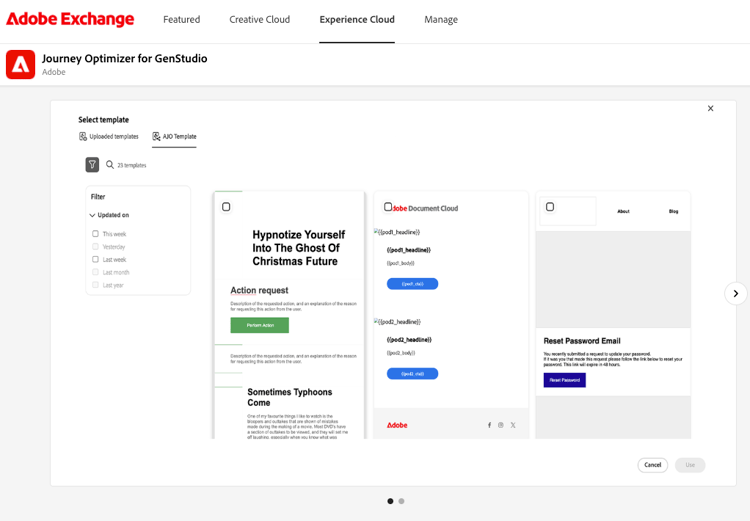
- 無料を選択して、組織のアプリをリクエストします。
- 組織 がリクエストをレビューして承認 したら、Adobe Developer ConsoleでOAuth資格情報を作成し、Exchangeからアプリケーションをデプロイします。
Adobe Developer ConsoleでのOAuth資格情報の作成
Journey Optimizer APIのOAuth資格情報を提供するAdobe Developer Consoleに プロジェクト を作成します。 Exchangeでアプリを設定する際には、クライアント ID、クライアント シークレット、組織ID、スコープなどの値が必要です。
- Adobe Developer Consoleにログインし、新しいプロジェクトを作成します。
- Add APIをクリックし、CX Enterprise製品API リストから Adobe Journey Optimizer を選択して、Adobe Journey Optimizer (AJO) APIをプロジェクトに追加します。
- プロジェクト ワークスペースで資格情報を生成し、クライアント ID、クライアント シークレット、組織ID、スコープおよびその他のデプロイメントフローが要求する値をコピーします。 次のセクションのために安全に保存しましょう。
Exchangeからのアプリケーションのデプロイ
管理でアプリを開き、環境を追加します
- Adobe Exchangeに戻ります。
- 管理を選択し、App Builder アプリケーションを開きます(または組織の管理対象アプリケーションへのパス)。
- GenStudio の Journey Optimizerを選択し、アプリが Approved であることを確認します。
- 環境で、環境: ドロップダウンから既存の環境を選択するか、環境を追加を選択して環境を作成します。
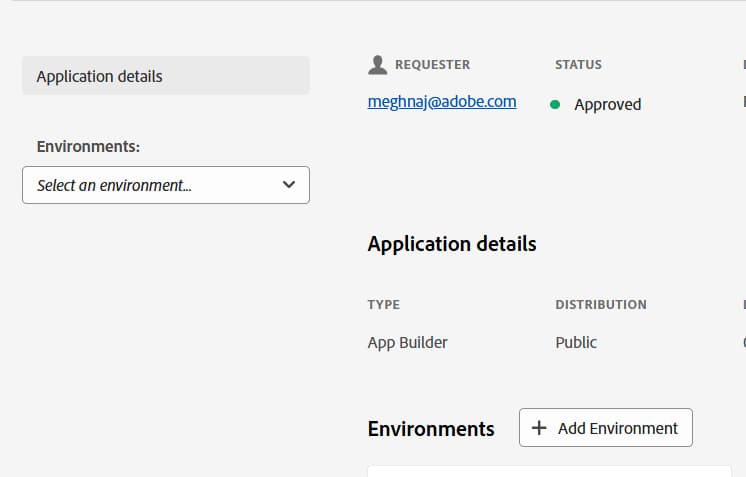
- 選択した環境で、設定を選択します。
- 「Configuration」タブで、AJO資格情報を検索します。
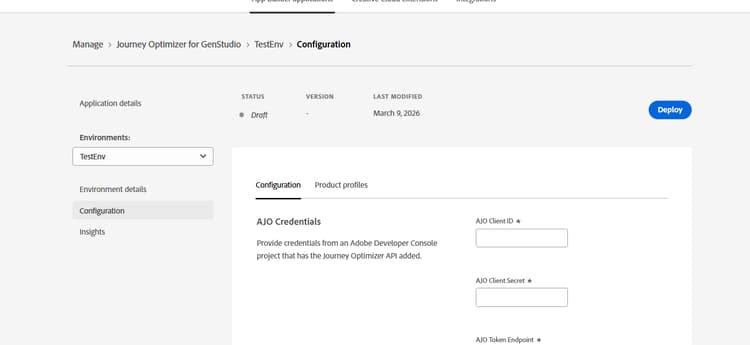
- Journey Optimizer APIが追加されたDeveloper Console プロジェクトの資格情報(例:AJO クライアント ID、AJO クライアントシークレット、AJO トークン エンドポイントおよびその他の必須フィールド)を入力します。
- すべての小文字に サンドボックス名を入力します(例:
prod)。 - 「デプロイ」をクリックします。 デプロイメントが完了すると、ステータスは「デプロイ済み」と表示されます。 ボタンのテキストが デプロイ解除 に変更されます。
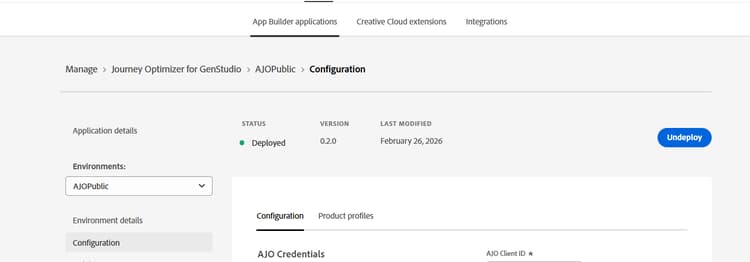
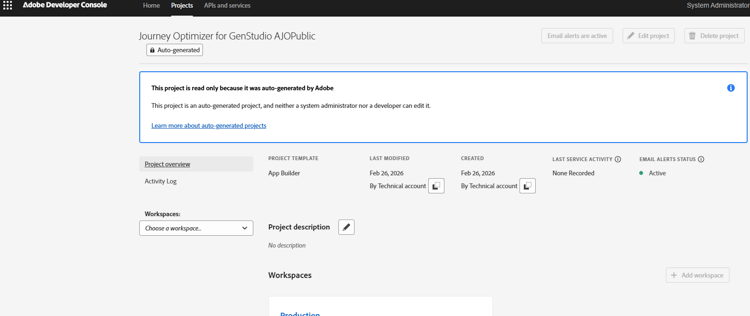
デプロイメント後、Adobe Developer Consoleには、AJOおよびAdobe Runtime APIを使用したGenStudio <Your_Environment_Name>用のJourney Optimizerという名前の新しい自動生成プロジェクトが含まれます。 このプロジェクトは読み取り専用で、編集または削除できません。
設定を更新
環境の設定変数を変更するには、まず 展開を解除 し、値を更新してから 展開 をもう一度します。これにより、変更が有効になります。
Exchangeで 複数の環境 を作成できます(例えば、サンドボックスごとに1つ)。 複数のサンドボックスを使用している場合、デプロイメントごとにGenStudioの個別のエクスペリエンスとして表示できます。
テクニカルアカウントの権限のマッピング
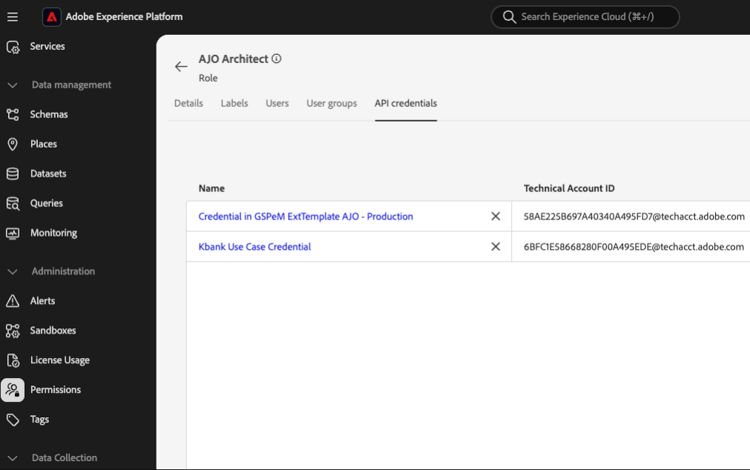
GenStudioでAJO拡張機能を表示できます。完全なAdobe Experience Platform アクセス権はありません。 API呼び出し(テンプレートの読み込みなど)の場合、OAuth資格情報に関連付けられたテクニカルアカウントには、Adobe Experience Platform > 権限でJourney Optimizer権限を付与する必要があります。 役割の正確な名前と権限セットは、組織によって異なります。
AJO 権限 > ロールの ジャーニー管理者 の下にある拡張機能を表示し、Developer Console プロジェクトから API資格情報 を追加します。これは、Exchangeからのデプロイ時に使用したのと同じ資格情報です。
関連項目 (Journey Optimizer アクセス制御):
GenStudioでのAJO テンプレートへのアクセス
デプロイメントと権限のマッピング後:
- GenStudio for Performance Marketingで Create を開き、電子メールのエクスペリエンスを開始します。
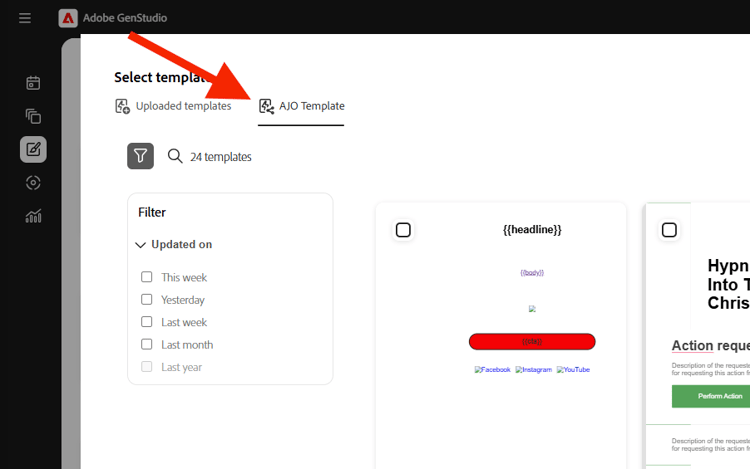
- テンプレートを選択で、アップロードしたテンプレートの横にあるAJO テンプレート タブを開き、Journey Optimizerからテンプレートを参照します。
トラブルシューティング
「AJO テンプレート」タブが表示されない
- Exchange 設定で入力された値が正しいことを確認します。これには、クライアント ID、クライアントシークレット、スコープ、サンドボックスが含まれます。
- サンドボックス名が小文字であることを確認します(例:
prod)。 - Exchangeからインストールする場合は、OAuth資格情報の作成の説明に従って、クライアント IDを使用してください。
「AJO テンプレート」タブは表示されますが、テンプレートは表示されません
- ページを再読み込みするか、「AJO テンプレート」タブを再度開きます。
- ブラウザーネットワーク ツールで、
get-templatesリクエストを調べます。 403 Forbiddenが返された場合、テクニカルアカウントは、必要なJourney Optimizer権限を持つロールまたはグループに割り当てられていません。 Adobe Experience Platform 権限およびAJO 権限のマッピングを、組織が必要に応じて更新します。