スキーマの概要 schemas
-連合スキーマの表示
スキーマは、データベースのテーブルの表現です。 これは、データをデータベーステーブルに関連付ける方法を定義するアプリケーション内のオブジェクトです。
スキーマを作成することにより、Experience Platform 連合オーディエンス構成でテーブルの表現を定義できます。
- ユーザーが理解しやすいように、わかりやすい名前と説明を指定します
- 実際の用途に応じて各フィールドの表示を決定します
- データモデルで必要に応じて、このプライマリキー間のスキーマをリンクするために、プライマリキーを選択します
スキーマの作成 create
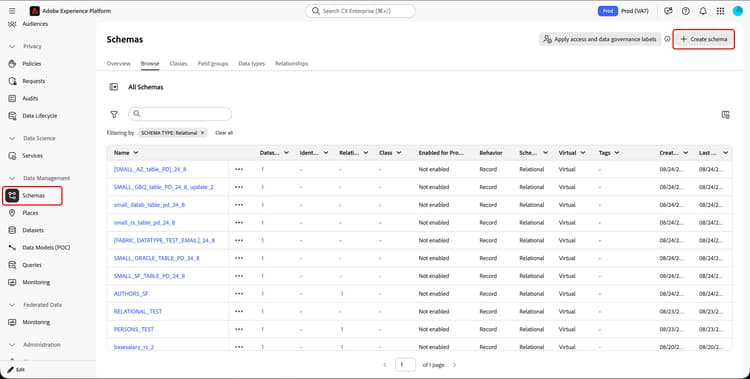
Federated Audience Compositionでスキーマを作成するには、Experience Platform UIのData Management セクション内の Schemas を選択します。 スキーマ UIで、「スキーマを作成」を選択します。
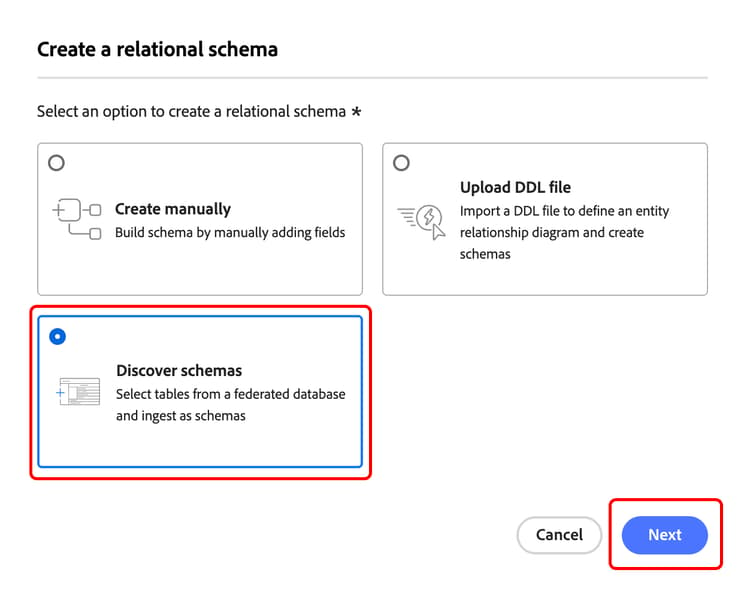
「スキーマを作成」ポップオーバーが表示されたら、「リレーショナル」、「スキーマを見つける」および「次へ」を選択して、連合オーディエンス構成のスキーマを作成します。
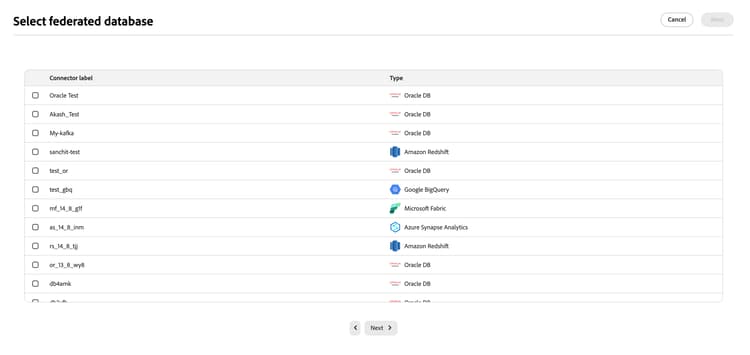
連合データベースを選択ポップオーバーが表示されます。 このポップオーバーで、「ソースデータベース」を選択し、「次へ」をクリックします。
スキーマを定義 define
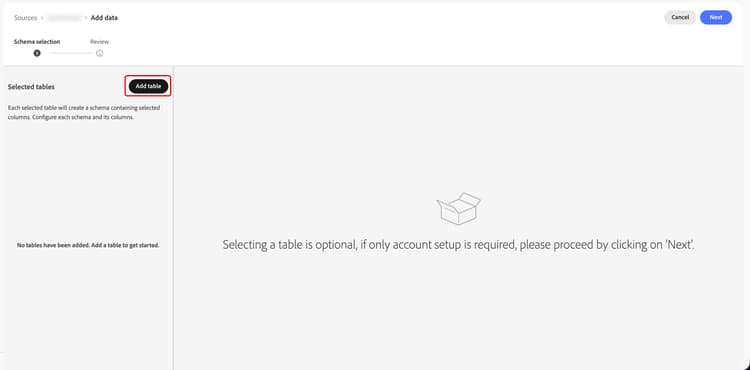
連合データベースを選択した後、スキーマを定義できるようになりました。 「データを追加」画面が表示されます。 このページでは、テーブルを追加を選択して、スキーマに追加するテーブルを選択できます。
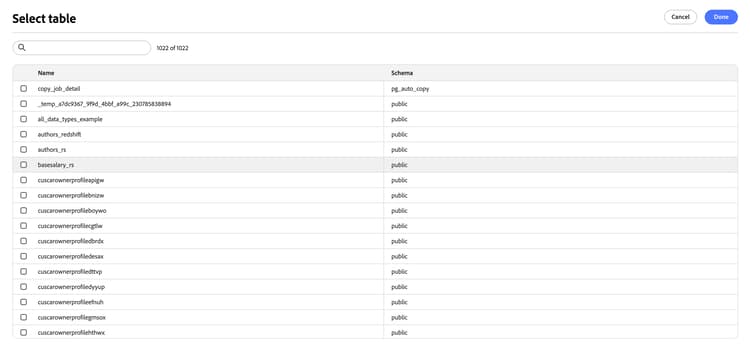
テーブルを選択ポップオーバーが表示されます。 このポップオーバーで、スキーマの作成に使用するテーブルを選択できます。
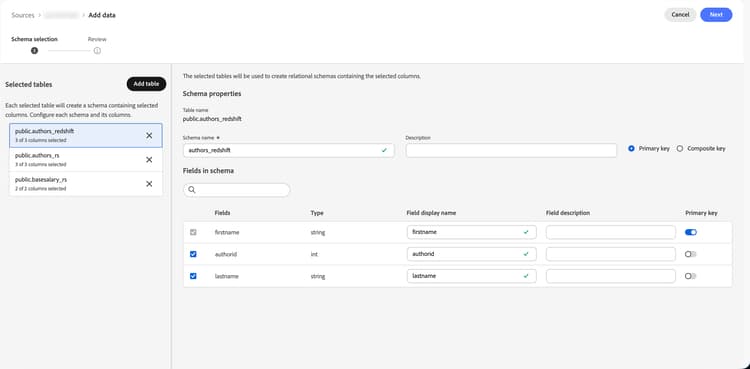
選択した各テーブルでは、選択した列を含むスキーマが生成されます。 各テーブルでは、スキーマのラベルの変更、説明の追加、フィールドラベルの名前の変更、フィールドラベルの表示の設定、スキーマのプライマリキーの選択ができます。
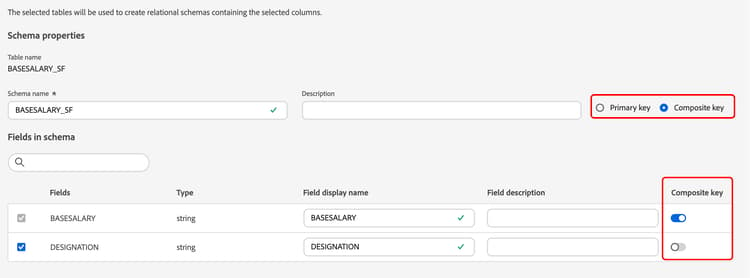
また、複数のスキーマ列で構成されるキーを作成できます。 「複合キー」を選択し、複合キーとして使用するキーをマークします。
設定が完了したら、「完了」を選択してスキーマの作成を完了します。
スキーマの編集 schema-edit
スキーマを編集するには、スキーマ ページで以前に作成したスキーマの横にある

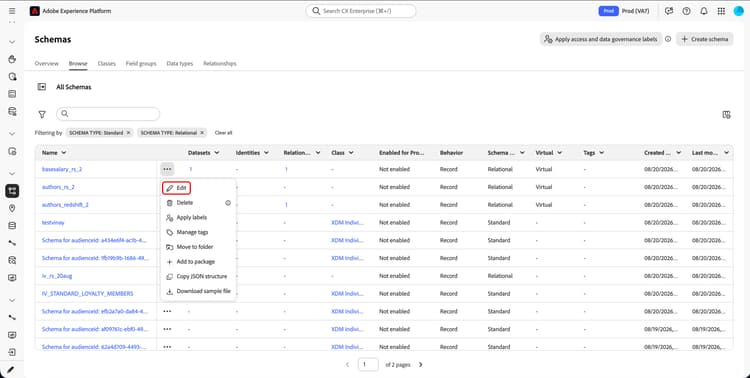
スキーマを編集 ウィンドウで、スキーマエディターを表示できます。 スキーマエディターの使用について詳しくは、 スキーマ UI ガイド を参照してください。
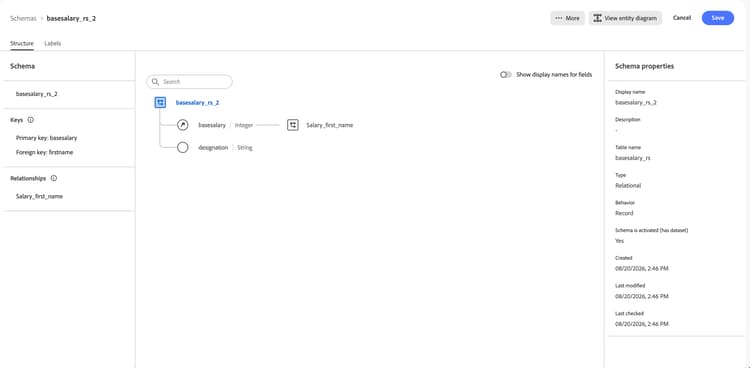
関係を編集 relationship-edit
スキーマの関係を編集するには、スキーマエディター内の「エンティティ図を表示」を選択します。
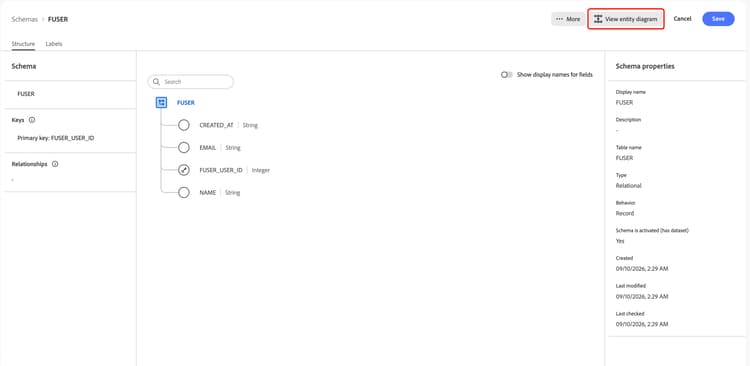
エンティティ図ページが表示されます。 このページでは、スキーマ間の関係を確立するためのリンクを作成できます。
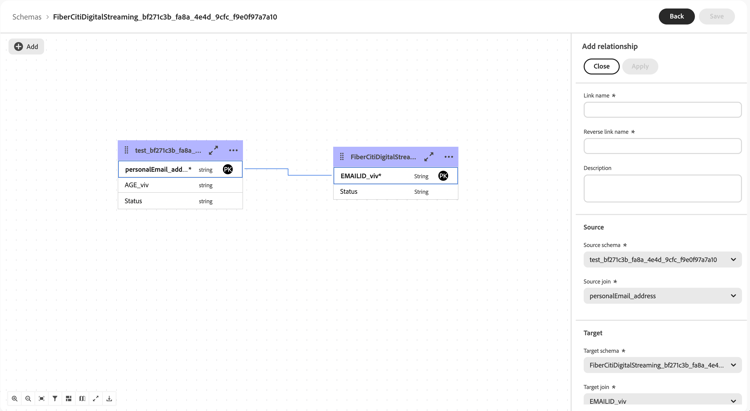
リンクの作成について詳しくは、 データモデルの概要の「キャンバス表示」タブを参照してください。
スキーマ内のデータのプレビュー schema-preview
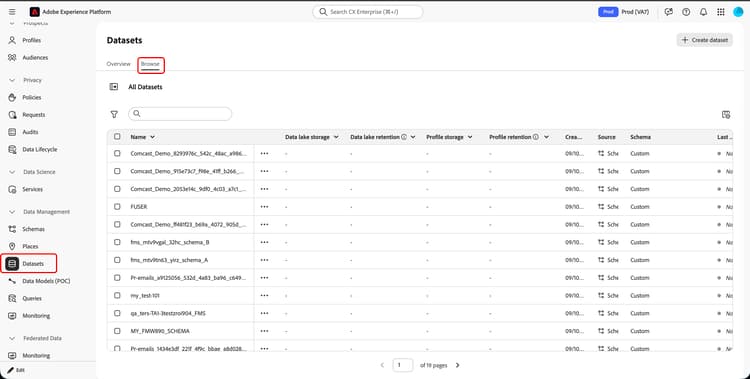
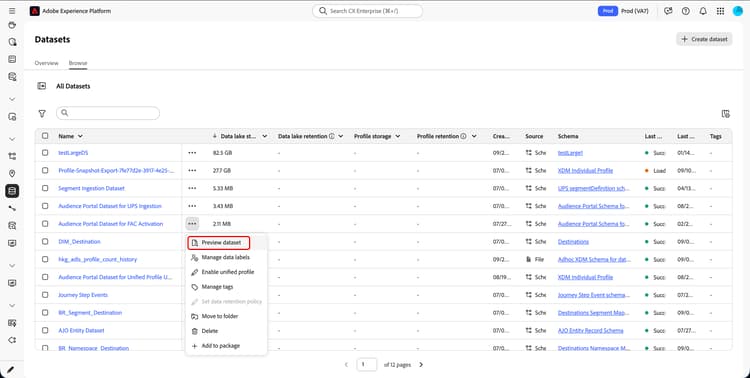
スキーマで表されるテーブル内のデータをプレビューするには、データセット セクションに移動し、参照を選択します。
スキーマの更新 schema-refresh
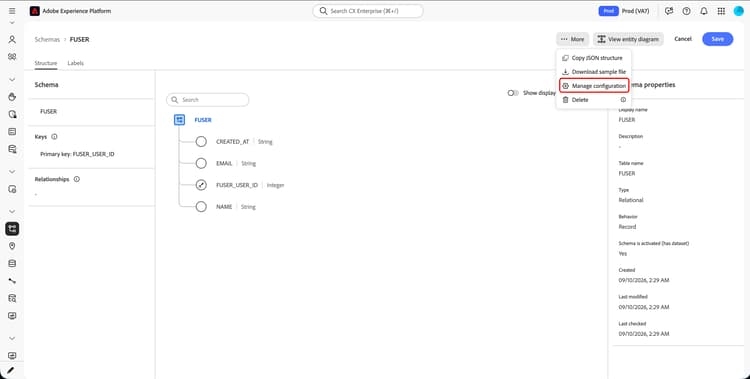
連合データベース内のテーブルは、更新、追加、削除できます。 その場合、最新の変更内容に合わせて Adobe Experience Platform のスキーマを更新する必要があります。 スキーマを更新するには、「詳細」ボタンを選択し、続いて「設定を管理」を選択します。
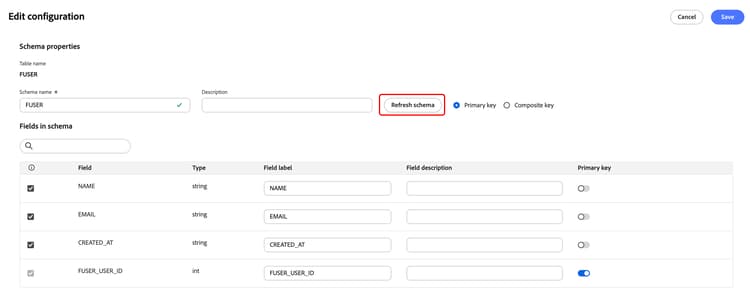
設定を編集 ポップオーバーが表示されます。 「更新」を選択して、スキーマを更新します。
スキーマの削除 schema-delete
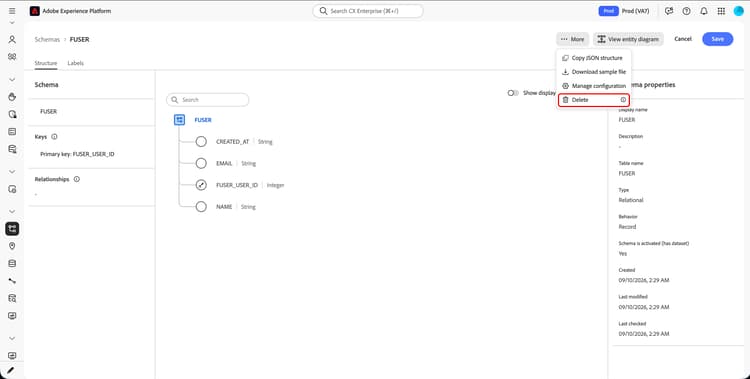
スキーマエディター内のスキーマを削除するには、詳細を選択し、その後 削除 を選択します。