構成の概要
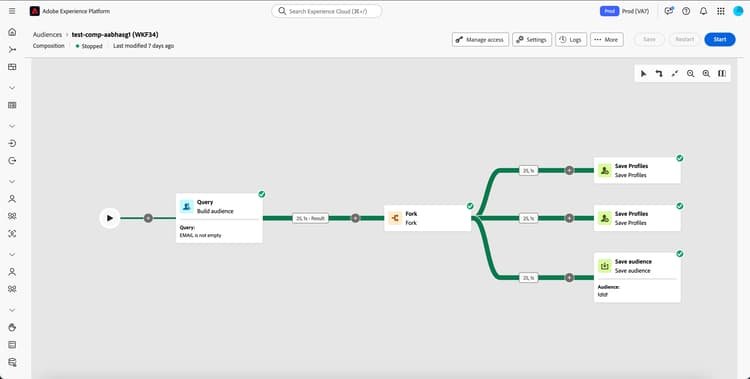
連合オーディエンス構成では、構成を作成し、そこから視覚的なキャンバスで様々なアクティビティを活用してオーディエンスを作成できます。 構成を作成した後、結果として生成されたオーディエンスは Adobe Experience Platform に保存され、Experience Platform の宛先や Adobe Journey Optimizer で顧客のターゲティングに活用できます。
構成コンポーネント components
連合オーディエンス構成内の構成は、次の部分で構成されます。
- アクティビティ:アクティビティは実行されるタスクで、構成内にアイコンで表されます。
- トランジション:トランジションは、ソースアクティビティを宛先アクティビティにリンクし、そのシーケンスを定義します。 トランジションに含まれる情報は、作業用テーブル内に保存されます。 各構成は、複数のワークテーブルを使用します。 これらのテーブルで伝えられるデータは、構成のライフサイクルを通じて使用できます。
構成へのアクセスと管理 access
構成には、Adobe Experience Platform オーディエンスメニューの「顧客」セクションにある「連合構成」タブからアクセスできます。
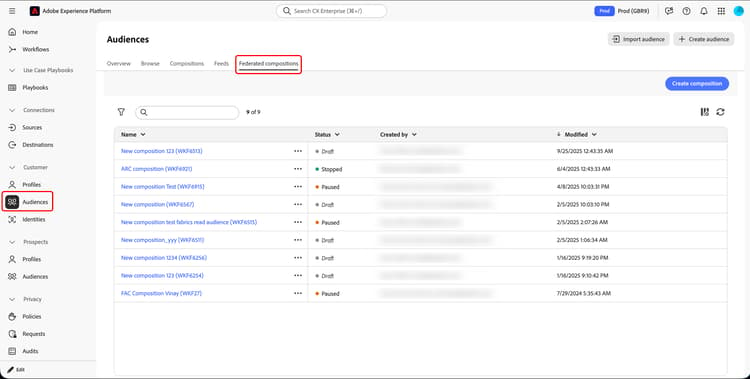
この画面では、コンポジションに関する情報を表示したり、新しいコンポジションを作成したりできます。
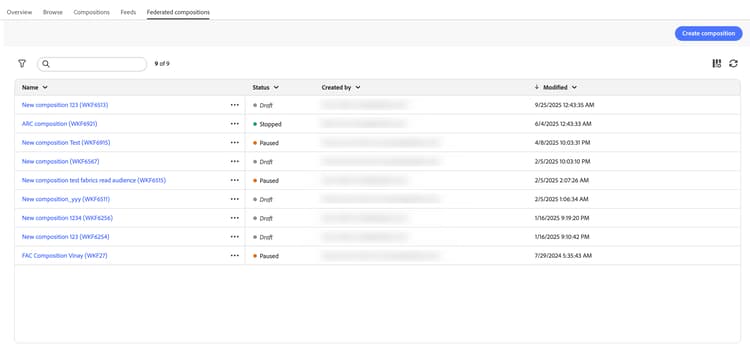
コンポジションのステータス。 指定できる値は、 ドラフト 、進行中、停止、一時停止、および誤ったです。
- ドラフト: コンポジションが作成され、保存されました。
- 処理中: コンポジションは実行され、現在実行中です。
- 停止: コンポジションの実行が完了し、停止しました。
- 一時停止: コンポジションの実行が一時停止されました。
- エラー:コンポジションの実行でエラーが発生しました。 エラーに関する詳細情報を表示するには、構成を開き、ログにアクセスします。
コンポジションを開始または停止する方法については、 コンポジションの作成ガイド を参照してください。
コンポジションの名前の横にある「

リストを絞り込み、探している構成を見つけるには、リストを検索し、ステータスまたは最終処理日で構成をフィルタリングします。
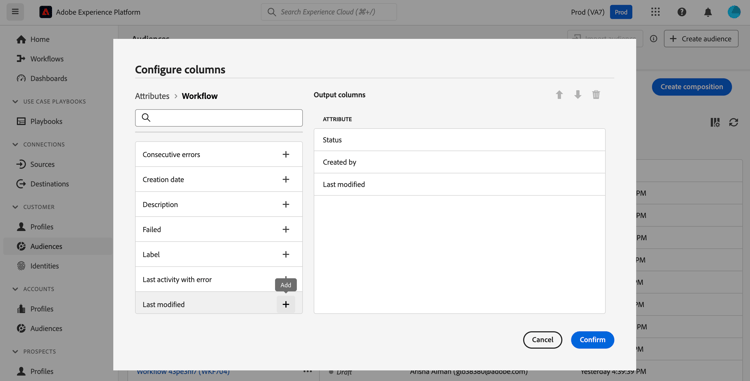
また、列を追加または削除してリストをカスタマイズすることもできます。 これを行うには、「列を設定」ボタンを選択し、目的の出力列を追加または削除します。
アクセスラベルの適用 access-labels
特定の構成にアクセスラベルを適用するには、構成、「アクセスを管理」の順に選択します。
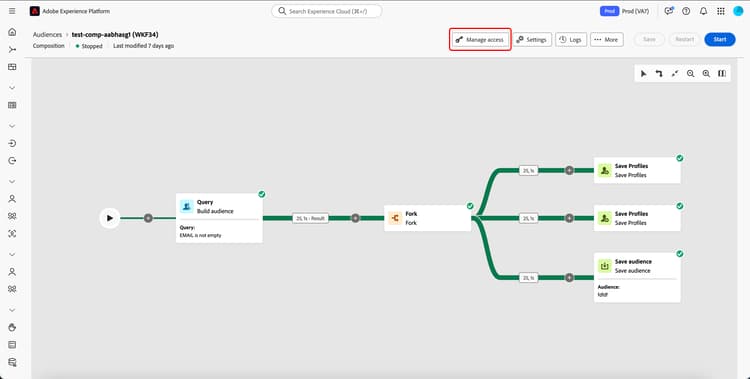
アクセスを管理ポップオーバーが表示されます。 このページでは、該当するアクセスラベルとデータガバナンスラベルを構成に適用できます。
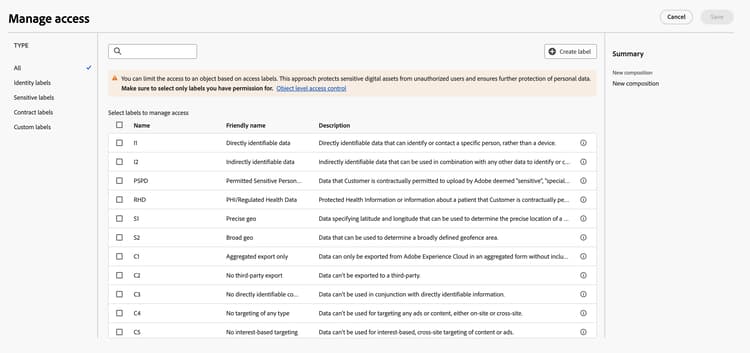
アクセスラベルとデータガバナンスラベルについて詳しくは、データ使用ラベル用語集を参照してください。
作成 create
オーディエンス構成を使用して、Adobe Experience Platform の構成を作成できます。 詳しくは、構成の作成ガイドを参照してください。
次の手順
このガイドを参照することで、構成のアクセスラベルにアクセスし、管理し、作成する方法を学びました。 オーディエンス全体の操作方法について詳しくは、オーディエンスガイドを参照してください。