Journey Optimizer 実験アクセラレーターへのアクセス
実験を作成および設定し、キャンペーンまたはジャーニーをプロファイルに送信した後、Journey Optimizer 実験アクセラレーターにアクセスして、実験のパフォーマンスをより深く掘り下げることができます。
Journey Optimizer 実験アクセラレーターには、実験ドロップダウンの左側のメニューから、またはアプリスイッチャーからアクセスできます。 Target ライセンスのみを持つユーザーは、アプリスイッチャーを通じてのみアクセスできます。
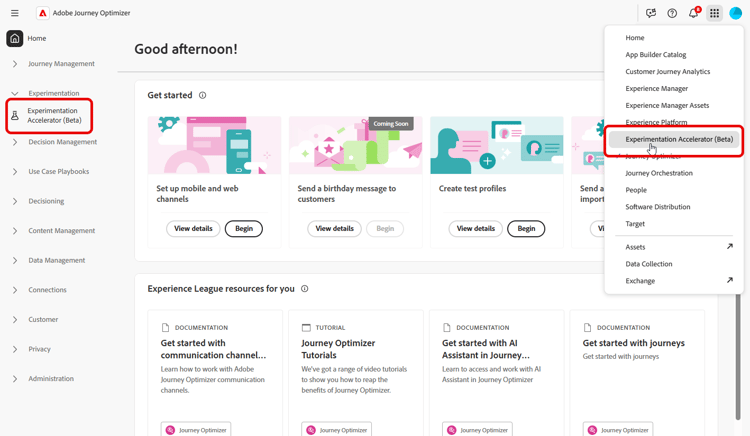
使用可能な実験は、設定によって異なります。
-
Adobe Journey Optimizer ユーザーの場合:有効にした組織のサンドボックスで設定した実験は自動的に含まれます。
-
Journey Optimizer を使用している Adobe Target ユーザーの場合:Target の任意の A/B アクティビティは、Journey Optimizer の本番稼働用サンドボックス内の Journey Optimizer 実験アクセラレーターに表示されます。
-
Adobe Target のみのユーザーの場合:Target 組織内のすべての A/B アクティビティは、Journey Optimizer の本番稼働用サンドボックスに含まれます。
Journey Optimizer 実験アクセラレーターを使用するには、サンドボックスにアクセスし、関連する権限に従う必要があります。
- 実験を表示
- 実験メタデータを管理
-
Permissions 製品で、「役割」タブに移動し、目的の「役割」を選択します。
-
「編集」をクリックして、権限を変更します。
-
実験アクセラレーターのリソースを追加し、ドロップダウンメニューから「実験を表示」または「実験メタデータを管理」を選択します。
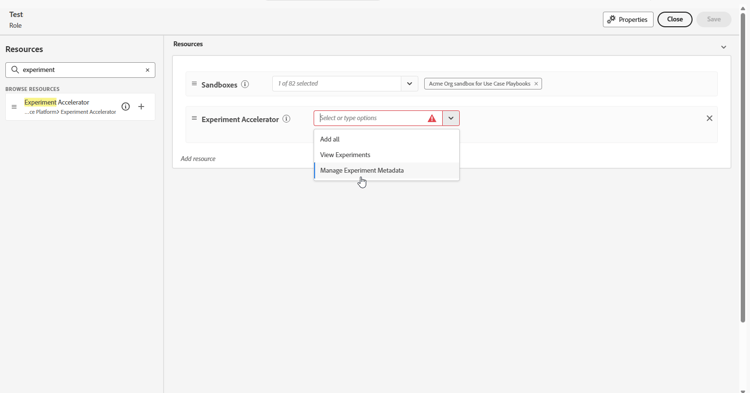
-
「保存」をクリックして、変更を適用します。
この役割に既に割り当てられているユーザーの権限は、自動的に更新されます。
この役割を新しいユーザーに割り当てるには:
-
役割ダッシュボード内の「ユーザー」タブに移動し、「ユーザーを追加」をクリックします。
-
ユーザーの名前、メールアドレスを入力するか、リストから選択して、「保存」をクリックします。
まだユーザーを作成していない場合は、このドキュメントを参照してください。
ユーザーは、インスタンスにアクセスする手順が記載されたメールを受信します。
-
Admin Console を開きます。
-
製品で、「Adobe Experience Platform」を選択します。
-
「新規プロファイル」をクリックします。
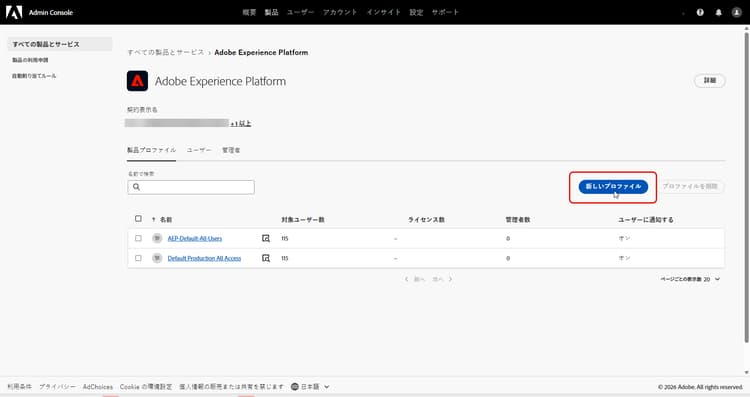
-
プロファイルの 名前 と 説明 を入力し、「保存」をクリックします。
-
新しく作成した プロファイル を開き、「権限」タブに移動します。
-
experimentation-accelerator 権限の横にある

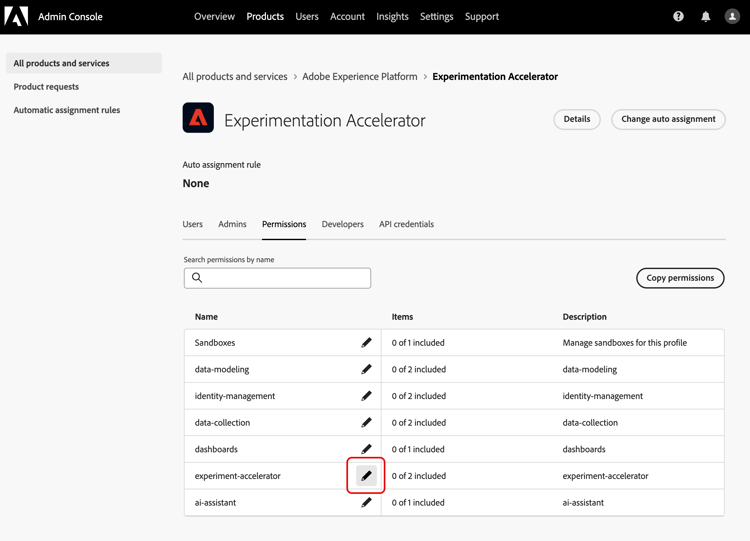
-
実験を表示や 実験メタデータを管理 など、このプロファイルに必要な権限を追加し、「保存」をクリックします。
note tip TIP ユーザーが異なるアクセスレベルを必要とする場合は、個別のプロファイルを作成します。 例えば、実験を表示のみを使用する Experimentation Accelerator ビューアプロファイルと、実験を表示および 実験メタデータを管理 の両方を使用する Experimentation Accelerator エディタープロファイルを作成します。 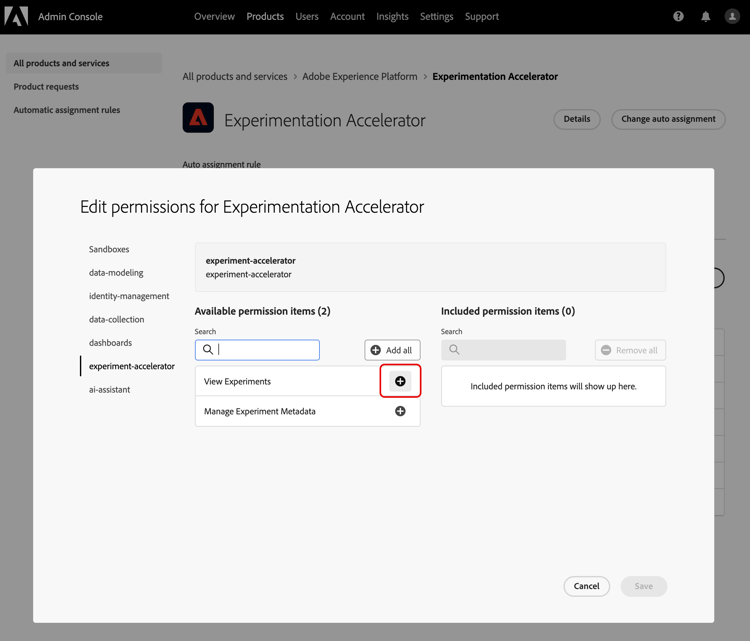
-
「権限」タブから、「サンドボックス」を選択します。
-
ユーザーが Journey Optimizer Experimentation Accelerator を使用できるサンドボックスを追加し、「保存」をクリックします。
-
「ユーザー」タブを開き、「ユーザーを追加」をクリックします。
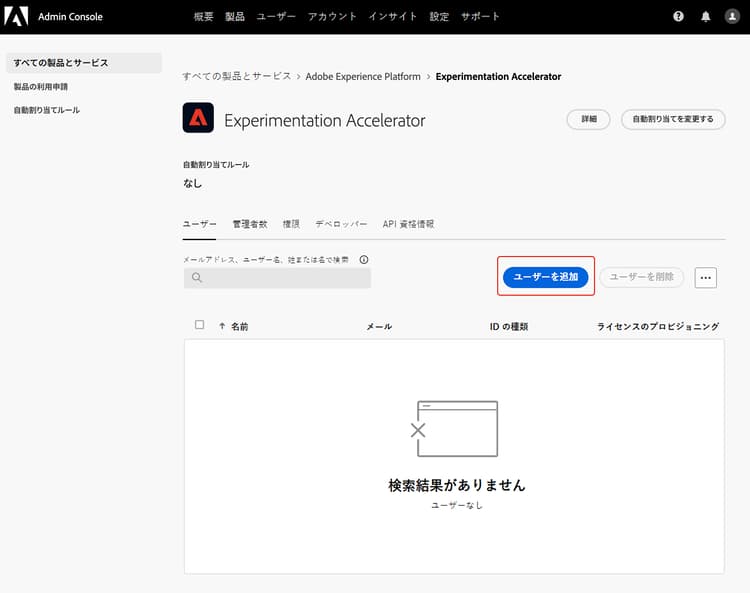
-
このアクセス権を受け取るユーザーを追加し、「保存」をクリックします。
このプロファイルに追加されたユーザーは、アプリスイッチャーから Journey Optimizer Experimentation Accelerator にアクセスできるようになりました。