ユーザーの管理とユーザーグループの追加 manage-users
ユーザーは、Adobe Experience Platformにアクセスできる個人です。 組織のリソースに対する個々のユーザーのアクセスは、役割を通じて管理されます。 組織は ユーザーグループ を作成して、複数のユーザーに同時にシームレスにアクセスできるようにすることもできます。 ユーザーはAdmin Consoleで管理され、Adobe Experience Platform製品カードに関連付けられているユーザーは、Experience Platformのユーザーリストの一部として表示されます。
ユーザーの管理
組織のユーザーを表示するには、Permissions Adobe Experience Cloudのに移動します。 左側のパネルで「Users」を選択します。
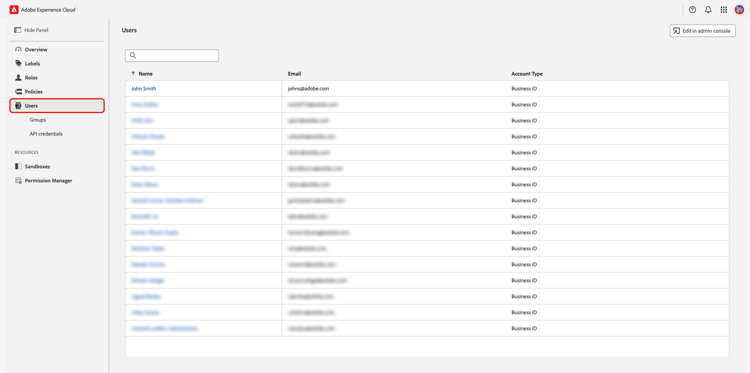
ユーザーのリストが表示されます。 表示するユーザーをリストから選択します。 または、検索バーを使用して、ユーザーの名前またはメールアドレスを入力してユーザーを検索します。
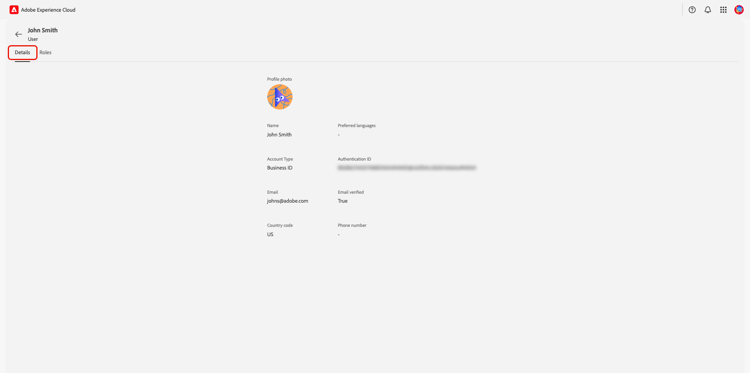
「Details」タブには、ユーザーの概要が表示されます。 概要には、ユーザーのName、Preferred languages、Account Type、Authentication ID、Email、Email verified ステータス、Country code、および Phone number が表示されます。
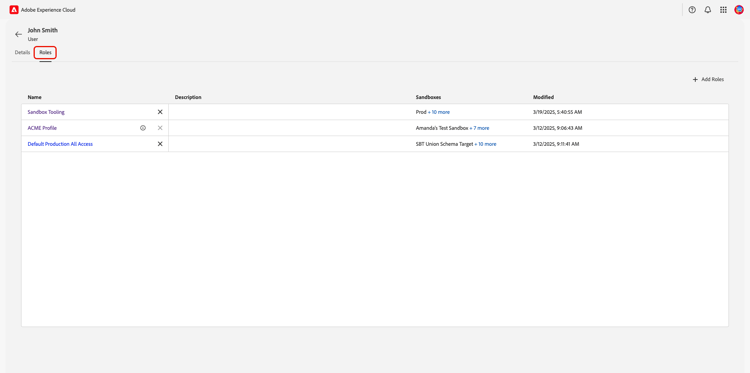
「Roles」タブを選択して、ユーザーが割り当てられている役割を表示します。
ユーザーへの役割の追加 add-user-role
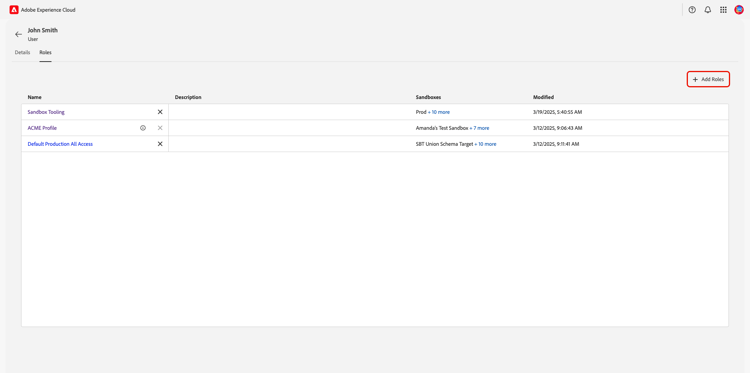
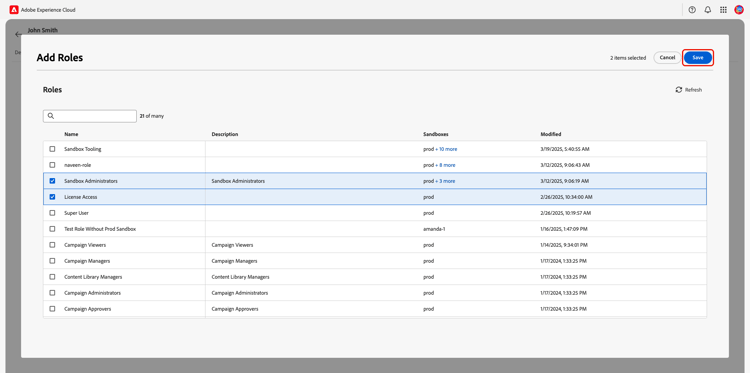
ユーザーに役割を追加するには、Add Rolesを選択します。
Add Roles ダイアログが表示されます。 ユーザーに追加する役割を選択し、Saveを選択します。
ユーザーからの役割の削除 remove-user-role
ユーザーから役割を削除するには、役割の名前の横にある X を選択します。
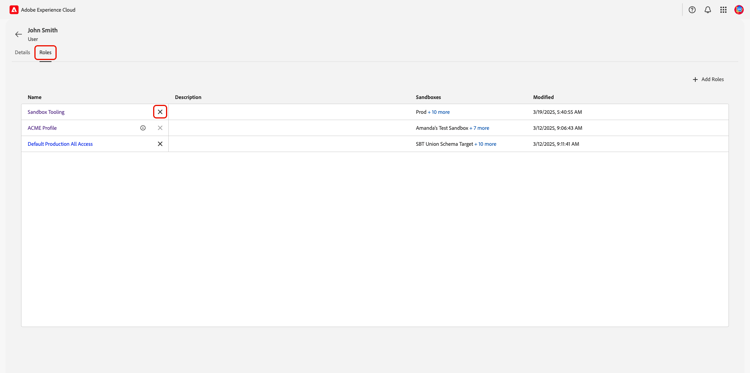
確認ダイアログが表示されます。 役割の削除を完了するには、Confirmを選択してください。
ユーザーグループの管理 user-groups
ユーザーグループとは、同じ機能を実行するためのアクセス権を持つ、グループ化された複数のユーザーのことです。
組織のユーザーを表示するには、Permissions Adobe Experience Cloudのに移動します。左側のパネルのGroups セクションから Users を選択します。
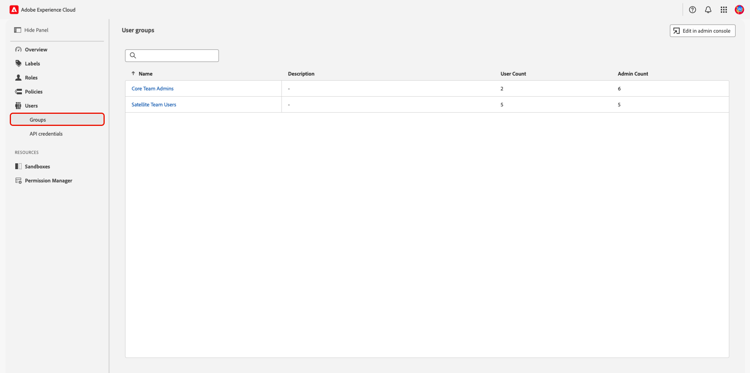
ユーザーグループのリストが表示されます。 リストから表示するグループを選択します。
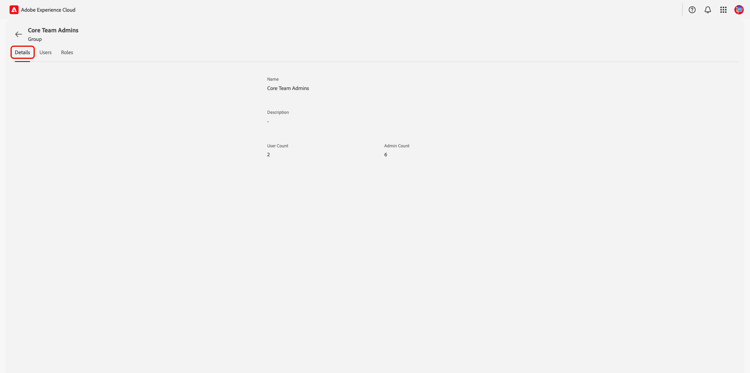
「Details」タブには、ユーザーグループの概要が表示されます。 概要には、グループのName、Description、User Countおよび Admin count が表示されます。
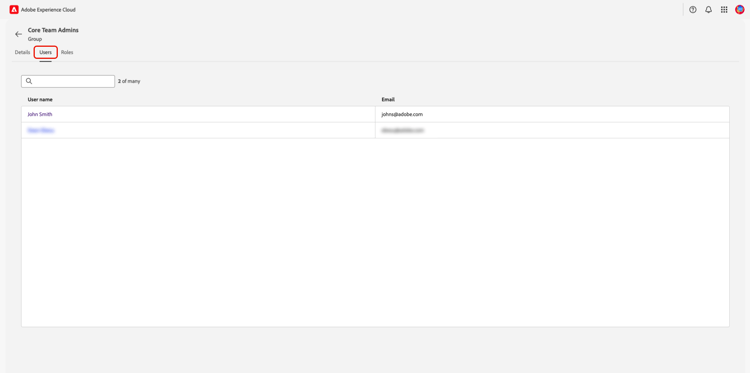
「Users」タブを選択して、グループに割り当てられたユーザーのリストを表示します。
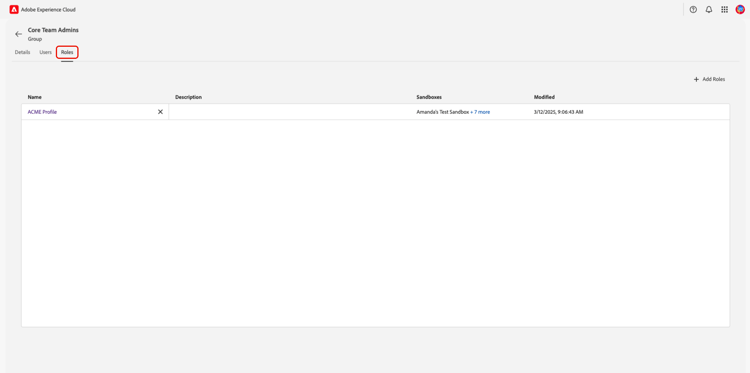
「Roles」タブを選択して、現在グループに割り当てられている役割のリストを表示します。
ユーザーグループへの役割の追加 add-user-group-role
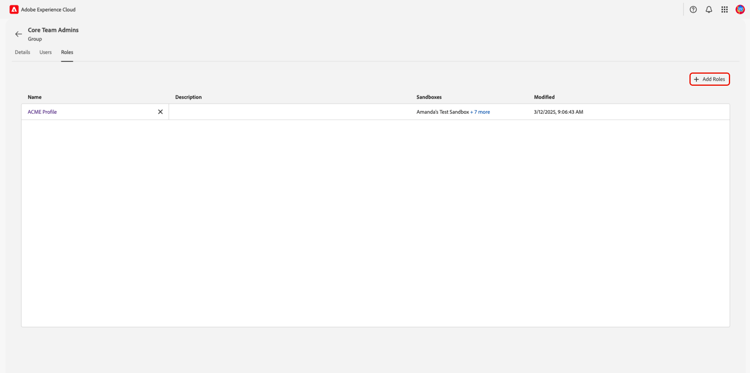
グループに新しい役割を追加するには、Add Rolesを選択します。
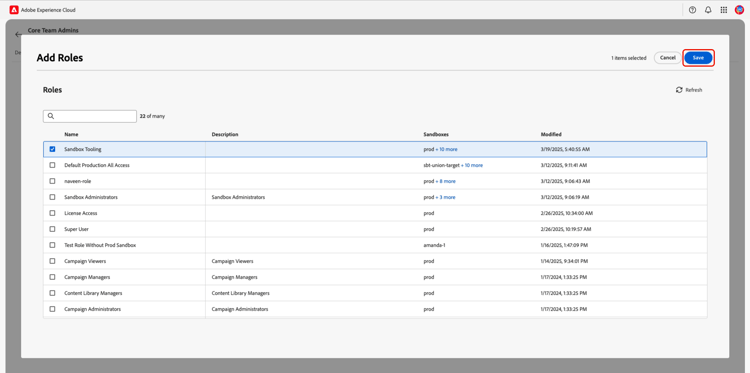
Add Roles ダイアログが表示されます。 追加する役割を選択し、Saveを選択します。 役割は、ユーザーグループに属するすべてのユーザーに追加されます。
ユーザーグループからの役割の削除 remove-user-group-role
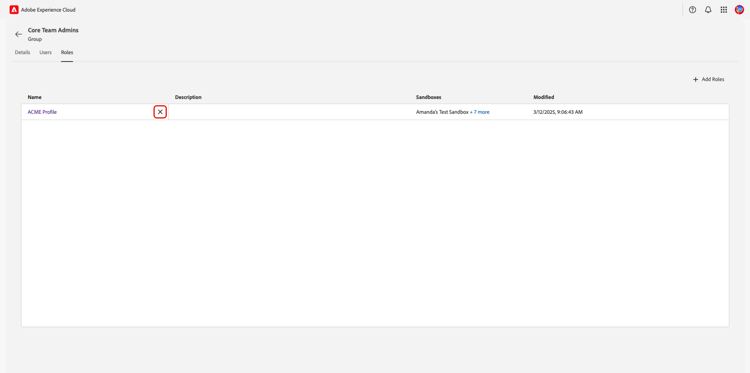
ユーザーグループから役割を削除するには、役割の名前の横にある X を選択します。
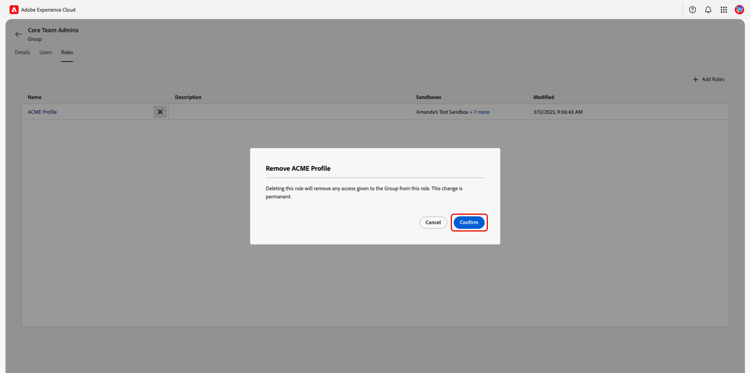
確認ダイアログが表示されます。 役割の削除を完了するには、Confirmを選択してください。
API資格情報
Experience Platform APIをユーザーまたは開発者として使用するには、役割の特定の権限に加えて、API資格情報を追加する必要があります。 権限を使用すると、以前に作成したExperience Platform製品に割り当てられたAPI資格情報を役割に割り当てることができます。 API資格情報の作成と割り当て、および必要な権限に関する完全なガイドについては、Experience Platform APIの認証とアクセス のステップバイステップチュートリアルを参照してください。
Experience Platformに関連付けられている組織のAPI資格情報を表示するには、Permissions Adobe Experience Cloudのに移動します。 左側のパネルの「API Credentials」セクションから「Users」を選択します。
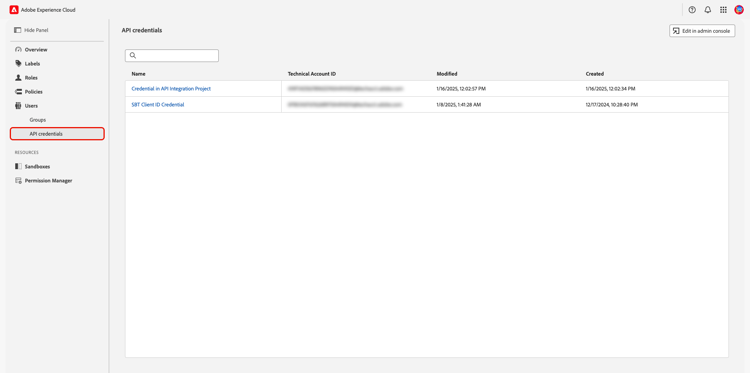
API認証情報のリストが表示されます。 表示するAPI資格情報をリストから選択します。
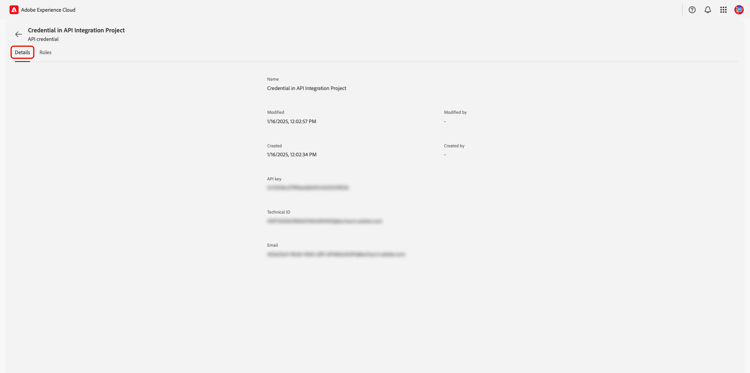
「Details」タブには、API資格情報の概要が表示されます。 概要には、資格情報のName、Modified日付、Modified By属性、Created日付、Created by属性、API key、Technical IDおよび Email が表示されます。
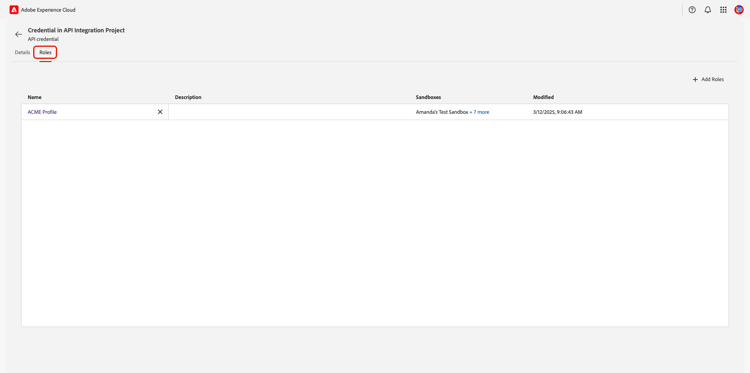
「Roles」タブを選択します。API資格情報に関連付けられている役割のリストが表示されます。
API資格情報への役割の追加 add-api-credential-role
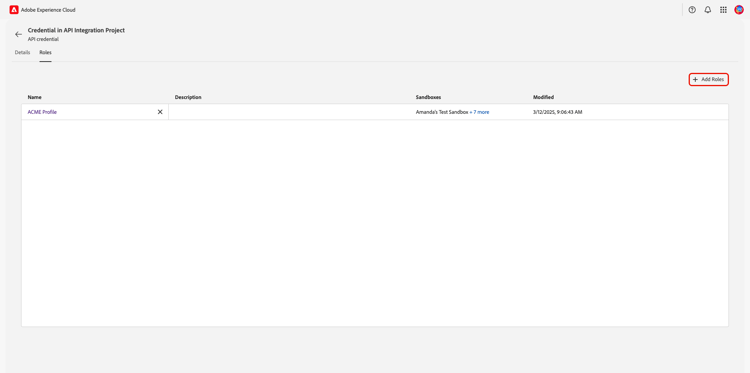
API資格情報に役割を追加するには、Add Rolesを選択します。
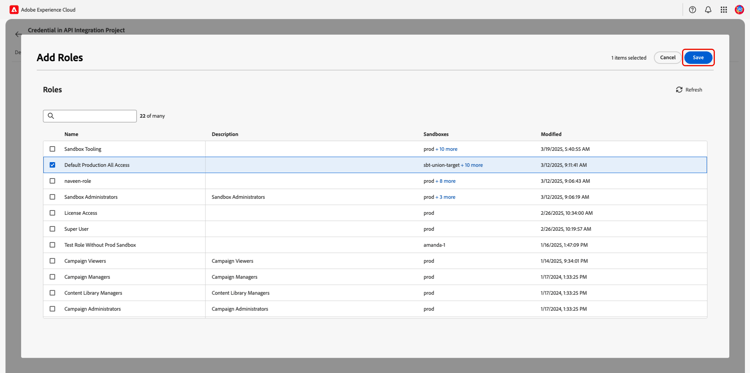
Add Roles ダイアログが表示されます。 ユーザーに追加する役割を選択し、Saveを選択します。
API資格情報からの役割の削除 remove-api-credential-role
API資格情報から役割を削除するには、API資格情報の名前の横にある X を選択します。
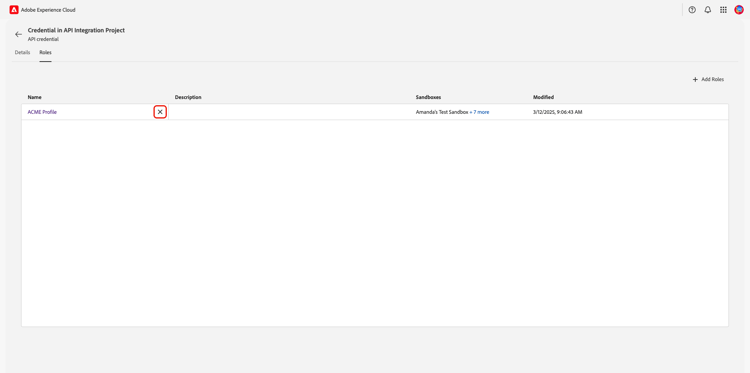
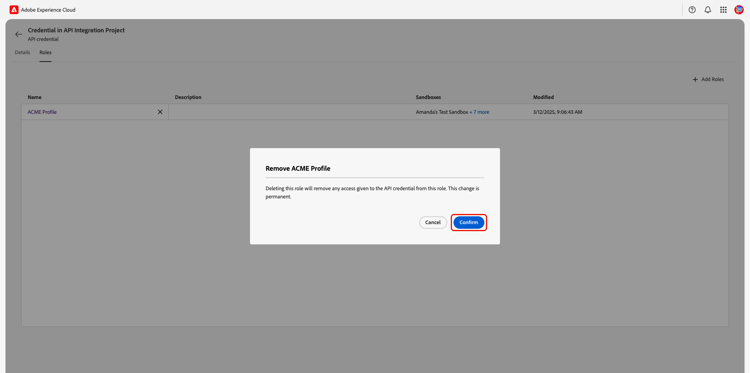
確認ダイアログが表示されます。 役割の削除を完了するには、Confirmを選択してください。
次の手順
ユーザー、ユーザーグループ、およびAPI資格情報の詳細と役割を表示する方法を理解しました。 属性ベースのアクセス制御について詳しくは、属性ベースのアクセス制御の概要を参照してください。