Personalization設定 personalization
この設定セクションを使用すると、パーソナライズされたコンテンツの読み込み中にページの特定の部分を非表示にする方法を決定できます。 正しく設定すると、これらの設定によって、訪問者に適切なパーソナライズされたコンテンツが表示されます。
- Adobe IDの資格情報を使用して experience.adobe.com にログインします。
- Data Collection/Tagsに移動します。
- 目的のタグプロパティを選択します。
- Extensions に移動し、Configure カードで Adobe Experience Platform Web SDK を選択します。
- Personalization セクションまで下にスクロールします。
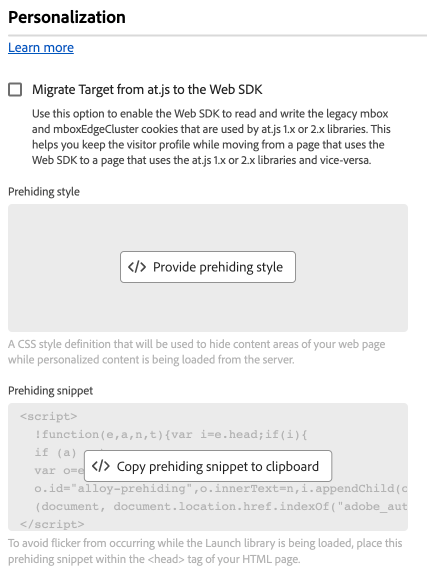
次のオプションがあります。
Migrate Target from at.js to the Web SDK**
このオプションを使用すると、mbox 1.x または 2.x ライブラリで使用される従来の mboxEdgeCluster および at.js Cookie の読み取りと書き込みを Web SDKで許可できます。 この設定は、同じ web サイト上で Web SDKまたは at.js を使用してページ間を移動する際に、訪問者のプロファイルをそのままの状態に保つのに役立ちます。 サイトのどこにも at.js を実装していない場合は、このチェックボックスを有効にする必要はありません。 このチェックボックスに相当するJavaScript ライブラリは targetMigrationEnabled です。
このオプションを有効にする場合は、overrideMboxEdgeServer でも targetGlobalSettings() を有効にしてください。
Prehiding style prehiding-style
事前非表示のスタイルエディターでは、ページの特定のセクションを非表示にするカスタム CSS ルールを定義できます。 ページが読み込まれると、Web SDKはこのスタイルを使用して、パーソナライズの必要なセクションを非表示にし、パーソナライゼーションを取得した後、パーソナライズされたページセクションの非表示を解除します。 このワークフローにより、パーソナライゼーション取得プロセスの読み込みやちらつきを確認せずに、パーソナライズされたコンテンツを訪問者に表示できます。 このコードエディターと同等のJavaScript ライブラリは prehidingStyle です。
Prehiding snippet prehiding-snippet
この節は、直接の設定ではなく、実装コードを取得できる便利な場所です。 この事前非表示スニペットをサイトの <head> タグ内に実装して、Web SDK ライブラリの読み込み中に目的のコンテンツを非表示にします。
Enable personalization storage
Web SDKにパーソナライゼーションイベントを保存するためのチェックボックス。 ブラウザーのローカルストレージ内。 ページの読み込み全体を通して訪問者が閲覧したエクスペリエンスを追跡する際に役立ちます。
Auto click collection for Adobe Journey Optimizer
Adobe Journey Optimizerから返されたコンテンツに対するクリックを web SDKが自動的に収集するタイミングを指定するドロップダウンメニュー。
- Always:提案とのインタラクションをすべて収集します。
- Decorated elements only:
data-aep-click-labelまたはdata-aep-click-tokenHTML属性を持つ要素に対するインタラクションのみを収集します。 - Never:提案とのインタラクションを収集しません。
このドロップダウンメニューに相当するJavaScript ライブラリは autoCollectPropositionInteractions.AJO です。 デフォルト値は Always です。
Auto click collection for Adobe Target
Adobe Targetから返されたコンテンツに対するクリックを web SDKが自動的に収集するタイミングを指定するドロップダウンメニュー。
- Always:提案とのインタラクションをすべて収集します。
- Decorated elements only:
data-aep-click-labelまたはdata-aep-click-tokenHTML属性を持つ要素に対するインタラクションのみを収集します。 - Never:提案とのインタラクションを収集しません。
このドロップダウンメニューに相当するJavaScript ライブラリは autoCollectPropositionInteractions.TGT です。 デフォルト値は Never です。