UIで分析ソースを使用してデータフローを作成する
データフローは、ソースからAdobe Experience Platformのデータセットにデータを取得して取り込むスケジュールされたタスクです。 このチュートリアルでは、Experience Platform UIを使用してAnalytics ソースのデータフローを作成する手順を説明します。
はじめに
このチュートリアルは、 Experience Platform の次のコンポーネントを実際に利用および理解しているユーザーを対象としています。
-
ソース : Experience Platformを使用すると、様々なソースからデータを取り込むことができますが、Experience Platform サービスを使用して、着信データを構造化、ラベル付け、強化することができます。
-
Experience Data Model (XDM) システム:Experience Platform が顧客体験データの整理に使用する標準化されたフレームワーク。
- スキーマ構成の基本:スキーマ構成の主要な原則やベストプラクティスなど、XDM スキーマの基本的な構成要素について学びます。
- スキーマエディターのチュートリアル:スキーマエディター UI を使用してカスタムスキーマを作成する方法を説明します。
-
Real-Time Customer Profile:複数のソースからの集計データに基づいて、統合されたリアルタイムの顧客プロファイルを提供します。
-
Data Prep: データ エンジニアは、Experience Data Model (XDM)との間でデータをマッピング、変換、検証できます。
データフローの詳細を入力
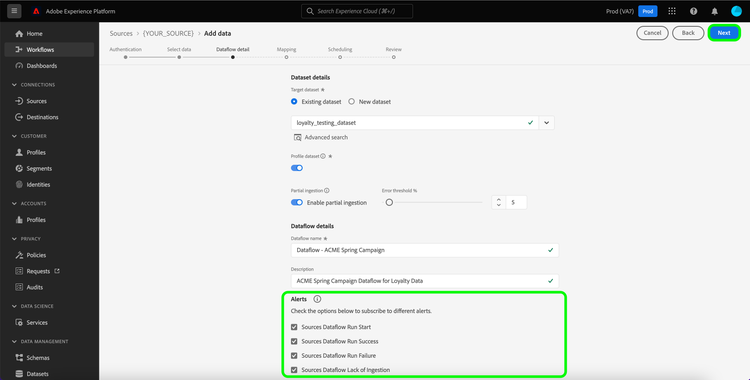
データフローの詳細 ページでは、既存のデータセットを使用するか、新しいデータセットを使用するかを選択できます。 このプロセスでは、 プロファイルデータセット 、 エラー診断、部分取り込み、および アラート の設定も行うことができます。
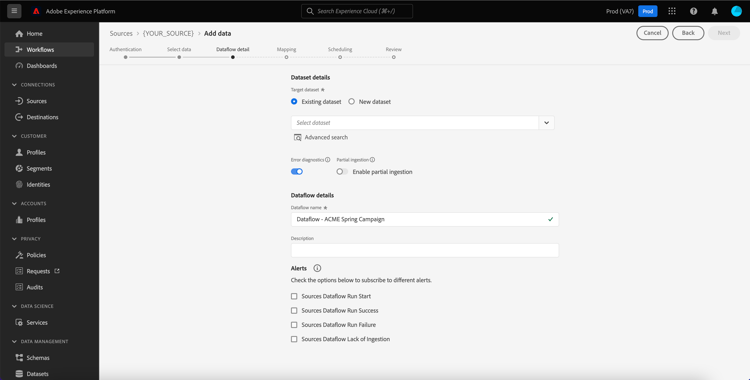
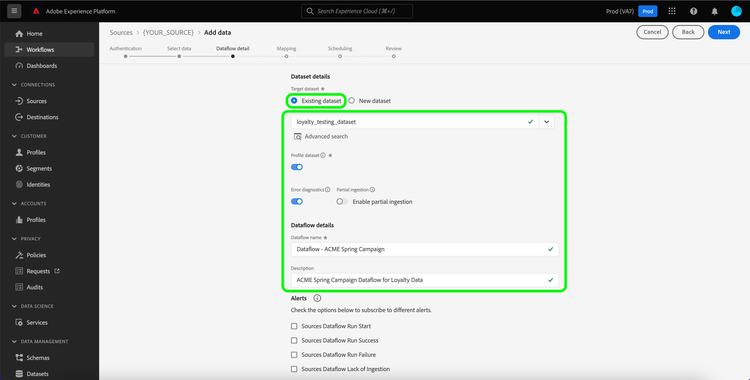
既存のデータセットを使用する
既存のデータセットにデータを取り込むには、既存のデータセットを選択します。 詳細検索 オプションを使用するか、ドロップダウンメニューで既存のデータセットのリストをスクロールして、既存のデータセットを取得できます。 データセットを選択したら、データフローの名前と説明を入力します。
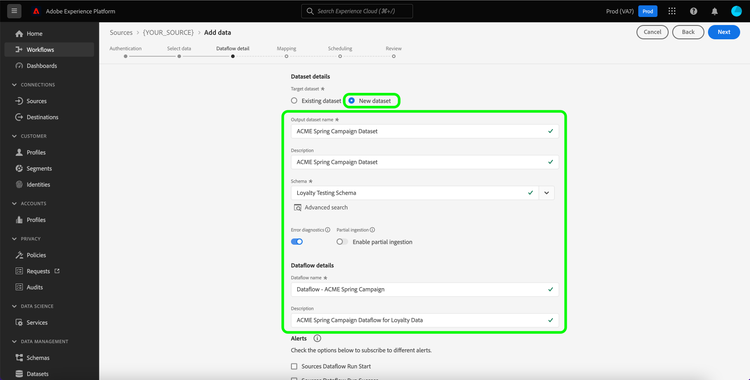
新しいデータセットの使用
新しいデータセットに取り込むには、新しいデータセットを選択し、出力データセット名とオプションの説明を指定します。 次に、詳細検索 オプションを使用するか、ドロップダウンメニューで既存のスキーマのリストをスクロールして、マッピングするスキーマを選択します。 スキーマを選択したら、データフローの名前と説明を指定します。
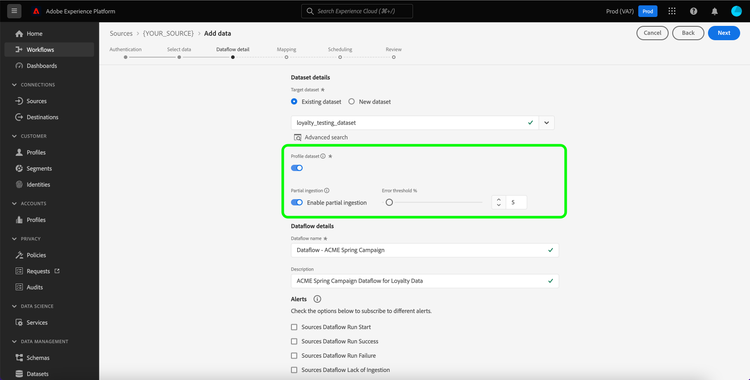
Profile とエラー診断の有効化
次に、プロファイルデータセット トグルを選択して、Profileのデータセットを有効にします。 これにより、エンティティの属性と動作の全体像を把握できます。 Profile が有効化されたすべてのデータセットのデータは Profile に含まれ、変更はデータフローを保存するときに適用されます。
エラー診断を使用すると、データフロー内で発生する誤ったレコードに対して詳細なエラーメッセージを生成できます。また、部分取り込みを使用すると、エラーを含むデータを手動で定義した一定のしきい値まで取り込むことができます。 詳しくは、バッチ取り込みの概要を参照してください。
アラートの有効化
アラートを有効にすると、データフローのステータスに関する通知を受け取ることができます。 リストからアラートを選択して、データフローのステータスに関する通知を受け取るよう登録します。 アラートについて詳しくは、UI を使用したソースアラートの購読についてのガイドを参照してください。
データフローへの詳細の提供が完了したら、次へを選択します。
XDM スキーマへのデータフィールドのマッピング
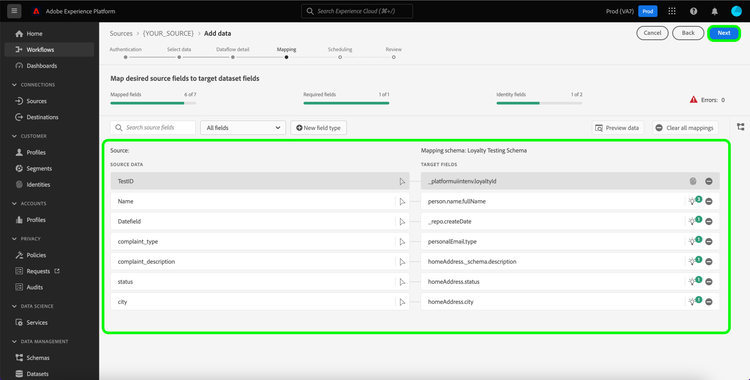
マッピング 手順が表示され、ソーススキーマのソースフィールドをターゲットスキーマの適切なターゲット XDM フィールドにマッピングするためのインターフェイスが表示されます。
Experience Platformでは、選択したターゲットスキーマまたはデータセットに基づいて、自動マッピングされたフィールドに関するインテリジェントな推奨事項が提供されます。 マッピングルールは、ユースケースに合わせて手動で調整できます。 必要に応じて、フィールドを直接マッピングするか、データ準備機能を使用してソースデータを変換して計算値を導き出すかを選択できます。 マッパーインターフェイスと計算フィールドの使用に関する包括的な手順については、 データ準備UI ガイド を参照してください。
ソースデータが正常にマッピングされたら、次へを選択します。
取り込み実行のスケジュール
スケジューリング 手順が表示され、設定されたマッピングを使用して、選択したソースデータを自動的に取り込むように取り込みスケジュールを設定できます。 デフォルトでは、スケジュールはOnceに設定されています。 取り込み頻度を調整するには、頻度を選択し、ドロップダウンメニューからオプションを選択します。
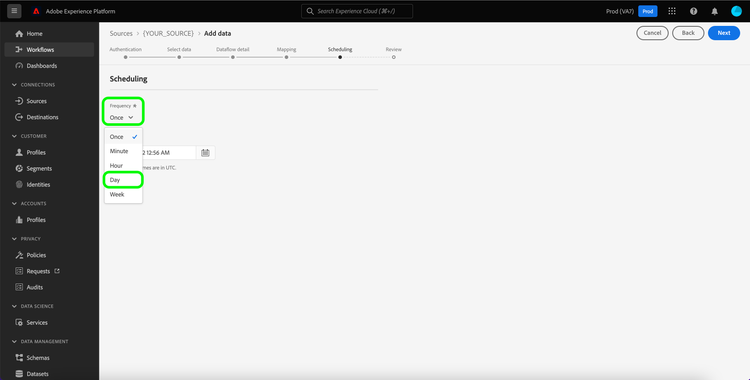
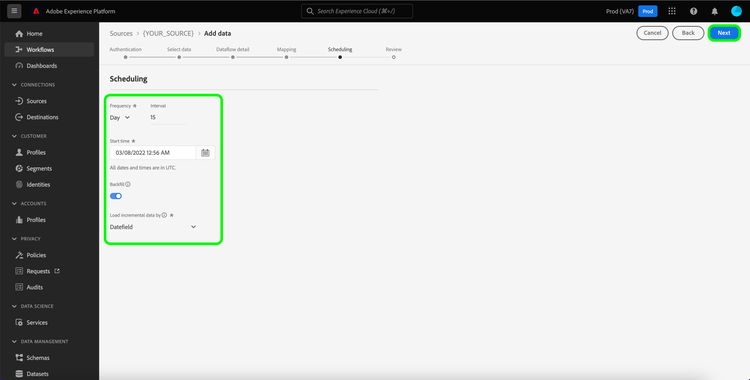
取り込み頻度をMinute、Hour、Day、またはWeekに設定する場合は、取り込みごとに設定された時間枠を確立するための間隔を設定する必要があります。 例えば、取り込み頻度がDayに設定され、間隔が15に設定されている場合、データフローは15日ごとにデータを取り込むようにスケジュールされています。
この手順では、バックフィルを有効にし、データの増分取り込み用の列を定義することもできます。 バックフィルは履歴データの取り込みに使用され、増分取り込みのために定義した列では、新しいデータを既存のデータと区別できます。
スケジュール設定について詳しくは、次の表を参照してください。
データフローを実行する頻度を指定する頻度を設定します。 頻度は次のように設定できます。
- 1回:1回限りの取り込みを作成するには、頻度を
onceに設定します。 1回限りの取り込みデータフローを作成する場合、間隔とバックフィルの設定は使用できません。 デフォルトでは、スケジュール頻度は1回に設定されます。 - 分:1分ごとにデータフローを取り込むようにスケジュールする頻度を
minuteに設定します。 - 時間:1時間ごとにデータを取り込むようにデータフローをスケジュールする頻度を
hourに設定します。 - 日: 1日ごとにデータフローを取り込むようにスケジュールする頻度を
dayに設定します。 - 週:週ごとにデータフローを取り込むようにスケジュールする頻度を
weekに設定します。
頻度を選択したら、インターバル設定を設定して、取り込みごとに時間枠を設定できます。 例えば、頻度を1日に設定し、間隔を15に設定した場合、データフローは15日ごとに実行されます。 間隔を0に設定することはできません。 各周波数に対して許容される最小区間値は次のとおりです。
- 1回:なし
- 分: 15
- 時間: 1
- 日: 1
- 週: 1
データフローのレビュー
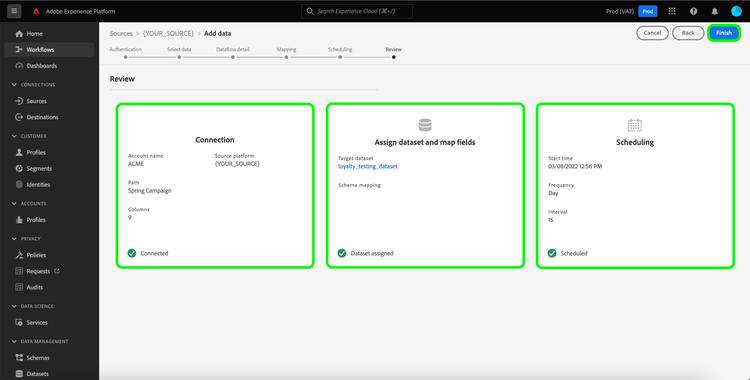
レビュー手順が表示され、新しいデータフローを作成する前に確認できます。 詳細は、次のカテゴリに分類されます。
- 接続:ソースのタイプ、選択したソースファイルの関連パスおよびそのソースファイル内の列の数を表示します。
- データセットの割り当てとフィールドのマッピング:ソースデータがどのデータセットに取り込まれるかを、そのデータセットが準拠するスキーマを含めて表示します。
- スケジュール:取り込みスケジュールのアクティブな期間、頻度、間隔を表示します。
データフローをレビューしたら、「終了」を選択し、データフローが作成されるまでしばらく待ちます。
データフローの監視
データフローを作成したら、そのデータフローを通じて取り込まれるデータをモニターすると、取り込み速度、成功、エラーに関する情報を確認できます。 データフローを監視する方法について詳しくは、UIでのアカウントとデータフローの監視に関するチュートリアル を参照してください。
データフローの削除
データフロー ワークスペースで使用できる 削除 関数を使用して、不要になった、または誤って作成されたデータフローを削除できます。 データフローの削除方法について詳しくは、UI でのデータフローの削除のチュートリアルを参照してください。
次の手順
このチュートリアルでは、Analytics ソースからExperience Platformにデータを取り込むためのデータフローを正常に作成しました。 Real-Time Customer Profile や Data Science Workspace など、ダウンストリームの Experience Platform サービスで受信データを使用できるようになりました。 詳しくは、次のドキュメントを参照してください。