[ベータ版]{class="badge informative"}
UI での WhatsApp ソース接続の作成
このチュートリアルでは、Adobe Experience Platform ユーザーインターフェイスを使用してWhatsApp ソース接続を作成する手順を説明します。
はじめに getting-started
このチュートリアルは、 Experience Platform の次のコンポーネントを実際に利用および理解しているユーザーを対象としています。
- Experience Data Model (XDM) システム:Experience Platform が顧客体験データの整理に使用する標準化されたフレームワーク。 コネクタは、WhatsApp固有のExperienceEvent スキーマを自動的に割り当てます。
- Real-Time Customer Profile:複数のソースからの集計データに基づいて、統合されたリアルタイムの顧客プロファイルを提供します。
前提条件 prerequisites
WhatsApp ソース接続を作成する前に、WhatsApp ソースの概要の前提条件を完了し、アプリをWABAに登録します。次の準備が整っています。
- Meta アプリの秘密鍵
- 確認トークン
手順1:アカウントの作成 create-account
Experience Platform UIで、左側のナビゲーションから「ソース」を選択して、 ソース ワークスペースにアクセスします。
マーケティングオートメーション カテゴリに移動し、WhatsApp ソースカードを選択して、データを追加を選択します。
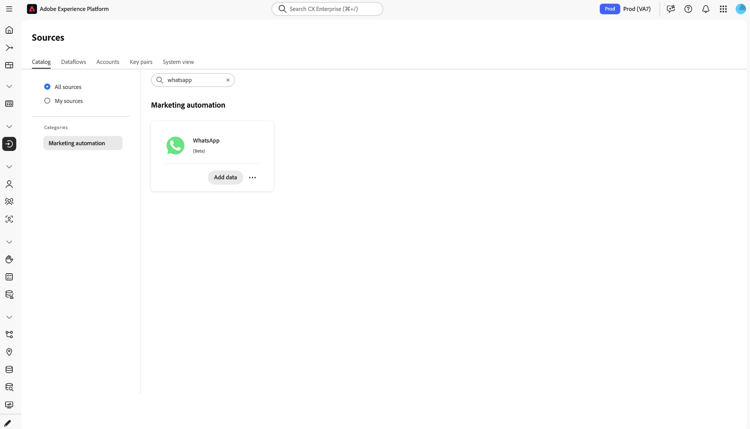
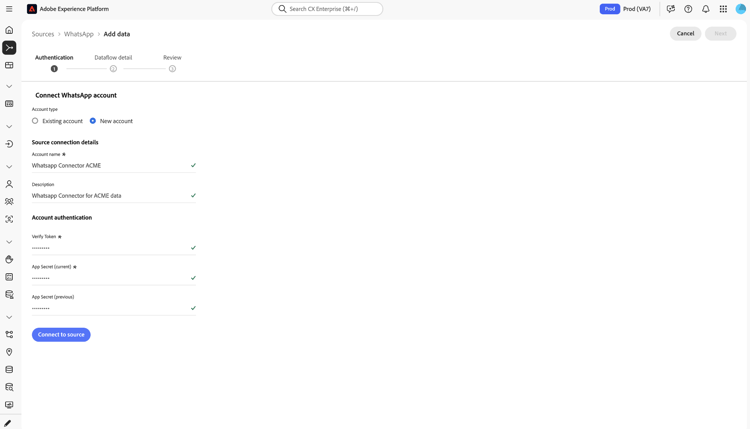
「認証」タブが表示されます。 このタブでは、新しいアカウントまたは既存のアカウントを使用できます。
新しいアカウントを選択し、次の情報を入力します。
| table 0-row-2 1-row-2 2-row-2 3-row-2 4-row-2 5-row-2 | |
|---|---|
| フィールド | 何を入力するか |
| アカウント名 | この接続の名前。 |
| 説明(オプション) | アカウントの簡単な説明。 |
| トークンの検証 | 「前提条件」で選択した「トークンを確認」を選択します。 これは、Metaとの1回限りのWebhook検証ハンドシェイクに使用される共有秘密です。 |
| アプリ秘密鍵(現在) | 前提条件からMeta アプリの秘密鍵。 受信WebhookでX-Hub-Signature-256署名を検証するために使用します。 |
| アプリ秘密鍵(前) (オプション) | ダウンタイムなしでアプリシークレットをロールできるように、シークレットのローテーション時にのみ使用される以前のアプリシークレット。 |
「ソースに接続」を選択してアカウントを検証および作成し、「次へ」を選択します。 1つのアカウントは複数のデータフローで再利用できるため、これらの資格情報は1つのアカウントにつき1回しか入力できません。
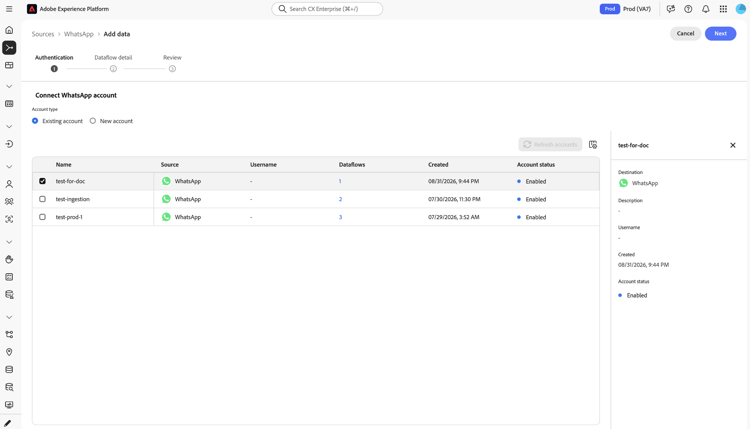
既存のアカウントを選択し、再利用するアカウントを選択してから、次へを選択します。
手順2:データフローの設定 configure-dataflow
「データフローの詳細」タブが表示されます。 データフロー名、オプションの 説明 を入力し、オプションでソースデータフロー実行の開始、ソースデータフロー実行の成功、または ソースデータフロー実行の失敗 を選択してアラートを購読します。
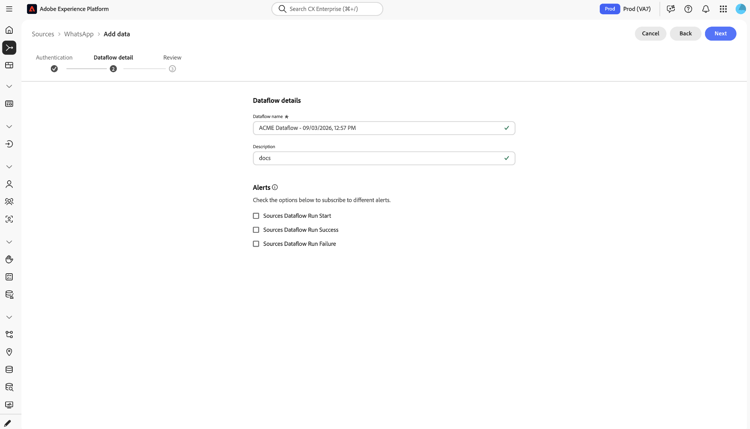
「次へ」を選択します。
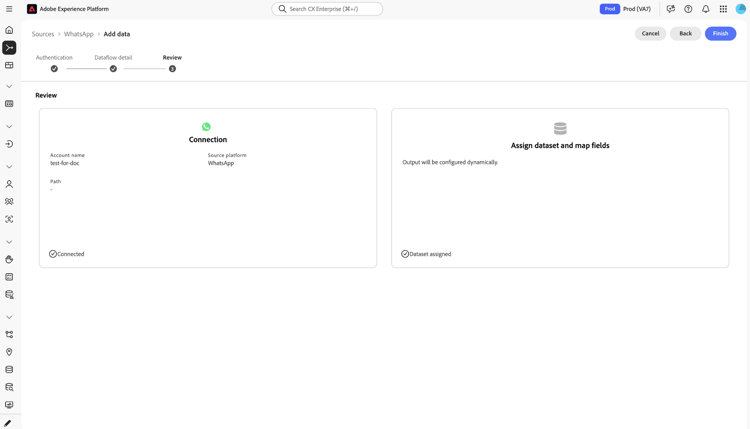
「レビュー」タブが表示されます。 接続とデータセットの割り当てを確認し、終了を選択します。
手順3:ストリーミングエンドポイントの取得 retrieve-streaming-endpoint
データフローを作成したら、そのデータフローアクティビティ ページに移動し、プロパティ パネルのAPI使用状況 セクションを見つけます。 ストリーミングエンドポイントと データフローID の値をコピーします。
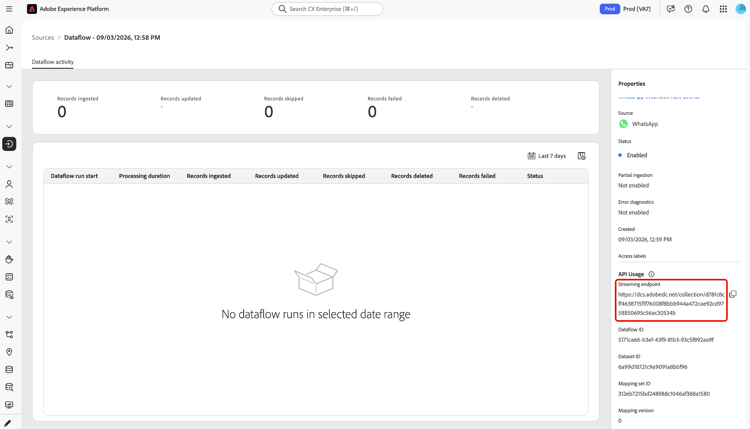
両方の値を組み合わせて、Metaに入力するコールバック URLを作成します:{STREAMING_ENDPOINT}?x-adobe-flow-id={DATAFLOW_ID}。
手順4:MetaでのWebhookの設定 configure-webhook
Metaで、WhatsApp > Configurationに移動し、次の手順を実行します。
- 手順3で構築したコールバック URLと、前提条件から同じ検証トークンを入力します。
- 「Verify and Save」を選択します。 Metaは、
GET件のチャレンジを含むコールバック URLを呼び出し、Platformはハンドシェイクを完了するために応答します。 messagesWebhook フィールドを購読します。
次の手順 next-steps
このチュートリアルでは、WhatsApp データをExperience Platformに取り込むようにストリーミングデータフローを設定しました。 取り込まれるデータを監視するには、Experience Platform UIを使用したストリーミングデータフローの監視に関するガイドを参照してください。
テストメッセージを送信した後にデータが表示されない場合は、WhatsApp ソースの概要の トラブルシューティング を参照してください。