[Beta]{class="badge informative"}
UIを使用してSnapchat AdsをExperience Platformに接続する
ソース ワークスペースを使用してSnapchat広告アカウントをAdobe Experience Platformに接続する方法について説明します。 Snapchat Ads ソースは、キャンペーン、広告、およびパフォーマンスデータを取得し、それをExperience Data Model (XDM)互換データセットにマッピングします。
はじめに
このチュートリアルでは、次のExperience Platform コンポーネントについて理解する必要があります。
- ソース : Experience Platformでは、外部アプリケーションやサービスからデータを取り込むことができます。
- Experience Data Model (XDM) : Experience Platformが顧客体験データの整理に使用する標準化されたフレームワーク。
- データセット :取り込んだデータの保持に使用されるストレージ構成。
- リアルタイム顧客プロファイル :複数のソースから収集されたデータから統合されたプロファイルを提供します。
詳しくは、Snapchat Ads ソースの概要を参照してください。
前提条件
Snapchat AdsをExperience Platformに接続する前に、キャンペーンと広告が既に設定されている既存のSnapchat広告アカウントがあることを確認してください。 詳しくは、Snapchat Ads ソースの概要を参照してください。
また、アカウントの作成にはSnapchatにログインしてアクセス権を付与する必要があるため、Snapchat Ads Manager組織へのサードパーティアクセスを許可する権限も必要です。
Snapchat Ads アカウントを接続
Experience Platform UIで、左側のナビゲーションから「ソース」を選択して、ソース ワークスペースにアクセスします。 Snapchat Adsのソースカードを探し、データを追加を選択します。
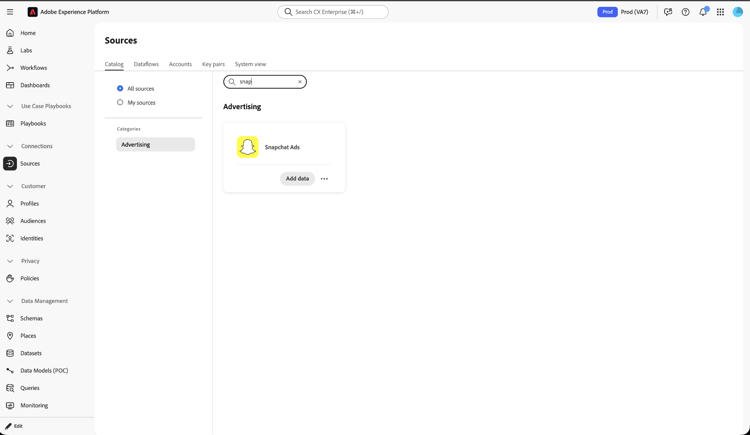
認証 タブは、Snapchat接続の詳細を保存するアカウントを作成する場所です。 新しいアカウントを選択するか、既存のアカウントを選択してアカウントを再利用し、Source接続の詳細で次の情報を指定します。
Connect Snapchat Ads accountを選択して、Snapchatの認証ページを開きます。
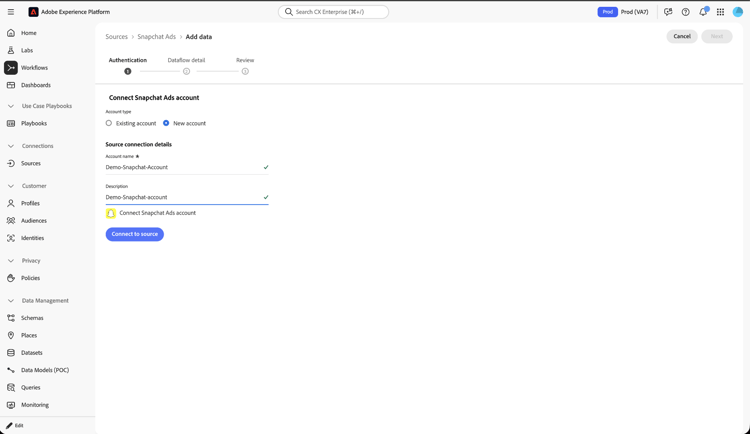
Snapchatの認証ページで、要求された権限を確認し、続行を選択して、Experience Platformに Ads Manager Organization へのアクセス権を付与します。
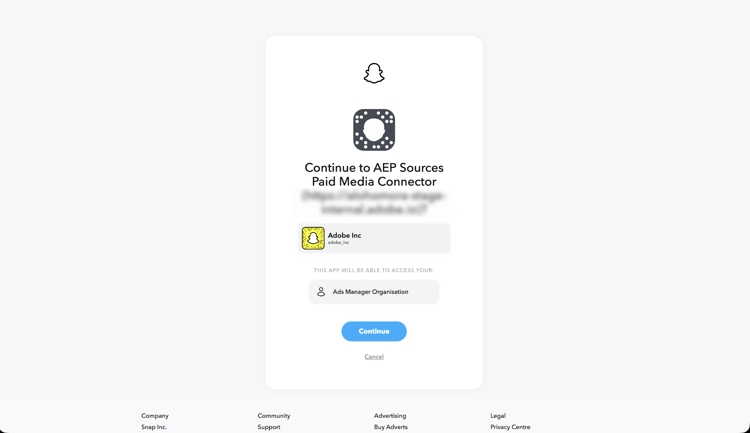
承認したら、ソースに接続を選択してアカウントを検証および作成し、次へを選択します。 アカウントは複数のデータフローで再利用できるため、アカウントごとにSnapchat アカウントを承認できるのは1回のみです。
データフローの詳細を入力
データフロー名と、オプションの 説明 を入力します。
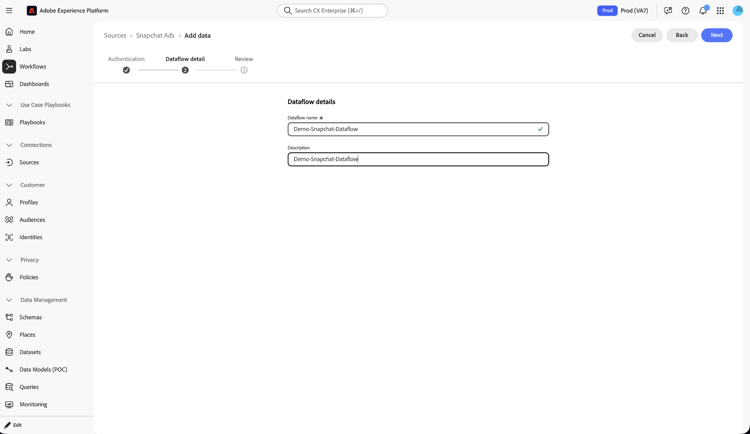
「次へ」を選択して、レビューステップに進みます。
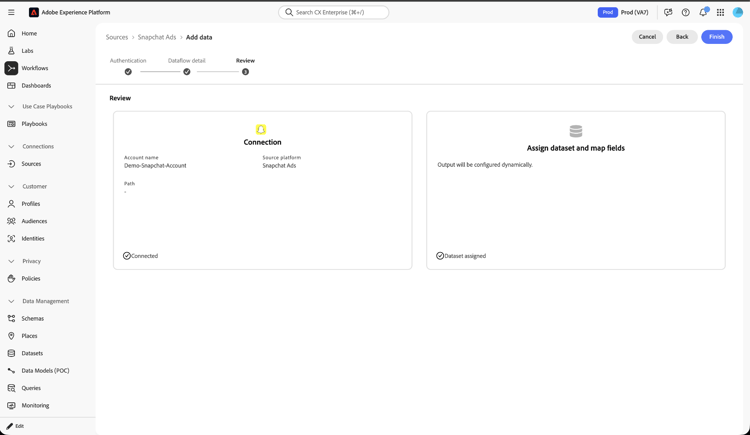
データフローのレビュー
データフローを確認し、終了を選択します。
次の手順
このチュートリアルに従うことで、Snapchat Ads アカウントをExperience Platformに接続しました。 新しいデータフローに対して実行されるバックフィル、増分、再表示ジョブについて、Snapchat Ads ソースの概要を参照してください。